Markdown ใน Google Docs: แก้ไขไฟล์ .md โดยตรง พร้อมเทคนิค AI (2026)
Google Docs เปิดและแก้ไขไฟล์ .md ได้โดยตรงแล้ว มาดูวิธีใช้งาน การวางผลลัพธ์จาก ChatGPT ให้สะอาด และจุดที่ GPT Workspace เข้ามาช่วยในเวิร์กโฟลว์ของคุณ

แชต AI แทบทุกตัวเขียนคำตอบเป็น Markdown กันทั้งนั้น และแทบทุกครั้งที่ก๊อปคำตอบนั้นมาวางในเอกสาร ก็มักมีเครื่องหมายดอกจันและเครื่องหมาย # หลงเหลือติดมาด้วย แต่ตอนนี้เรื่อง Markdown ใน Google Docs สบายกว่าเดิมไปมาก เพราะ Google ให้เปิดและแก้ไขไฟล์ .md ของจริงได้เลย โดยไม่ต้องแปลงฟอร์แมต
เมื่อวันที่ 5 ตุลาคม 2026 Google ได้ ประกาศรองรับไฟล์ Markdown โดยตรงทั้งใน Drive และ Docs โดย Drive จะแสดงตัวอย่างแบบเรนเดอร์แล้ว ส่วน Docs เปิดให้หลายคนแก้ไขไฟล์เดียวกันได้
ในบทความนี้เราจะพาไปดูว่ามีอะไรเปลี่ยนไปบ้าง ตั้งค่าวางและส่งออกแบบเดิมที่ยังต้องใช้อยู่ รวมถึงวิธีดึงผลลัพธ์จาก AI เข้ามาในเอกสารให้สะอาด พร้อมบอกด้วยว่า GPT Workspace ซึ่งเป็นทั้งส่วนขยาย Chrome และ Google Workspace Add-on ที่ฝัง AI ไว้ใน Docs, Sheets, Slides และ Gmail โดยตรง จะเข้ามาช่วยจุดไหนของเวิร์กโฟลว์ได้บ้าง
Google อัปเดตอะไรเกี่ยวกับ Markdown ใน Google Docs
ก่อนหน้านี้ การเปิดไฟล์ .md ใน Docs ต้องแปลงเป็นเอกสาร Doc ธรรมดาก่อน ฟอร์แมตยังอยู่ครบ แต่ตัว Markdown เองไม่รอด
การอัปเดตเดือนตุลาคมทำให้ไฟล์คงสภาพเป็น Markdown ตามเดิม ตามที่ Google แจ้ง คุณสามารถดู แก้ไข และทำงานร่วมกันบนไฟล์ .md ใน Docs ได้ ส่วน Drive จะเรนเดอร์เป็นลิงก์ที่คลิกได้และตารางที่จัดโครงสร้างเรียบร้อย
การเปิดใช้งานเป็นแบบทยอย เริ่มเมื่อ 5 ตุลาคม 2026 สำหรับโดเมน Rapid Release และ Scheduled Release และอาจใช้เวลาถึง 15 วันกว่าจะเห็นฟีเจอร์
ตัวฟีเจอร์ครอบคลุมลูกค้า Google Workspace ทุกรายและผู้ใช้บัญชี Google ส่วนตัว โดยไม่มีตัวควบคุมสำหรับแอดมิน คนในทีมของคุณจึงปิดมันไม่ได้ และคุณเองก็เปิดล่วงหน้าไม่ได้เช่นกัน
วิธีแก้ไขไฟล์ .md ใน Google Docs
บทความจากศูนย์ช่วยเหลือของ Google เรื่อง ดูและแก้ไขไฟล์ Markdown (.md) ใน Google Docs อธิบายขั้นตอนไว้ชัดเจน ทำเสร็จได้ในไม่ถึงนาที
ขั้นตอนที่ 1: อัปโหลดไฟล์ขึ้น Drive
ลากไฟล์ .md เข้า Google Drive เหมือนไฟล์ทั่วไป จะเป็นโน้ตจาก repository ไฟล์ README หรือไฟล์ร่างที่ส่งออกจากเครื่องมือ AI ก็ใช้ได้ทั้งหมด
ขั้นตอนที่ 2: ดูตัวอย่างใน Drive
คลิกขวาที่ไฟล์ เลือก Open with แล้วเลือก Preview ด้านบนของตัวแสดงไฟล์จะสลับไปมาระหว่างโค้ด Markdown ดิบกับหน้า Preview ที่เรนเดอร์แล้วได้
ขั้นตอนที่ 3: ดับเบิลคลิกเพื่อแก้ไขใน Docs
ดับเบิลคลิกที่ไฟล์ แล้วไฟล์จะเปิดขึ้นมาใน Markdown Mode คุณจะเห็นแท็ก .md อยู่ข้างชื่อไฟล์ และไฟล์ก็ยังคงเป็น .md ใน Drive เหมือนเดิม

สิ่งที่หายไปใน Markdown Mode
ไฟล์ .md เก็บข้อมูลได้ไม่ครบเท่ากับ Doc Google จึงแจกแจงข้อแลกเปลี่ยนไว้ เช่น Smart chips จะกลายเป็นข้อความธรรมดาหรือลิงก์
การจัดรูปแบบแบบเว็บ (HTML) จะกลายเป็นข้อความธรรมดา ส่วนสีตัวอักษร ไฮไลต์ และการจัดแนวข้อความจะถูกตัดออก ถ้ามีอะไรหายไปโดยไม่ตั้งใจ ใช้ File > Version history ดึงเวอร์ชันก่อนหน้ากลับมาได้
ตั้งค่า Markdown ใน Google Docs ที่ควรรู้ไว้
การรองรับ .md ตัวใหม่วางซ้อนอยู่บนฟีเจอร์รุ่นเก่าที่มีมาก่อน หลายทีมมักเจอตัวเก่าเหล่านี้ก่อน จึงคุ้มค่าที่จะรู้ว่าอะไรเปิดอยู่เป็นค่าเริ่มต้นแล้วบ้าง
Google เพิ่มการนำเข้าและส่งออกมาตั้งแต่ กรกฎาคม 2024 การส่งออก Doc เป็น Markdown ผ่าน File > Download เปิดเป็นค่าเริ่มต้นอยู่แล้ว และการเปิดไฟล์ Markdown ในรูปแบบ Doc ผ่าน File > Open ก็เช่นกัน
ส่วน Copy as Markdown และ Paste from Markdown ปิดไว้เป็นค่าเริ่มต้น เปิดใช้ได้ที่ Tools > Preferences > Enable Markdown
การแก้ไข Markdown อัตโนมัติเป็นของเก่ากว่านั้นอีก ตั้งแต่มีนาคม 2022 เป็นต้นมา การพิมพ์ syntax ของหัวข้อ ตัวหนา ตัวเอียง ขีดฆ่า และลิงก์ จะแปลงเป็นฟอร์แมตจริงทันทีเมื่อคุณเปิดใช้ใน Tools > Preferences
| ฟีเจอร์ | ใช้ตรงไหน | ค่าเริ่มต้น |
|---|---|---|
| แก้ไข .md โดยตรง | Drive, ดับเบิลคลิก | เปิดอัตโนมัติหลังการเผยแพร่ |
| ส่งออกเป็น Markdown | File > Download | เปิด |
| เปิดไฟล์ Markdown เป็น Doc | File > Open | เปิด |
| ก๊อปและวาง Markdown | Tools > Preferences > Enable Markdown | ปิด |
| แก้ไข Markdown อัตโนมัติ | Tools > Preferences | ปิด |
วิธีวาง Markdown จาก ChatGPT ลง Google Docs ให้สะอาด
นี่คือปัญหาที่คนเสิร์ชหากันจริง ๆ มากที่สุด ก๊อปคำตอบจาก ChatGPT มาวาง แล้วเอกสารเต็มไปด้วยเครื่องหมาย ** กับ ##
สาเหตุก็ง่าย ๆ แล้วแต่วิธีที่คุณก๊อป ข้อมูลในคลิปบอร์ดจะเป็นได้ทั้งข้อความที่เรนเดอร์แล้ว หรือโค้ด Markdown ดิบ ๆ
ลองทำตามลำดับนี้ดู ขั้นแรก เปิดใช้ Markdown ที่ Tools > Preferences แล้ววางใหม่อีกครั้ง หัวข้อและตัวหนาควรจะแปลงเป็นฟอร์แมตให้เอง
ขั้นที่สอง ถ้าตารางหรือโค้ดบล็อกยังดูเพี้ยนอยู่ ให้เซฟคำตอบเป็นไฟล์ .md อัปโหลดขึ้น Drive แล้วเปิดใน Markdown Mode วิธีนี้จะรักษาโครงสร้างไว้ได้ครบ เพราะ Docs อ่านไฟล์เป็น Markdown โดยตรง ไม่ต้องมาเดาจากคลิปบอร์ด
มีตัวแปลงจากบุคคลที่สามอยู่บ้างก็จริง แต่เป็นเครื่องมือแบบเสียเงิน ควรลองตั้งค่าในตัวก่อน แล้วค่อยเพิ่มเว็บอื่นเข้ามาในเวิร์กโฟลว์
 ลองใช้ GPT Workspace
ใช้ ChatGPT, Claude และ Gemini ได้โดยตรงใน Google Docs, Sheets, Slides, Gmail และ Drive ไม่ต้องสลับแท็บ
เริ่มใช้งานฟรีMarkdown ใน Google Docs ร่วมกับ AI: เวิร์กโฟลว์ที่ดีกว่าเดิม
ทางแก้ที่สะอาดที่สุดคือตัดขั้นตอนก๊อปกับวางออกไปเลย เมื่อ AI ทำงานอยู่ในเอกสาร คำตอบจะลงมาใน Doc พร้อมฟอร์แมตเรียบร้อยตั้งแต่แรก
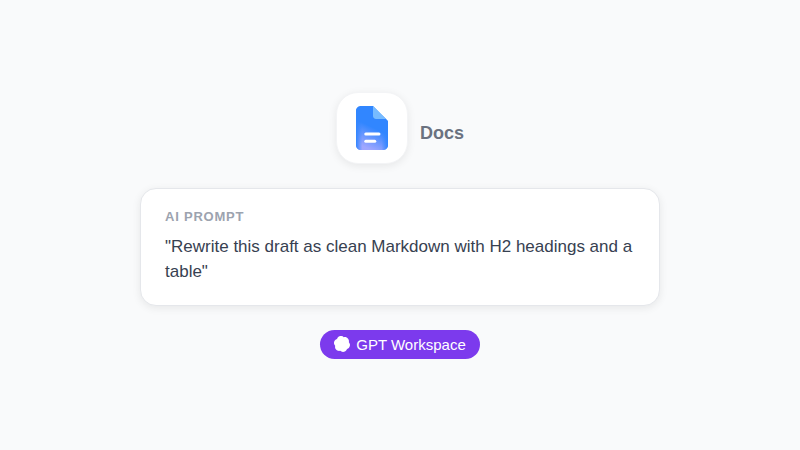
กับ GPT Workspace คุณเปิดแถบด้านข้างใน Docs เลือกข้อความที่ต้องการแก้ แล้วพิมพ์สิ่งที่ต้องการลงไป พรอมต์อย่าง “เปลี่ยนโน้ตชุดนี้เป็นหัวข้อ H2 พร้อมตารางสามคอลัมน์” จะคืนผลลัพธ์ที่แทรกไว้ตรงเคอร์เซอร์ โดยไม่ต้องมีแท็บเบราว์เซอร์คั่นกลางเลย
Markdown ก็ยังมีที่ยืนในงานบางประเภท ถ้าคุณเขียนเอกสารประกอบ release notes หรือไฟล์ README เส้นทาง .md จะช่วยให้ข้อความของคุณพกพาไปใช้ได้ทุกที่
การใช้งานแบบผสมก็ได้ผลดี ร่างเนื้อหาใน Docs ด้วยความช่วยเหลือของ AI แล้วค่อยส่งออกผ่าน File > Download เป็น Markdown เมื่อข้อความต้องไปอยู่ใน repository หรือเว็บไซต์แบบ static
พรอมต์ที่ให้ผลลัพธ์สะอาด
พรอมต์สั้น ๆ ที่เจาะจงชนะพรอมต์ยาว ๆ เสมอ ขอโครงสร้างที่ต้องการลงไปตรง ๆ
“เขียนใหม่เป็น 5 บูลเลตภายใต้ H2 เดียว” ใช้ได้ผล “จัดรูปแบบเป็นตารางที่มีคอลัมน์ ผู้รับผิดชอบ งาน และวันที่” ก็เช่นกัน ลิสต์ พรอมต์ ChatGPT ที่ดีที่สุดสำหรับ Google Workspace ของเรามีตัวอย่างเพิ่มให้เอาไปดัดแปลงใช้อีกเพียบ
ปัญหา Markdown ใน Google Docs ที่พบบ่อยและวิธีแก้
มีไม่กี่เรื่องที่คนมักสะดุดในสัปดาห์แรก รู้ทันไว้ก่อนก็ไม่ต้องเสียเวลาแจ้งทีมซัพพอร์ต
ถ้าไฟล์ .md ยังเปิดมาเป็น Doc ที่ถูกแปลงแล้ว แปลว่าการเผยแพร่ยังไม่มาถึงโดเมนของคุณ Google บอกว่าอาจใช้เวลาถึง 15 วันกว่าจะมองเห็น ลองเช็กอีกครั้งก่อนแก้ไขตั้งค่าใด ๆ
ถ้าตารางที่วางเข้ามาออกมาเป็นเครื่องหมาย | กับ - เรียงแถวยาว ๆ ให้ใช้วิธีอัปโหลดไฟล์ .md ตามที่อธิบายไว้ข้างบน ส่วนถ้าสีหรือไฮไลต์หายไปหลังแก้ไข ถือว่าเป็นเรื่องปกติ เพราะ Markdown Mode ตัดสีตัวอักษร ไฮไลต์ และการจัดแนวข้อความออก
Google วางตำแหน่งไฟล์เหล่านี้ให้เป็นไฟล์สำหรับทำงานร่วมกัน หลายคนจึงร่วมแก้ไขไฟล์ .md ชุดเดียวกันได้ คนรีวิวที่ไม่เคยเห็นเครื่องหมาย # ในชีวิตก็ยังอ่านมุมมองเรนเดอร์ใน Drive ได้สบาย ๆ
Gemini ใน Docs vs GPT Workspace สำหรับ Markdown
ตอนนี้ Gemini อยู่ในแถบด้านข้างของ Docs และทำงานกับเอกสารชุดเดียวกันได้ ความต่างอยู่ที่ตัวเลือก
กับ Gemini คุณได้โมเดลของ Google ในแพ็กเกจที่รองรับ ส่วนกับ GPT Workspace คุณเลือก OpenAI, Claude หรือ Gemini ได้เป็นงาน ๆ ไป ซึ่งมีประโยชน์เมื่อโมเดลหนึ่งจัดตารางได้เก่งกว่าอีกโมเดล
ถ้าอยากเห็นภาพรวมแบบเต็ม ๆ ไปอ่านต่อที่ GPT Workspace vs Gemini ส่วนวิธีตั้งค่าทีละขั้นใน Docs ดูได้ที่ วิธีใช้ ChatGPT ใน Google Docs
ใครควรใช้ไฟล์ .md ใน Google Drive
ไม่ใช่ทุกคนที่ต้องใช้ ถ้าคุณเขียนแค่โน้ตการประชุม Doc ธรรมดาก็ยังเป็นเครื่องมือที่ใช่ที่สุด
เส้นทาง .md คุ้มค่าในสามกรณี นักพัฒนาที่เก็บ README ไว้ข้างโน้ตงานดีไซน์ ตอนนี้ส่งต่อให้เพื่อนร่วมทีมสายไม่ใช่เทคนิคอ่านและคอมเมนต์ในไฟล์เดียวกันได้แล้ว
ทีมคอนเทนต์ที่เผยแพร่งานจาก Markdown ได้พื้นที่ร่างเอกสารร่วมกันโดยไม่ต้องมีขั้นตอนแปลงไฟล์ และใครก็ตามที่เก็บผลลัพธ์จาก AI ไว้ในไฟล์ข้อความ จะได้ดูตัวอย่างแบบเรนเดอร์ใน Drive แทนที่จะเจอกำแพงสัญลักษณ์ที่อ่านไม่รู้เรื่อง
คำถามที่พบบ่อย
สรุป
Markdown ใน Google Docs ตอนนี้ได้รับการรองรับอย่างเต็มรูปแบบ ไม่ใช่วิธีอ้อม ๆ อีกต่อไป อัปโหลดไฟล์ .md ดับเบิลคลิกเปิด แล้วแก้ไขไปพร้อมกับทีม ส่วนตั้งค่าชุดเก่าก็ยังดูแลเรื่องการวางและส่งออกให้เหมือนเดิม
สำหรับงานเขียนกับ AI ประจำวัน ไม่ต้องพึ่งคลิปบอร์ดอีกต่อไป ลองใช้ GPT Workspace ภายในเอกสารของคุณ แล้วเก็บ Markdown ไว้ใช้กับไฟล์ที่ต้องการจริง ๆ