





4 วิธีแปลง Markdown เป็น PDF ที่ง่ายที่สุด (ปี 2026)
เปรียบเทียบ 4 วิธีแปลง Markdown เป็น PDF: ใช้เว็บฟรีไม่ต้องสมัคร, ส่วนขยาย Chrome, ทำผ่าน Google Docs และใช้ Pandoc สำหรับแปลงไฟล์ทีละมากๆ

คุณเขียนรายงานด้วย Markdown เพราะมันเป็นรูปแบบที่แอปจดโน้ต, ผู้ช่วย AI หรือ repository ของคุณใช้งาน แต่จู่ๆ ลูกค้าก็อยากได้ไฟล์ PDF และไฟล์ .md ดันเปิดขึ้นมาเป็นแค่ข้อความธรรมดาบนเครื่องของพวกเขา
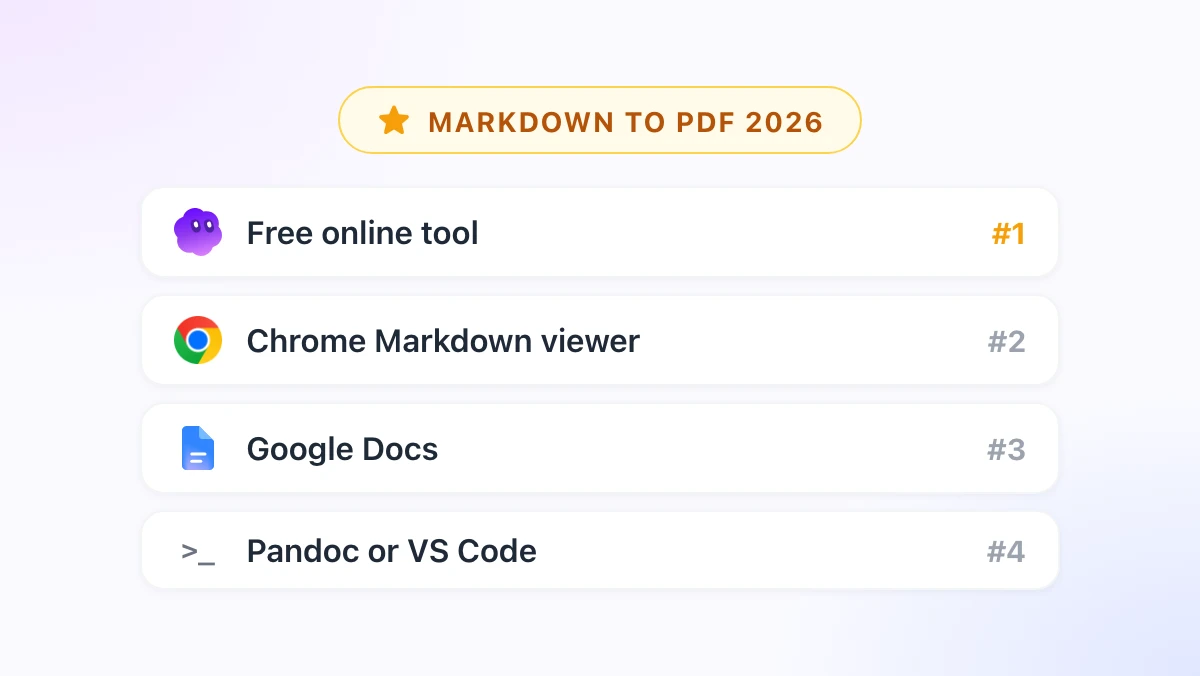
การแปลง Markdown เป็น PDF ฟังดูเหมือนจะทำได้ง่ายๆ แค่คลิกเดียว (และมันก็เป็นแบบนั้นจริงๆ) ถ้าคุณเลือกใช้เครื่องมือที่เหมาะกับไฟล์ตรงหน้า บทความนี้จะมาเปรียบเทียบ 4 วิธีที่ง่ายที่สุดในปี 2026 ตั้งแต่เครื่องมือฟรีบนเบราว์เซอร์ไปจนถึงการใช้ command-line พร้อมอธิบายว่าแต่ละวิธีจัดการกับตาราง, โค้ด, รูปภาพ และการขึ้นหน้าใหม่อย่างไรบ้าง
สองในสี่วิธีนี้มาจาก GPT Workspace ซึ่งเป็นส่วนขยาย Chrome ที่ยกเอา ChatGPT, Claude และ Google Gemini เข้ามาไว้ใน Google Docs, Google Sheets, Google Slides, Gmail และ Google Drive โดยตั้งแต่เวอร์ชัน 4.25 เป็นต้นมา ตัวส่วนขยายยังมาพร้อมกับ Markdown viewer และชุดเครื่องมือแปลงไฟล์ให้ใช้กันฟรีๆ ด้วย
วิธีเลือกเครื่องมือแปลง Markdown เป็น PDF
| วิธีการ | เหมาะสำหรับ | การติดตั้ง | ไฟล์ยังอยู่ในเครื่อง | รองรับ Mermaid และสมการคณิตศาสตร์ |
|---|---|---|---|---|
| 1. เครื่องมือออนไลน์ฟรี | ไฟล์เดียว, ใช้กับคอมพิวเตอร์เครื่องไหนก็ได้ | ไม่ต้องติดตั้ง | ใช่ | รองรับ |
| 2. Chrome Markdown viewer | ไฟล์ในเครื่อง, GitHub README, ใช้งานเป็นประจำทุกสัปดาห์ | ส่วนขยาย | ใช่ | รองรับ |
| 3. Google Docs | เอกสารที่ต้องการแก้ไขหรือแชร์ก่อน | ไม่ต้องติดตั้ง | เก็บไว้ใน Google Drive | ไม่รองรับ |
| 4. Pandoc หรือ VS Code | แปลงไฟล์ทีละมากๆ, ปรับแต่งรูปแบบตัวอักษรเอง | Command line | ใช่ | รองรับบางส่วน |
วิธีที่ 1 ถึง 3 มีกลไกการทำงานเหมือนกัน คือจะเรนเดอร์ Markdown ให้ออกมาเป็นหน้าเว็บที่จัดรูปแบบแล้ว จากนั้นจึงใช้หน้าต่างสั่งพิมพ์ (Print dialog) ของเบราว์เซอร์เพื่อแปลงเป็น PDF ผ่านตัวเลือก “Save as PDF”
สำหรับ Chrome คุณสามารถเปิดหน้าต่างสั่งพิมพ์ได้ด้วยคีย์ลัด Ctrl+P บน Windows หรือ Cmd+P บน Mac (ความช่วยเหลือของ Chrome) ส่วน Edge, Brave และ Safari ก็มีตัวเลือกแบบเดียวกันนี้ แต่อาจใช้ชื่อเรียกที่ต่างกันเล็กน้อย
1. แปลง Markdown เป็น PDF ออนไลน์ด้วยเครื่องมือฟรี
วิธีที่ไวที่สุดสำหรับไฟล์เดียวคือการใช้ เครื่องมือแปลง Markdown เป็น PDF บนเว็บ gpt.space ไม่ต้องสมัครสมาชิก ไม่จำกัดขนาดไฟล์ และไม่ต้องอัปโหลดไฟล์ขึ้นเซิร์ฟเวอร์ เพราะการแปลงไฟล์ทั้งหมดจะทำงานอยู่บนเบราว์เซอร์ของคุณเอง
วิธีการทำงาน
แค่เปิดหน้าเว็บขึ้นมาแล้ววางโค้ด Markdown ของคุณลงไป หรือจะลากไฟล์ .md มาวางก็ได้ ตัวพรีวิวจะแสดงผลทั้งหัวข้อ, รายการ, ตาราง, โค้ดที่เน้นสี (syntax-highlighted), ไดอะแกรม Mermaid และสมการคณิตศาสตร์ LaTeX ให้เห็นทันที
จากนั้นคลิกปุ่ม PDF เพื่อเปิดหน้าต่างสั่งพิมพ์ของเบราว์เซอร์ เลือกปลายทางเป็น “Save as PDF” กำหนดขนาดกระดาษและระยะขอบตามต้องการ แล้วกดบันทึกได้เลย
ทำไมวิธีนี้ถึงมาเป็นอันดับแรก
เพราะไม่ต้องติดตั้งอะไร ไม่ต้องสร้างบัญชี และไฟล์ก็ไม่เคยถูกส่งออกจากเครื่องของคุณเลย วิธีนี้เวิร์กมากๆ สำหรับแล็ปท็อปที่ทำงานซึ่งมักจะล็อกไม่ให้ลงโปรแกรมเพิ่ม รวมถึงการใช้งานบน Chromebook ด้วย
แต่ข้อเสียคือคุณจะควบคุมรายละเอียดได้น้อยลง การขึ้นหน้าใหม่จะขึ้นอยู่กับเบราว์เซอร์กำหนด ดังนั้นตารางยาวๆ อาจถูกหั่นครึ่งไปอยู่คนละหน้า และคุณไม่สามารถใส่ข้อความท้ายกระดาษ (footer) เพิ่มเติมได้นอกเหนือจากที่หน้าต่างสั่งพิมพ์มีให้
2. ส่งออกเป็น PDF จาก Chrome Markdown Viewer
ถ้าคุณต้องแปลงไฟล์ Markdown เป็น PDF บ่อยกว่าเดือนละครั้ง การมี viewer ติดเบราว์เซอร์ไว้จะช่วยลดขั้นตอนการคัดลอกและวางลงได้เยอะ ส่วนขยาย GPT Workspace มี Markdown viewer ในตัวที่คุณสามารถเปิดใช้งานได้ง่ายๆ ผ่านเมนูคลิกขวา
การตั้งค่า
เริ่มจาก ติดตั้ง GPT Workspace คลิกขวาที่ไอคอนส่วนขยาย แล้วเลือก Markdown tools จากนั้นลากไฟล์ .md จากในเครื่องมาวางบน viewer เพื่อดูการแสดงผลได้เลย โดยไม่ต้องขอสิทธิ์การเข้าถึงใดๆ เพิ่มเติม
สำหรับไฟล์บนเว็บ ให้คลิกขวาที่ลิงก์ .md แล้วเลือก Open in Markdown viewer ลิงก์ Raw จาก GitHub และ Gist ก็ใช้วิธีเดียวกันนี้ได้เลย ทำให้คุณสามารถอ่านไฟล์ README ในรูปแบบเอกสารสวยงามได้ทันทีโดยไม่ต้องโคลนโปรเจกต์ลงมา
ปุ่ม Open file ภายใน viewer เป็นกรณีเดียวที่ต้องเปิดใช้งาน “Allow access to file URLs” ในหน้า chrome://extensions ตรงส่วน Details ซึ่ง Chrome บังคับให้ทำขั้นตอนนี้สำหรับส่วนขยายใดๆ ก็ตามที่ต้องการอ่านไฟล์ในเครื่องผ่านตัวเลือกไฟล์
การส่งออกไฟล์
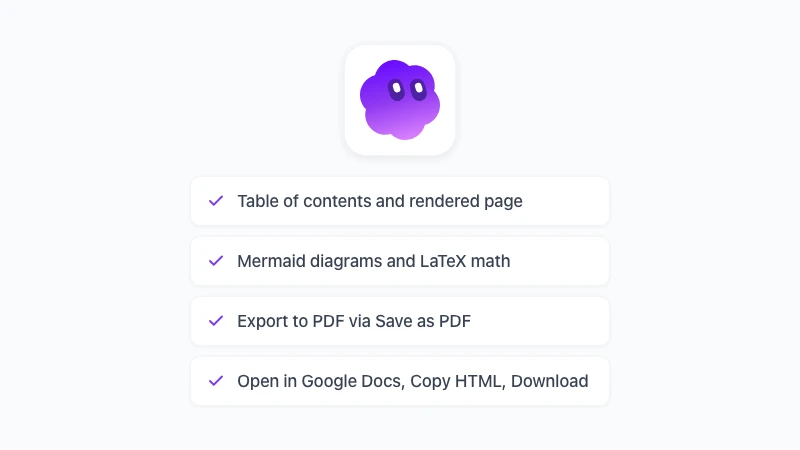
ตัว viewer จะแสดงสารบัญ, ไดอะแกรม Mermaid, สมการ LaTeX และโค้ดที่ไฮไลต์สีสันสวยงาม โดยเลือกได้ทั้งธีมสว่างและธีมมืด เมื่อคลิก Export to PDF หน้าต่างสั่งพิมพ์จะเปิดขึ้นมาพร้อมกับหน้าที่เรนเดอร์แล้ว แค่เลือก “Save as PDF” ก็เป็นอันเสร็จเรียบร้อย
แนะนำให้เปลี่ยนเป็นธีมสว่างก่อนส่งออกไฟล์ ยกเว้นว่าคุณอยากได้ PDF พื้นหลังสีดำ นอกจากนี้ บนแถบเครื่องมือเดียวกันยังมีตัวเลือก Open in Google Docs, Copy HTML และ Download .md หรือ .html เผื่อไว้สำหรับวันที่ผู้รับไม่ได้ต้องการไฟล์ PDF
 ทดลองใช้ GPT Workspace
ใช้งาน ChatGPT, Claude และ Google Gemini ได้โดยตรงใน Google Docs, Google Sheets, Google Slides, Gmail และ Google Drive โดยไม่ต้องสลับแท็บไปมา
เริ่มต้นใช้งานฟรี3. แปลง Markdown เป็น PDF ผ่าน Google Docs
เลือกใช้ Google Docs เมื่อ PDF ไม่ใช่ขั้นตอนสุดท้าย หากมีคนต้องการคอมเมนต์, ร่วมกันแก้ไข, เพิ่มหน้าปก หรือต้องใช้เทมเพลตของบริษัท ไฟล์ Markdown ก็จำเป็นต้องถูกแปลงเป็นเอกสารก่อน
การนำ Markdown เข้าไปใน Google Docs
ใช้วิธีวางเนื้อหาลงไปได้เลย หากคุณติดตั้ง GPT Workspace ไว้ การกด Ctrl+V ใน Google Docs จะแปลงหัวข้อ, รายการ, ตาราง และบล็อกโค้ดให้โดยอัตโนมัติ ในขณะที่ตัวเลือกคลิกขวา “Paste from Markdown” ของ Google เองจะเหมาะกับข้อความที่ไม่ได้ซับซ้อนมากนัก
คู่มือของเราเกี่ยวกับ การวาง Markdown ใน Google Docs ได้เปรียบเทียบทั้งสองวิธีนี้ไว้อย่างละเอียด
สำหรับการเปิดไฟล์ ให้ไปที่ File, Open, Upload แล้วเลือกไฟล์ .md ตัว Google Docs จะแปลงไฟล์นั้นให้เป็นเอกสารปกติ และตั้งแต่เดือนตุลาคม 2026 เป็นต้นมา ระบบยังสามารถเก็บไฟล์ .md ไว้ในโหมด Markdown แบบเนทีฟได้ด้วย ตามที่อธิบายไว้ใน Markdown ใน Google Docs
การดาวน์โหลดเป็น PDF
ไปที่ File, Download, PDF Document ส่วนหัวกระดาษ, ท้ายกระดาษ, เลขหน้า และฟอนต์จะถูกดึงมาจากตัวเอกสาร ซึ่งให้คุณควบคุมรายละเอียดได้มากกว่าการสั่งพิมพ์ผ่านเบราว์เซอร์
แต่ก็มีข้อจำกัดตามที่ Google Docs มี นั่นคือไดอะแกรม Mermaid และสมการ LaTeX จะยังคงเป็นแค่ข้อความธรรมดา และตัวแปลงของ Google ก็ยังจัดการกับบล็อกโค้ดได้ไม่ค่อยดีนัก ยกเว้นว่าคุณจะใช้ส่วนขยายช่วยในการวางเนื้อหา
4. Pandoc และ VS Code สำหรับนักพัฒนา
เมื่อคุณมีไฟล์เป็นสิบๆ ไฟล์ หรือมีคู่มือสไตล์การจัดหน้า (Style guide) ที่ต้องทำตาม เครื่องมือแบบ command-line คือคำตอบที่ดีที่สุด Pandoc ถือเป็นมาตรฐานในด้านนี้ ส่วน VS Code ก็มีส่วนขยายสำหรับคนที่คุ้นเคยกับการเขียนโค้ดในเอดิเตอร์อยู่แล้ว
Pandoc
คำสั่งพื้นฐานคือ pandoc report.md -o report.pdf โดยค่าเริ่มต้น Pandoc จะสร้าง PDF ผ่าน LaTeX ซึ่งต้องติดตั้งแยกต่างหากและมีขนาดไฟล์ดาวน์โหลดค่อนข้างใหญ่ อ้างอิงจาก คู่มือของ Pandoc
คุณสามารถเลี่ยงการใช้ LaTeX ได้ด้วยคำสั่ง --pdf-engine=weasyprint หรือ --pdf-engine=typst ซึ่งในคู่มือก็มีระบุไว้ร่วมกับ wkhtmltopdf และตัวอื่นๆ ไม่ว่าจะเลือกทางไหน คุณก็จะได้ผลลัพธ์ที่สม่ำเสมอ สามารถใช้เทมเพลต และเขียนสคริปต์สั่งรันทีละหลายๆ ไฟล์ได้
VS Code
ตัวพรีวิวที่มาพร้อมกับ VS Code (Ctrl+Shift+V หรือ Shift+Cmd+V บน Mac) จะแสดงไฟล์ที่เรนเดอร์แล้ว แต่ไม่มีฟังก์ชันส่งออกเป็น PDF ในตัว ส่วนขยาย “Markdown PDF” จากคอมมูนิตี้จะช่วยเพิ่มคำสั่ง “Markdown PDF: Export (pdf)” เข้ามา ซึ่งจะเรนเดอร์ไฟล์ผ่าน headless browser ที่แถมมาให้
วิธีนี้สะดวกดีสำหรับโปรเจกต์เดียว แต่อาจแสดงผลไม่เหมือนกันในแต่ละเครื่อง เนื่องจากฟอนต์และสไตล์ที่ต่างกัน สำหรับเอกสารใดๆ ที่คุณต้องส่งต่อให้คนอื่น แนะนำให้ทดสอบเปิดไฟล์ผลลัพธ์บนคอมพิวเตอร์เครื่องอื่นดูก่อน
ปัญหาที่มักพบเมื่อแปลง Markdown เป็น PDF
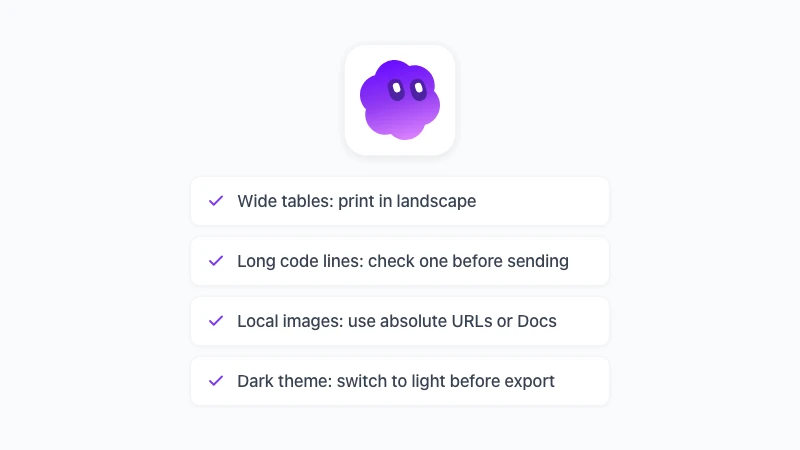
ปัญหา 5 ข้อนี้มักจะเกิดขึ้นกับทุกเครื่องมือ การรู้ล่วงหน้าจะช่วยให้คุณไม่ต้องเสียเวลาส่งออกไฟล์ซ้ำสอง
ตารางที่กว้างเกินไปจะล้นหน้ากระดาษ วิธีแก้คือปรับหน้าต่างสั่งพิมพ์เป็นแนวนอนหรือลดสเกลลง และถ้าใช้ Pandoc ให้ปรับขนาดฟอนต์ในส่วนนั้นให้เล็กลง
บรรทัดโค้ดยาวๆ อาจจะถูกปัดบรรทัดใหม่หรือล้นขอบกระดาษไปเลย ควรตรวจสอบให้ดีก่อนส่ง และแนะนำให้เลือกใช้เครื่องมือที่ปัดบรรทัดโค้ดให้ ซึ่งเครื่องมือบนเบราว์เซอร์มักจะทำได้ดีในจุดนี้
รูปภาพที่ใช้ relative path จะแสดงผลก็ต่อเมื่อเครื่องมือสามารถเข้าถึงรูปนั้นได้ เครื่องมือบนเบราว์เซอร์ไม่สามารถอ่าน ./images/chart.png จากดิสก์ของคุณได้ ดังนั้นควรใช้ absolute URL แทน หรือนำไปทำใน Google Docs แล้วแทรกรูปภาพลงไปในนั้น
ธีมมืดก็จะพิมพ์ออกมาเป็นสีมืดๆ อย่าลืมเปลี่ยนเป็นธีมสว่างก่อนส่งออกจาก viewer
Mermaid และสมการคณิตศาสตร์จะแสดงผลเป็นไดอะแกรมและสมการก็ต่อเมื่อใช้เครื่องมือที่รองรับการเรนเดอร์ ซึ่งในบทความนี้คือวิธีที่ 1 และ 2 ส่วนวิธีอื่นๆ มันจะยังคงเป็นแค่ข้อความโค้ดต้นฉบับ
คำถามที่พบบ่อย
บทสรุป
สำหรับไฟล์เดียว แค่เปิด เครื่องมือแปลง Markdown เป็น PDF ฟรี วางเนื้อหา แล้วบันทึกผ่านหน้าต่างสั่งพิมพ์ ส่วนไฟล์ที่คุณต้องจัดการเป็นประจำทุกสัปดาห์ ปล่อยให้ viewer ของ GPT Workspace ช่วยเรนเดอร์ใน Chrome แล้วคลิก Export to PDF ได้เลย
เลือกใช้ Google Docs เมื่อต้องการให้คนอื่นช่วยแก้ไขก่อน และหันไปหา Pandoc เมื่อคุณต้องทำไฟล์แบบเดียวกันเป็นสิบๆ รอบ ไม่ว่าคุณจะเลือกวิธีไหน ขั้นตอนการแปลง Markdown เป็น PDF ก็จะไม่ใช่เรื่องน่าปวดหัวที่ทำให้งานล่าช้าอีกต่อไป ส่วนใครที่อยากแปลงไฟล์กลับทางเดิม เราก็มีบทความ วิธีแปลง PDF เป็น Markdown ไว้ให้คุณแล้ว