


ChatGPT veya Claude için PDF'i Markdown'a Dönüştürme
ChatGPT veya Claude'a yapıştırmadan önce PDF'i Markdown'a çevirin: daha az token, temiz başlıklar ve tablolar, yinelenen üstbilgi yok. Ücretsiz araç.

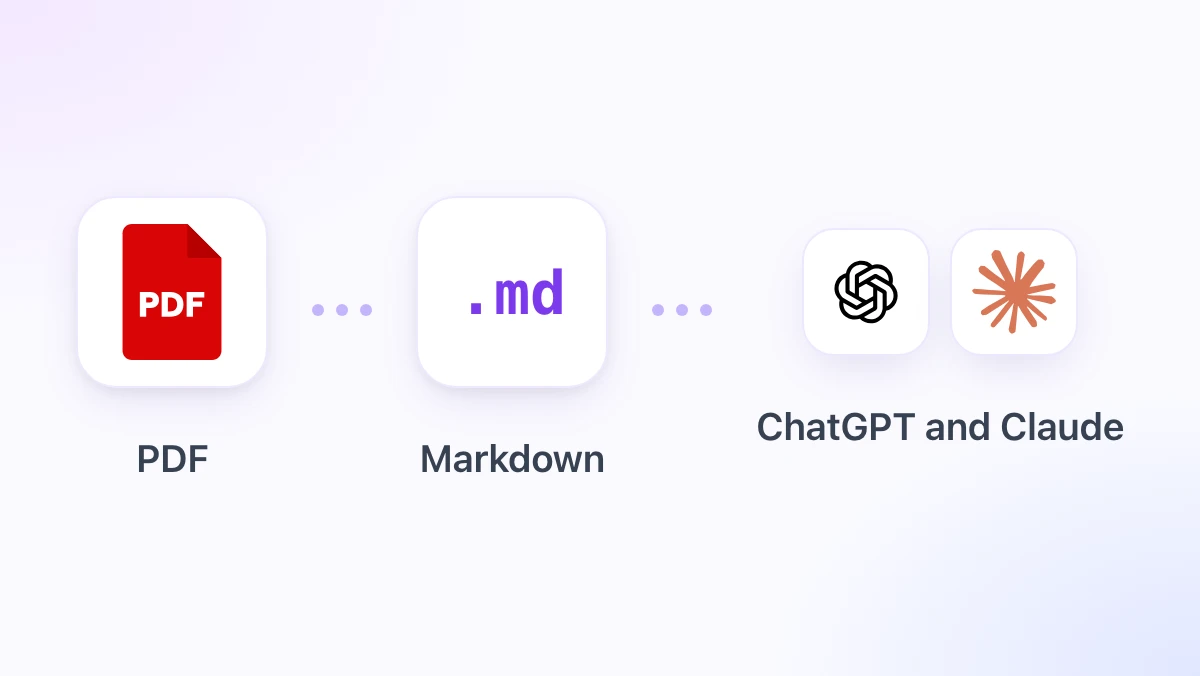
60 sayfalık bir PDF’i ChatGPT’ye yüklediğinizde özet, sayfa altbilgisini sanki önemli bir bulguymuş gibi alıntılıyor. Ya da Claude, dosyanın çok uzun olduğunu söylüyor; oysa dosyanın yarısı boş alan, sayfa numaraları ve altmış kez yinelenen aynı üstbilgi.
Bu iki sorunu da tek hamlede çözen şey, PDF’i önce Markdown’a dönüştürmek. Markdown, modelin ihtiyaç duyduğu başlıkları, listeleri ve tabloları korur; işine yaramayan düzen gürültüsünü dışarıda bırakır. Üstelik düz metin olduğu için modelin tam olarak ne göreceğini göndermeden önce siz de görürsünüz.
Bu rehberde dönüşümün neden işe yaradığından, gpt.space’deki ücretsiz tarayıcı aracından, GPT Workspace Chrome eklentisinin içindeki LLM-ready modlu dönüştürücüden ve binlerce dosya için geliştirici kütüphanelerinden söz ediyoruz. GPT Workspace ayrıca ChatGPT, Claude ve Gemini’yi Google Docs, Sheets, Slides, Gmail ve Drive içine yerleştirir; zaten bu PDF’lerin çoğu da en sonunda oraya gider.
LLM Girdisi Olarak Markdown Neden PDF’den İyidir?
Aslında PDF bir çizim talimatları kümesidir: bu karakteri şu koordinata yerleştir. Dosyanın içinde başlık ya da tablo diye bir kavram yoktur; bu yüzden metni çıkaran tarafın okuma sırasını ve yapıyı tahmin etmesi gerekir.
Bu tahmin öngörülebilir noktalarda yanlışa düşer. İki sütunlu makalelerde iki sütunun satırları birbirine karışır; tablolar ise hangi sayının hangi sütuna ait olduğu belirsiz upuzun bir sayı dizisi olarak çıkar.
Bir de hacim meselesi var: 60 sayfalık bir raporda her sayfadaki üstbilgi, altbilgi ve sayfa numarası, hiçbir şey söylemeyen 180 satır üretir; her biri de token harcatır. Bunun nasıl işlediğini GPT token’ları nasıl çalışır rehberimizde anlattık.
Markdown, başlıklar açıkça belirtildiği için yapı sorununu çözer. “3. bölümü özetle” diyebilirsiniz; model 3. bölümün nerede başladığını bilir. Bir pipe tablosu da sütun hizasını korur.
Denetleme sorununu da çözer. Bir .md dosyası herhangi bir düzenleyicide açılır; eki silebilir, tablonun sağlam çıkıp çıkmadığını kontrol edebilir ve ancak ondan sonra metni bağlam penceresine yapıştırabilirsiniz.
Üç Tür PDF, Üç Farklı Sonuç
Araç seçmeden önce elinizdeki PDF’in türüne bakın. Dönüşüm kalitesi, kullanacağınız araçtan çok buna bağlıdır.
Word, Google Docs, LaTeX ya da bir web sayfasından dışa aktarılan metin tabanlı PDF’ler sorunsuz dönüşür. Metin gerçek metindir, yazı tipleri başlıkları ele veren boyut bilgisini taşır ve tablolar genellikle hücre yapısını korur.
Taranmış PDF’ler ise sayfaların fotoğrafından ibarettir. Tarayıcıda çalışan bir dönüştürücü içinde hiç metin bulamaz; önce OCR gerekir: dosyayı Google Drive’a yükleyin, sağ tıklayın ve “Google Docs ile aç” seçeneğini seçin. Drive OCR’ı çalıştırır ve dışa aktarabileceğiniz düzenlenebilir bir metin verir.
Karmaşık düzenler ikisinin arasında kalır. Çok sütunlu makaleler, formlar ve birleşik hücreli tablolar dönüşür; ama birkaç satırı elle düzeltmeniz gerekebilir.
Yöntem 1: Ücretsiz PDF’ten Markdown’a Dönüştürücü (Yükleme Yok)
Tek bir dosya için gpt.space’deki PDF’ten Markdown’a dönüştürme aracını açın. Tamamen tarayıcınızda çalışır; PDF hiçbir zaman cihazınızdan çıkmaz ve hesap açmanız gerekmez.
Dosyayı sayfaya sürükleyip bırakın. Birkaç saniye içinde başlıkları, paragrafları, listeleri ve tablolarıyla Markdown elinize geçer; sonuç sağ tarafta görüntülendiği için kontrol etmesi de kolaydır.
Markdown’ı panoya almak için Kopyala’ya, dosya olarak saklamak için de .md İndir’e tıklayın. Oradan doğrudan ChatGPT’ye, Claude’a ya da bir Google Doc’a gider.
Aynı sayfa ailesinde .docx dosyaları için bir Word’den Markdown’a aracı daha var; bir modele verilmesi en sık gereken diğer format budur. Word dosyaları, yapı dosyanın içinde saklandığı için PDF’lerden daha güvenilir dönüşür.
Yöntem 2: PDF’leri Chrome’daki Markdown Görüntüleyicide Dönüştürmek
Bu işi her hafta yapıyorsanız GPT Workspace eklentisi web sayfasına gitme zahmetini ortadan kaldırır. 4.25 sürümü, PDF ve Word dosyalarını doğrudan kabul eden bir Markdown görüntüleyiciyle geliyor.
Adım 1: Eklentiyi kurun
GPT Workspace’i Chrome Web Mağazası’ndan kurun. Chrome’ın yanı sıra Edge, Brave ve Arc gibi Chromium tabanlı tarayıcılarda da çalışır.
Adım 2: PDF’i bırakın ya da açık PDF sekmesine sağ tıklayın
Araç çubuğundaki GPT Workspace simgesine sağ tıklayın, Markdown araçlarını seçin ve açılan görüntüleyicinin üzerine bir .pdf ya da .docx dosyası bırakın. Bir PDF zaten Chrome’da bir sekmede açıksa sayfaya sağ tıklayıp Markdown’a Dönüştür seçeneğini de seçebilirsiniz.
Sonuç, başlıklardan oluşturulmuş bir içindekiler listesiyle birlikte görüntüleyicide açılır; uzun bir raporu birkaç saniyede tarayabilirsiniz.
Adım 3: LLM-ready seçeneğini işaretleyin
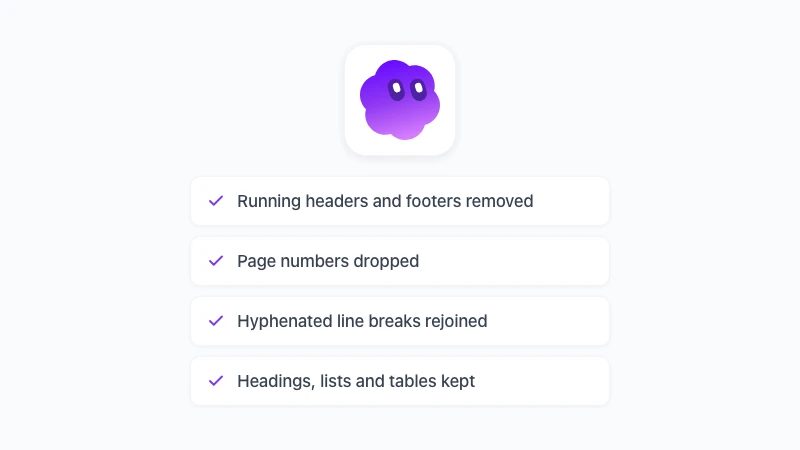
LLM-ready seçeneği, sıradan bir metin çıkarıcı yerine bu görüntüleyiciyi kullanmanın asıl nedeni. Yinelenen üstbilgi ve altbilgileri kaldırır, sayfa numaralarını siler ve satır sonlarında tireyle bölünmüş kelimeleri yeniden birleştirir.
Geriye içerik kalır: başlıklar, paragraflar, listeler ve tablolar. Kopyalayabilir, .md olarak indirebilir ya da belgeye dönüştürmek için Google Docs’ta Aç düğmesine tıklayabilirsiniz.
Her şey yerelde kalır
Dönüşüm, eklentideki yapıştırma dönüşümü ve Docs dışa aktarımı gibi tarayıcıda çalışır. Hiçbir PDF yüklenmez; dosyanız bir sözleşme, tıbbi rapor ya da henüz açıklanmamış bir finansal tablo olduğunda bu hiç de küçük bir ayrıntı değildir.
 GPT Workspace'i Deneyin
ChatGPT, Claude ve Gemini'yi doğrudan Google Docs, Sheets, Slides, Gmail ve Drive içinde kullanın. Sekmeler arasında geçiş yapmaya gerek yok.
Ücretsiz BaşlayınLLM-ready seçeneği tam olarak neleri kaldırıyor?
“Temiz” ifadesinin burada ne anlama geldiğini bilmek, çıktıyı önceden kestirmenizi sağlar. Ham bir metin çıkışına kıyasla dört şey değişir.
Yinelenen üstbilgi ve altbilgiler gider. Bunlar, rapor başlığı, şirket adı ya da gizlilik notu gibi neredeyse her sayfanın üstünde ya da altında yinelenen satırlardır.
Sayfa numaraları gider; ister tek başına dursunlar ister “Sayfa 12 / 60” gibi bir satırın içinde yer alsınlar. Modelin bunlara ihtiyacı yoktur; ayrıca sayfalar arasında devam eden cümleleri bölerler.
Tireleme onarılır. Bir satırın sonunda “infor-”, sonraki satırın başında “mation” olarak bölünen kelime yeniden “information” olur; bu da metin içinde arama yapmayı düzeltir.
Geri kalan her şey yerinde kalır: başlıklar düzeylerini, madde işaretli ve numaralı listeler iç içe geçmiş yapılarını, tablolar da başlık satırlı pipe tablosunu korur.
Yöntem 3: Toplu İşlemler için Komut Satırı Araçları
Her gece işlenmesi gereken bir klasör dolusu PDF varsa doğru araç bir kütüphanedir. Her karşılaştırmada karşınıza çıkan üç isim vardır ve her biri farklı dosyalara uyar.
Microsoft’ın markitdown aracı bilinen başlangıç noktasıdır: pip install "markitdown[pdf]" komutu ve birkaç satır Python ile PDF, Word, PowerPoint ve daha fazlasından Markdown alırsınız. Hızlı ve sadedir; yerleşik OCR içermez.
pymupdf4llm, metin tabanlı PDF’ler için hafif seçenektir ve LLM hatları için yazılmış Markdown üretir. Marker ise ağır toplardır: kendi OCR ve düzen modelleriyle gelir; tablo ve formül dolu taranmış akademik makalelerde başvurulan araç odur.
Bu işte atlamanız gereken araç ise Pandoc’dur. PDF yazmada iyidir ama hiç PDF okuyucusu yoktur; bu yüzden bu yönde dönüşüm yapamaz.
Sonucu ChatGPT veya Claude’a Yapıştırmak
Markdown elinize geçtikten sonra istemi biraz özenle yazmak çok şey değiştirir. Aşağıdaki üç alışkanlık, dönüştürülmüş belgeleri her gün kullanmaktan geliyor.
Yönergelerinizi başa, belgeyi sona koyun ve aralarına “Belge aşağıda başlıyor” gibi bir ayraç satır ekleyin. Modeller, uzun bir bloğun başına konan yönergeleri, sonuna konanlardan daha güvenilir biçimde izler.
Birkaç sayfayı aşan belgelerde yapıştırmak yerine .md dosyasını yükleyin. Hem ChatGPT hem de Claude Markdown dosyalarını kabul eder; dosya, sohbet penceresinin de okunabilir kalmasını sağlar.
İşe uygun modeli seçin. Claude ve ChatGPT ne zaman kullanılır karşılaştırmamız uzun belge işlerini ayrıntılarıyla ele alıyor.
PDF Google Drive’dan geldiyse sohbet penceresini tamamen atlayabilirsiniz. GPT Workspace, ChatGPT, Claude ve Gemini’yi Docs ve Drive içinde çalıştırır; Markdown’ın belgeye dönüşmesi gerekiyorsa seçenekleri Google Docs’ta Markdown rehberimizde bulursunuz.
Sık Sorulan Sorular
Sonuç
Bir PDF’i Markdown’a dönüştürmek birkaç saniye sürer ama modelin eline ne geçtiğini değiştirir: tahmin edilen değil gerçek başlıklar, sütunlarını koruyan tablolar ve artık altmış kopya sayfa üstbilgisi yok. Tek dosya için ücretsiz dönüştürücüyü kullanın; her hafta yapılan işlerde LLM-ready seçeneğini açık tutun ve dönüştürmeyi GPT Workspace görüntüleyicisine bırakın.
Elde ettiğiniz yanıtın yeniden bir belgeye ya da PDF’e dönmesi gerektiğinde ters yönü Markdown’dan PDF’e: en kolay 4 yol yazımızda bulabilirsiniz.