


Google Docs'a Markdown yapıştırırken biçim nasıl korunur?
Markdown'ı Google Docs'a dağınık yıldızlar olmadan yapıştırın: Google'ın Markdown'dan yapıştır seçeneğinin tablo ve kod sınırları, Ctrl+V ile ücretsiz çözüm.

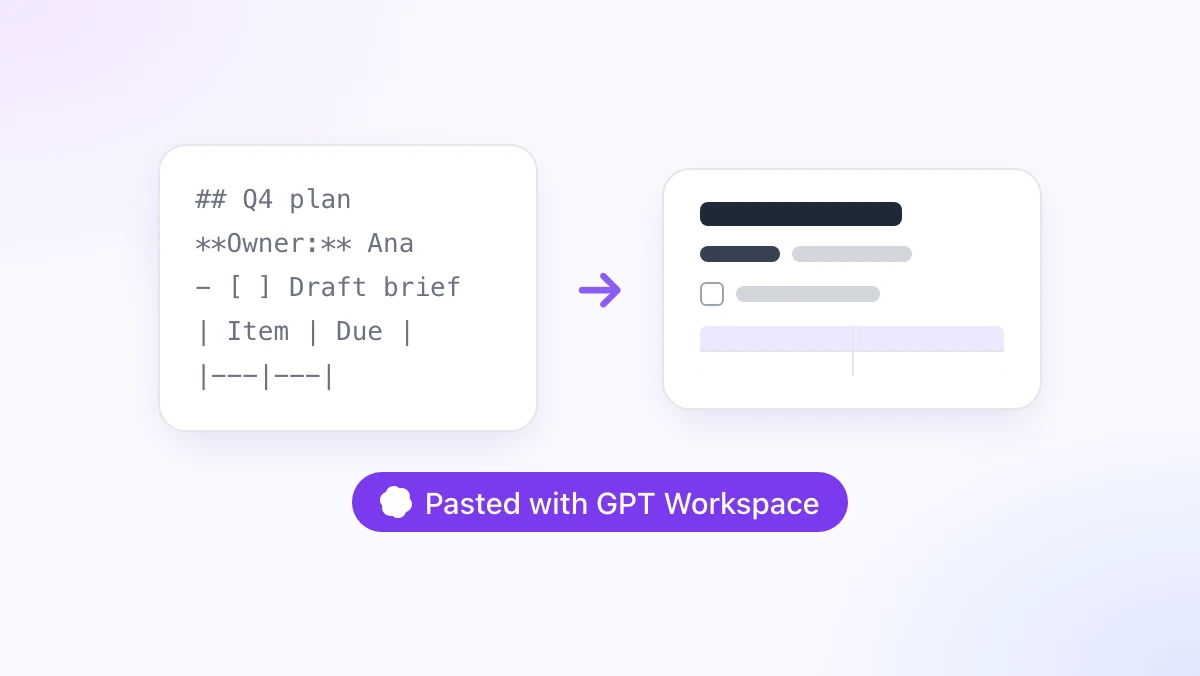
ChatGPT’den bir proje planı istiyorsunuz, yanıtı kopyalayıp bir Google Doc’a yapıştırıyorsunuz ve karşınıza adeta bir diyez, yıldız ve dikey çizgi yığını çıkıyor. Başlıklar kaybolmuş, tablo tek satırlık bir tire dizisine dönmüş, yapılacaklar listesi de alt alta sıralanmış çizgilerden ibaret kalmış.
Bu rehber Markdown’ı Google Docs’a yapıştırmayı ve başlıkları, listeleri, tabloları ve kod bloklarını bozulmadan korumayı gösteriyor. İçinde Google’ın kendi “Markdown’dan yapıştır” seçeneğini, bu seçeneğin sessizce sınıfta kaldığı durumları ve GPT Workspace Chrome uzantısına gömülü yapıştırma dönüşümünü bulacaksınız; söz konusu uzantı ayrıca ChatGPT, Claude ve Gemini’yi Docs, Sheets, Slides, Gmail ve Drive’ın içine taşıyor.
Elinizde panoda bekleyen bir metin değil de dönüştürmek istediğiniz bütün bir dosya varsa, doğrudan dosya dönüştürme bölümüne atlayabilirsiniz. Buradaki geri kalan her şeyin kurulumu bir dakikadan az sürüyor.
Google Docs’ta Markdown yapıştırdığınızda neden yıldız işaretleri görüyorsunuz?
Markdown, biçimlendirmenin yerini noktalama işaretlerinin aldığı düz bir metindir. Çift yıldız kalın yazıyı, diyez işareti başlığı, dikey çizgiler ise tablo sütunlarını belirtir.
ChatGPT, Claude ve Gemini yanıtlarını Markdown biçiminde verir; çünkü bu biçim hem derli topludur hem de modeller onunla rahat çalışır. Sohbet penceresi bu biçimi yorumlayıp görüntülediği için ekranda kalın yazılar ve derli toplu bir tablo görürsünüz.
Pano işin rengini değiştirir. Çoğu sohbet arayüzünden kopyaladığınızda ham metni alırsınız ve Google Docs ham metni olduğu gibi, noktalama işaretlerine kadar yapıştırır.
Docs bu metni dönüştürebilir; ama bunun için panoda Markdown olduğunu ona sizin bildirmeniz gerekir. Sonraki bölüm tam olarak bunu yapıyor.
Google’ın yerleşik seçeneğiyle Markdown’ı Google Docs’a yapıştırma
Google, Docs’a Markdown içe aktarma, dışa aktarma, kopyalama ve yapıştırma özelliklerini Temmuz 2024’te ekledi. İçe ve dışa aktarma herkes için açık; kopyalama ve yapıştırma seçenekleri ise siz açmadığınız sürece kapalı kalıyor.
1. Adım: Tercihler’den Markdown’ı açın
Herhangi bir Google Doc’u açın ve Araçlar menüsünden Tercihler’e gidin. “Markdown’ı etkinleştir” kutusunu işaretleyip Tamam’a tıklayın.
Bu ayar hesabınıza bağlı olduğu için bir kez yapmanız yeterli; açtığınız her belgeye uygulanıyor. Google bu seçeneği Google Docs’ta Markdown yardım sayfasında belgeliyor.
2. Adım: Markdown metnini kopyalayın
ChatGPT, Claude veya Gemini’deki yanıtı ya da bir metin düzenleyicide açık duran .md dosyasının içeriğini kopyalayın. Düz bir Ctrl+C (Mac’te Cmd+C) gayet yeterli.
3. Adım: Sağ tıklayın ve “Markdown’dan yapıştır”ı seçin
Metnin gelmesini istediğiniz yere tıklayın, sağ tıklayın ve bağlam menüsünden “Markdown’dan yapıştır”ı seçin. Docs, yapıştırma sırasında söz dizimini gerçek biçimlendirmeye çeviriyor.
Alışılmış Ctrl+V kısayolu bu dönüşümü tetiklemiyor. Her seferinde sağ tık menüsünü kullanmak zorundasınız; kullanıcıların ilk takıldığı nokta da genelde tam burası oluyor.
Yerleşik seçenek neleri dönüştürüyor?
Google’ın yardım sayfası kalın, italik, üstü çizili metni, bağlantıları ve bir ile altı arasındaki başlıkları desteklediğini sıralıyor. Başlıklarda diyez işaretinden sonra bir boşluk olmalı; bağlantılarda ise kapanış köşeli parantezi ile URL arasında boşluk bulunmamalı.
Birkaç başlık ve birkaç kalın ifade içeren kısa bir yanıt için bu kadarı yeterli. Yanıt biraz yapı kazanmaya başladığında eksikler kendini gösteriyor.
“Markdown’dan yapıştır”ın yetersiz kaldığı durumlar
Yerleşik yöntem, yapay zekâ asistanlarının aralıksız ürettiği üç şeyde güvenilmez hale geliyor. Markdown konulu her Docs forum başlığında aynı şikayetleri bulabilirsiniz.
En büyük dert tablolar. Dikey çizgilerle kurulan bir tablo, özellikle model hizalama iki noktaları eklemişse ya da sütun genişlikleri eşit değilse, bir Docs tablosu yerine düpedüz çizgiler ve tireler olarak yapıştırılıyor.
Çitli kod blokları, üstlerinde ve altlarında üçer backtick duran sıradan paragraflar olarak geliyor. Satır içi koddaki backtickler kayboluyor ama metin monospace bir görünüme kavuşmuyor; sonuçta bir terminal komutu ile sıradan bir cümle aynı görünüyor.
İç içe listeler ve görev listeleri bazen çalışıyor, bazen çalışmıyor. İki boşlukla girintilenmiş bir alt madde en üst seviyeye düzleşebiliyor; - [ ] ile yazılan onay kutusu ise peşinde köşeli parantezler bulunan bir tireye dönüşüyor.
Bunların hiçbiri sizin tarafınızda çözülebilecek şeyler değil. Elinizdeki sınırlı bir dönüştürücü; üstelik yalnızca sağ tık menüsünü hatırladığınızda çalışıyor.
 GPT Workspace'i deneyin
ChatGPT, Claude ve Gemini'yi doğrudan Google Docs, Sheets, Slides, Gmail ve Drive içinde kullanın. Sekmeler arasında gezinmenize gerek yok.
Ücretsiz başlayınMarkdown’ı GPT Workspace ile Google Docs’a otomatik yapıştırın
GPT Workspace 4.25, Docs düzenleyicisine yapıştırma dönüşümünü ekliyor. Her zamanki gibi Ctrl+V ile yapıştırıyorsunuz; uzantı panodaki Markdown’ı tanıyor ve belge biçimlendirilmiş içeriği almış oluyor.
1. Adım: Uzantıyı kurun
Chrome Web Mağazası’ndan GPT Workspace’i kurun. Uzantı Chrome’da ve Chrome uzantılarını kabul eden Chromium tabanlı tarayıcılarda (Edge, Brave, Arc gibi) çalışıyor.
Bir Google Doc açın. Düzenleyicinin altında bir GPT Workspace çubuğu belirir; yapay zekâ kenar çubuğu ve Markdown dışa aktarma menüsü de tam orada durur.
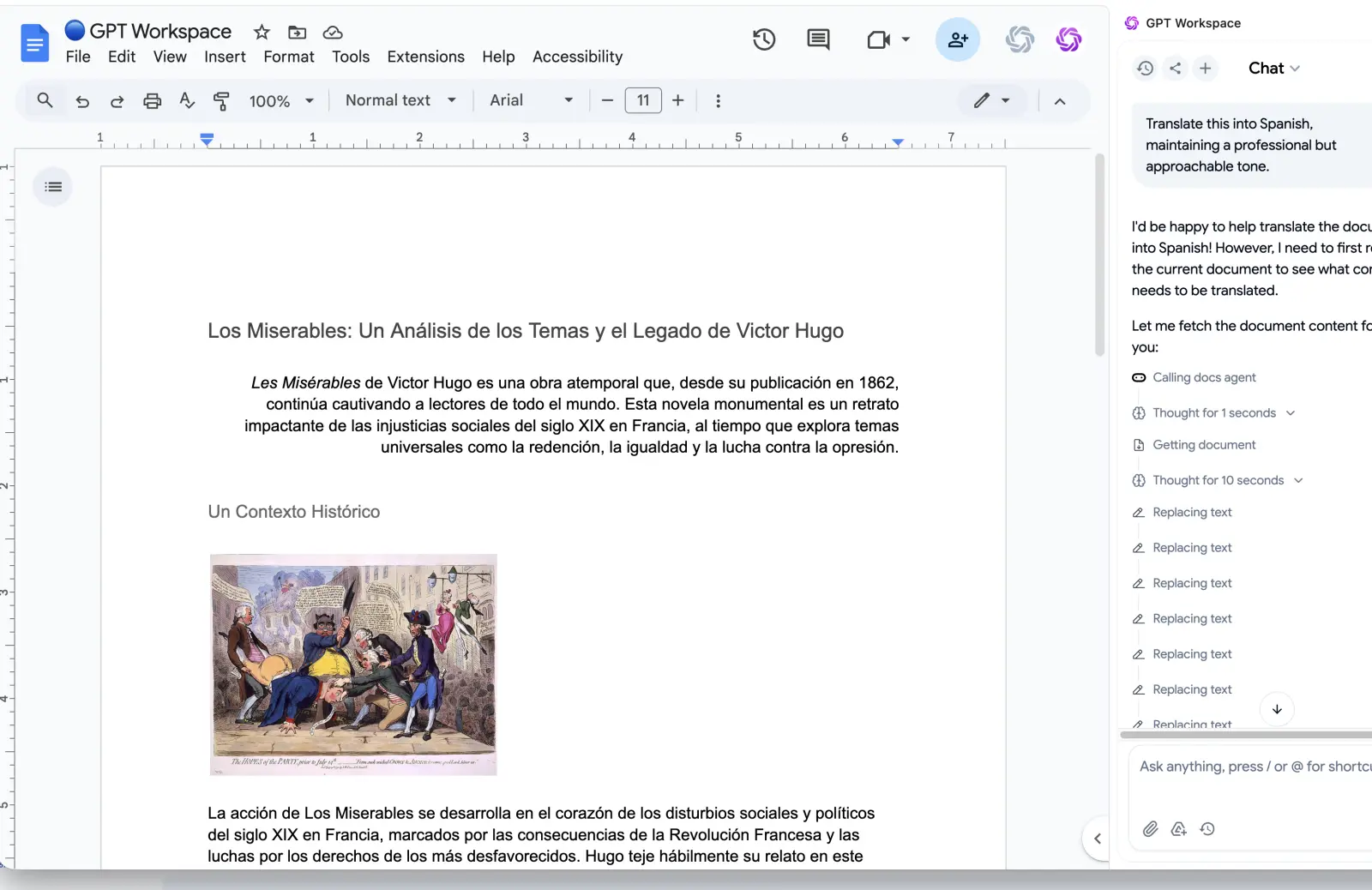
2. Adım: Yapıştırın
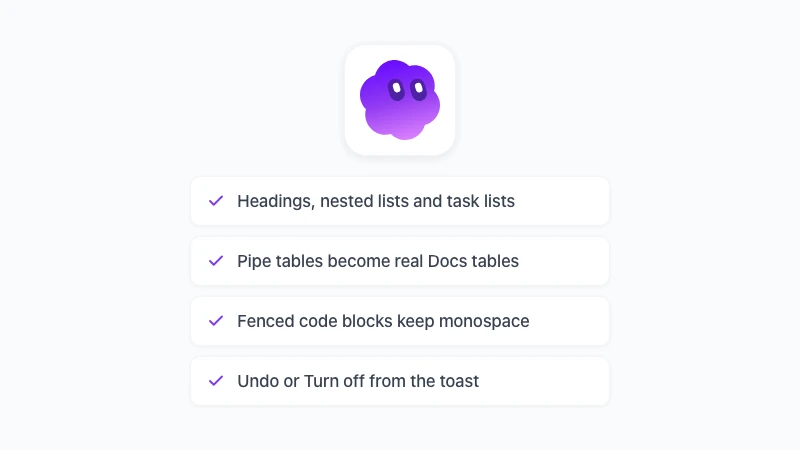
ChatGPT veya Claude’daki bir yanıtı kopyalayın ve belge içinde Ctrl+V tuşuna basın. Başlıklar Docs başlıklarına dönüşüyor; madde işaretli ve numaralı listeler iç içe yapılarını koruyor; dikey çizgili tablolar gerçek tablolara dönüşüyor; çitli kod blokları da monospace bloklar olarak geliyor.
Bağlantılar, kalın, italik ve görev listeleri de dönüştürülüyor. Birkaç saniye görünen küçük bir bildirim iki seçenek sunuyor: “Geri al” ve “Kapat”.
3. Adım: İstemediğinizde geri alın ya da kapatın
“Geri al”a tıkladığınızda ham metin geri geliyor; Markdown söz dizimini bilerek alıntıladığınızda ya da Docs’ın zaten Markdown olarak ele aldığı bir dosyaya yapıştırdığınızda buna ihtiyaç duyarsınız. “Kapat”a tıklarsanız özellik, GPT Workspace ayarlarından yeniden açana kadar kapalı kalıyor.
Algılama bilinçli olarak temkinli tutulmuş. Tek bir yıldız içeren cümleye ya da alt çizgilerle dolu bir URL’ye dokunulmuyor; bu sayede sıradan metinler tamamen eskisi gibi yapıştırılıyor.
Peki metninizin başına ne geliyor?
Dönüşüm tarayıcınızın içinde çalışıyor. Pano içeriği yerel olarak ayrıştırılıp düzenleyici üzerinden ekleniyor; hiçbir veri sunucuya gönderilmiyor.
Bu, kaynağın hiçbir önemi olmadığı anlamına da geliyor. ChatGPT, Claude, Gemini, Perplexity, Obsidian, bir GitHub README’si ya da Markdown ile yazılmış bir Slack mesajı: hepsi biçimlendirilmiş olarak geliyor.
Yapıştırmak yerine bütün bir Markdown dosyasını dönüştürme
Sohbet yanıtı için doğru araç pano yapıştırmasıdır. .md olarak kaydedilmiş bir README ya da 40 sayfalık bir şartname içinse dosya tarafındaki yolları kullanmalısınız.
.md dosyasını Docs’ta açın
2024 güncellemesinden bu yana Dosya, Aç, Yükle yolu .md dosyalarını kabul ediyor ve bunları olağan bir Doc’a dönüştürüyor. Ekim 2026’dan bu yana Google ayrıca .md dosyalarını doğrudan açıyor; dosya Markdown olarak kalıyor ve içeriğini Markdown modunda düzenliyorsunuz. Konuyu baştan sona Google Docs’ta Markdown rehberimizde ele aldık.
İki yol da Google’ın dönüştürücüsüne dayandığı için dosya açıldıktan sonra tabloları ve kod bloklarını bir kez gözden geçirmekte fayda var.
Ücretsiz Markdown dönüştürme aracını kullanın
gpt.space üzerindeki Markdown’dan Google Docs’a dönüştürme aracı, yapıştırdığınız Markdown’ı ya da sürükleyip bıraktığınız .md dosyasını tarayıcınızda görüntülüyor. “Google Docs’ta aç” düğmesine tıkladığınızda biçimlendirme uygulanmış geçici bir Doc açılıyor.
Bu Doc bir demo hesabında barındığı için elinizde tutmak isterseniz Dosya, Kopya oluştur yolunu izleyin. Kayıt olmak gerekmiyor ve dosya, siz Docs’ta açmayı seçene kadar cihazınızdan hiçbir yere gitmiyor.
Dosyayı Markdown görüntüleyicide açın
Uzantı kuruluysa herhangi bir .md bağlantısına sağ tıklayıp “Markdown görüntüleyicide aç”ı seçin ya da uzantı simgesinden Markdown araçlarını açın ve dosyayı buraya bırakın. Aynı “Google Docs’ta aç” düğmesi en üstte, “PDF’e aktar” düğmesinin hemen yanında duruyor.
ChatGPT, Claude ve Gemini’den daha temiz Markdown almak
Bir dönüştürücü ancak eline geçenle çalışabilir. Hangi yolu seçerseniz seçin, iki alışkanlık her yapıştırmayı daha temiz kılar.
Standart söz dizimi isteyin. “Başlık satırı olan bir Markdown tablosu kullan” ve “komutları çitli kod bloklarına yaz” gibi yönergeler, Google’ın dönüştürücüsü dahil her dönüştürücünün doğru işleyeceği bir çıktı üretir.
Markdown içine HTML serpmeyin. Modeller bazen tablo hücrelerinde satır atlamak için <br> etiketleri üretiyor ve bunlar Docs içinde düz metin olarak kalıyor.
Bir diğer seçenek panoyu tamamen atlamak. GPT Workspace, ChatGPT, Claude ve Gemini’yi belgenin içinde çalıştırıyor; böylece yanıt daha baştan biçimlendirilmiş metin olarak geliyor. Nasıl olduğunu Google Docs’ta ChatGPT kullanma rehberimizde görebilirsiniz.
Sıkça Sorulan Sorular
Sonuç
Markdown’ı Google Docs’a yapıştırıp ardından temizlik derdine girmemek için iki seçeneğiniz var. Google’ın “Markdown’dan yapıştır” seçeneği yerleşik ve sade metinler için gayet yeterli; yeter ki tercihi açmayı ve sağ tık menüsünü hatırlayın.
Tablo, kod veya iç içe liste içeren her şey için GPT Workspace’i kurun, Ctrl+V tuşuna basın ve belgenin kendi kendini biçimlendirmesine izin verin. Ters yönü, yani Google Doc’u Markdown olarak dışa aktarmayı anlattığımız rehbere de göz atabilirsiniz.