Google Sheets'te Yapay Zekâ Kullanımı: Formüller ve Analiz
GPT Workspace ile Google Sheets'te yapay zekâ: günlük dille formül üretin, verinizi analiz edin, dağınık tabloları temizleyin, raporlarınızı hızlandırın.

Google Sheets’i düzenli kullananların çoğu hep aynı yerde tıkanır: verileriyle ne yapmak istediklerini çok iyi bilirler ama gereken formülü yazamazlar; ya da yazmaları gereken formül, kimsenin üstlenmek istemediği iç içe geçmiş bir kâbustur. Google Sheets’te yapay zekâ kullanmayı öğrenmek bu eksiği tamamen ortadan kaldırıyor. İstediğinizi sade bir dille anlatıyorsunuz, yapay zekâ da formülü sizin için yazıyor ya da analizi sizin adınıza yürütüyor.
Bu rehberde, GPT Workspace ile Google Sheets içinde yapay zekâ kullanmanın pratik tarafını ele alıyoruz: formül üretme, verileri analiz etme ve özetleme, dağınık tabloları temizleme, rapor hazırlama ve zaman yakan hatalardan kaçınma. İleri düzey formül bilgisi ya da veri analizi deneyimi gerekmiyor.
Google Sheets’te Neden Yapay Zekâ Kullanmalı?

Dürüst cevap şu: formüller yazması zor, bozulması kolay ve başkasına anlatması vakit alan şeylerdir. Sheets’i her gün kullanan ortalama bir bilgi çalışanı elektronik tablo sihirbazı değildir; kampanya bütçelerini takip eden bir pazarlamacı, kadro planını yöneten bir İK müdürü, satış pipeline’ını tutan bir satış temsilcisi ya da KPI’ları izleyen bir operasyon sorumlusudur.
Bu kullanıcılar ARRAYFORMULA öğrenmek ya da iç içe IF zincirleri kurmak istemez. İstedikleri şey basit: sütunun kategoriye göre toplanması, tekrarların kaldırılması, verinin belirlenen koşula göre sıralanması ve en üstte kendiliğinden güncellenen bir özetin durması. Yapay zekâ, tüm bunları hiçbir formül bilgisi gerektirmeden yapılabilir hale getiriyor.
Formüllerin ötesinde, Sheets’e yapay zekâ tablolarda doğal olarak hiç bulunmayan bir katman kazandırıyor: verinizi doğal dille yorumlama. “2025’te gelire göre en iyi 3 ay hangisiydi?” diye sorup doğrudan cevap alabilirsiniz; cevabı bulmak için yüzlerce satırı sıralayıp filtreleyip kaydırmanıza gerek kalmaz.
Diğer Google uygulamalarında zaten yapay zekâ kullanıyorsanız, Sheets desteği tam da bu noktada devreye giriyor. Google Docs’ta ChatGPT kullanmanızı sağlayan araç Sheets desteğini de sunuyor; yani yeni bir arayüz öğrenmenize gerek kalmıyor.
Google Sheets için GPT Workspace Kurulumu
Kurulum yaklaşık iki dakika sürüyor:
- Google Workspace Marketplace’teki GPT Workspace sayfasına gidin.
- Yükle’ye tıklayın ve istenen izinleri verin. Eklentinin, tablonuzdaki verileri okuma ve yazma erişimine ihtiyacı var; formülleri ve sonuçları doğrudan hücrelere yerleştirebilmesi için bu zorunlu.
- Herhangi bir Google Sheets dosyasını açın. Üst menüden Uzantılar’a tıklayın.
- Uzantılar menüsünde GPT for Sheets, Docs, Slides, Forms seçeneğini göreceksiniz. Yapay zekâ yan panelini açmak için ona tıklayın.
Alternatif olarak Docs için Chrome uzantısını kurduysanız, aynı uzantı Sheets’te de otomatik olarak etkinleşir. Yan panel arayüzü tüm Google uygulamalarında aynıdır: aynı komut (prompt) girişi, aynı model seçici, aynı kayıtlı komutlar kütüphanesi.
Başlamak için API anahtarı gerekmez. Ücretsiz plan, ücretli bir plana geçmeden önce aracı değerlendirmenize yetecek kadar etkileşim sunar.
Günlük Dille Komut Yazarak Formül Üretme
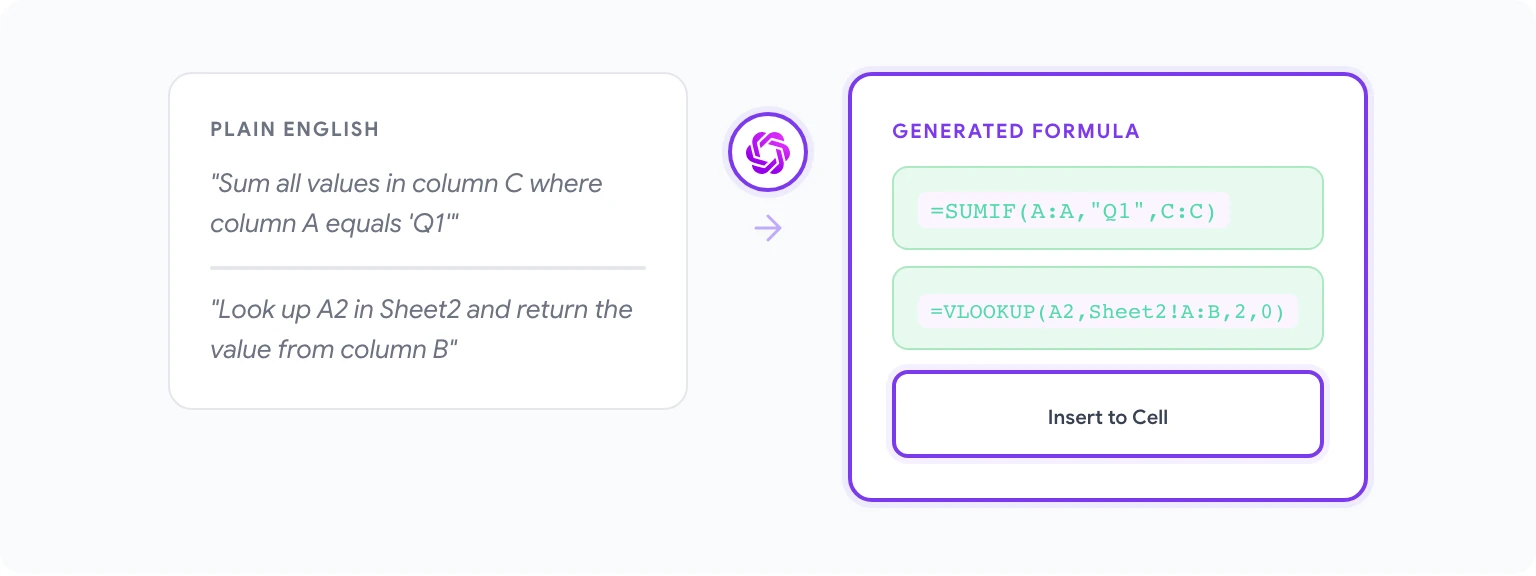
Şüphecileri en çok ikna eden özellik tam da bu. Temel akış şöyle:
- Formülün gelmesini istediğiniz hücreye tıklayın.
- GPT Workspace yan panelini Uzantılar > GPT for Sheets üzerinden açın.
- Formülün ne yapmasını istediğinizi anlatın. Yapabiliyorsanız sütun referanslarını açık açık belirtin; bu, yapay zekânın yanlış tahmin etme ihtimalini azaltır.
- Yapay zekâ formülü yan panelde yazar. Seçili hücreye yerleştirmek için Ekle’ye tıklayın.
- Beklendiği gibi çalıştığından emin olun, ardından gerekirse diğer hücrelere kopyalayın.
İşe yarayan örnek komutlar:
- “A sütunu ‘Q1’ değerine eşit olduğunda C sütunundaki tüm değerleri toplayan bir SUMIF formülü yaz.”
- “D2 hücresi için, A2’deki değeri Sheet2!A:B tablosunda arayan ve eşleşen satırın B sütunundaki değeri döndüren bir formül oluştur.”
- “B sütununda ‘pending’ kelimesini içeren hücrelerin sayısını, büyük/küçük harf duyarlılığı olmadan hesaplayan bir formül yaz.”
- “E sütunundaki tüm değerlere yüzde 15 indirim uygulayıp sonuçları F sütununa yazan bir ARRAYFORMULA üret.”
Yapay zekâ, çok fonksiyonlu karmaşık formülleri de basit formüller kadar iyi yazıyor. INDEX, MATCH ve IFERROR iç içe geçen bir formül gerekiyorsa, mantığı düz bir dille anlatmak söz dizimini kendiniz araştırmaktan çoğu zaman daha hızlıdır.
Formül yanlış çıkarsa: formülü yan panele geri yapıştırın ve neyin ters gittiğini açıklayın: “Bu formül A sütunu boş olduğunda hata veriyor” gibi. Sonra düzeltmesini isteyin. Yapay zekâ hatayı düzeltir.
Yapay Zekâ ile Verileri Analiz Etme ve Özetleme
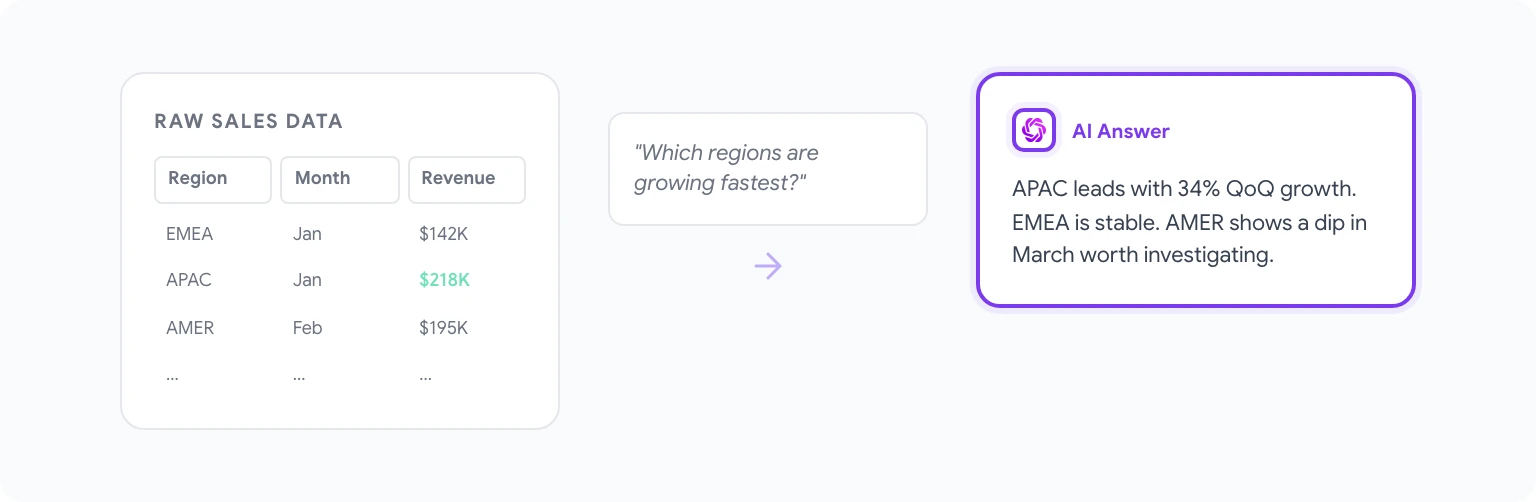
Ham veri, yorumlanmadığı sürece size hiçbir şey söylemez. Sheets’teki yapay zekâ sayesinde önce özet tablo kurmanıza ya da özet formülleri yazmanıza gerek kalmadan yorumlayıcı soruları doğrudan sorabiliyorsunuz.
Veri analiz etmek için:
- Yapay zekânın analiz etmesini istediğiniz veri aralığını seçin (örneğin bölge ve aya göre satış rakamlarının yer aldığı bir tablo).
- GPT Workspace yan panelinde sorunuzu yazın: “Bu verideki temel eğilimleri özetle. Hangi bölgeler en hızlı büyüyor? Hangi aylarda satışlar en yüksekti?”
- Yapay zekâ seçili verinizi okur ve yan panelde anlatımlı bir özet döndürür. Bu özeti tabloya metin bloğu olarak ekleyebilir ya da sadece okuyup yolunuza devam edebilirsiniz.
Kesin cevabı olan sayısal sorular için:
- “2025’in dördüncü çeyreğinde verilen siparişlerin ortalama sipariş değeri nedir?”
- “Bu veriye göre en yüksek iade oranına sahip ürün kategorisi hangisi?”
- “Toplam harcamaya göre en çok harcayan ilk 5 müşteriyi en yüksekten en düşüğe doğru listele.”
Yapay zekâ bu soruları hesaplayıp doğrudan yanıtlar. Bir daha asla bakmayacağınız tek seferlik bir soru için özet tablo kurmaktan çok daha hızlıdır.
Haftalık satış özetleri, aylık bütçe gözden geçirmeleri ve üç aylık performans raporları gibi tekrar eden raporlar hazırlayan ekipler için, bunu kayıtlı komut şablonlarıyla birleştirmek tutarlı ve tekrarlanabilir bir süreç kurar. Bu tür iş akışlarını nasıl kuracağınızı yapay zekâ ile tekrarlayan görevleri otomatikleştirme yazımızda bulabilirsiniz.
Dağınık Veriyi Temizleme ve Standartlaştırma
Veri temizliği, Sheets’te çalışmanın en sıkıcı işlerinden biridir ve yapay zekânın orantısız biçimde zaman kazandırdığı alan da burasıdır. Yapay zekânın iyi hallettiği yaygın temizlik görevleri:
Tutarsız metin değerlerini standartlaştırma: Tutarsız girişler içeren bir sütun seçin; örneğin “USA”, “United States”, “US”, “U.S.A.” gibi. Sonra şu komutu verin: “ABD’nin tüm farklı yazımlarını ‘United States’ biçiminde standartlaştıran bir formül yaz.” Yapay zekâ, en yaygın varyasyonları yakalayan iç içe bir SUBSTITUTE ya da IFS formülü üretir.
Dağınık metinlerden yapılandırılmış veri çıkarma: “John Smith - Account Manager - EMEA” gibi yapılandırılmamış metinlerden oluşan bir sütunu ayrı sütunlara bölmeniz gerekiyorsa şu komutu verin: “B sütunundaki ‘Ad - Unvan - Bölge’ biçimindeki metinlerden adı, unvanı ve bölgeyi çıkaran formüller yaz.”
Tekrarları akıllıca kaldırma: Tekrar eden satırları hemen silmek (ki bu veri kaybı demektir) yerine şöyle bir komut verebilirsiniz: “A2’deki değer, A sütunundaki önceki satırlardan herhangi birinin tekrarıysa TRUE döndüren bir formül yaz.” Ardından TRUE’ya göre filtreleyip silmeden önce gözden geçirin.
Tarih biçimlendirme: Diğer sistemlerden içe aktarılan tablolarda tarihler çoğu zaman birbirinden farklı biçimlerdedir. “C sütunundaki ‘MM/DD/YYYY’ biçimindeki tarihleri Google Sheets tarih değerlerine dönüştüren bir formül yaz” gibi komutlar güvenilir sonuçlar üretir.
Veriyi Otomatik Kategorize Etme ve Etiketleme
Kategorizasyon, yani satırlara kurallara göre etiket atamak, eskiden karmaşık IF zincirleri yazmayı ya da elle yapmayı gerektiren bir işti. Yapay zekâ bu işi çok daha erişilebilir hale getiriyor.
Kural tabanlı kategorizasyon: “D sütunu için şu kurallara göre ‘Yüksek’, ‘Orta’ veya ‘Düşük’ önceliğini atayan bir formül yaz: B sütunu 10000’den büyükse ve C sütunu 7’den küçükse Yüksek; B sütunu 5000 ile 10000 arasındaysa Orta; aksi hâlde Düşük.”
Metin tabanlı etiketleme: Müşteri geri bildirimlerinden oluşan bir sütunda, yapay zekâya anahtar kelimelere göre girişleri “Pozitif”, “Negatif” veya “Nötr” olarak sınıflandıran bir formül ürettirebilirsiniz. Veri setiniz bağlam penceresine sığacak kadar küçükse, GPT Workspace’ten bir grup satırı işleyip kategorileri doğrudan yazmasını da isteyebilirsiniz.
Koşullu biçimlendirme önerileri: Formüllerin ötesinde, yapay zekâdan ihtiyacınız olan koşullu biçimlendirme kurallarını tarif etmesini isteyip kuralları elle uygulayabilirsiniz. Örneğin: “E sütunundaki değer, F sütunundaki değerden yüzde 20’den fazla düşük olan satırları vurgulayan koşullu biçimlendirme kuralı nasıl olmalı?”
Çalışan anket yanıtlarını kategorize etmek, başvuranları beceriye göre etiketlemek ya da devamsızlık nedenlerini sınıflandırmak gibi İK odaklı kullanımlarla ilgili daha ayrıntılı bir incelemeyi İK yöneticileri için GPT Workspace yazımızda bulabilirsiniz.
Yapay Zekâ ile Rapor ve Dashboard Hazırlama
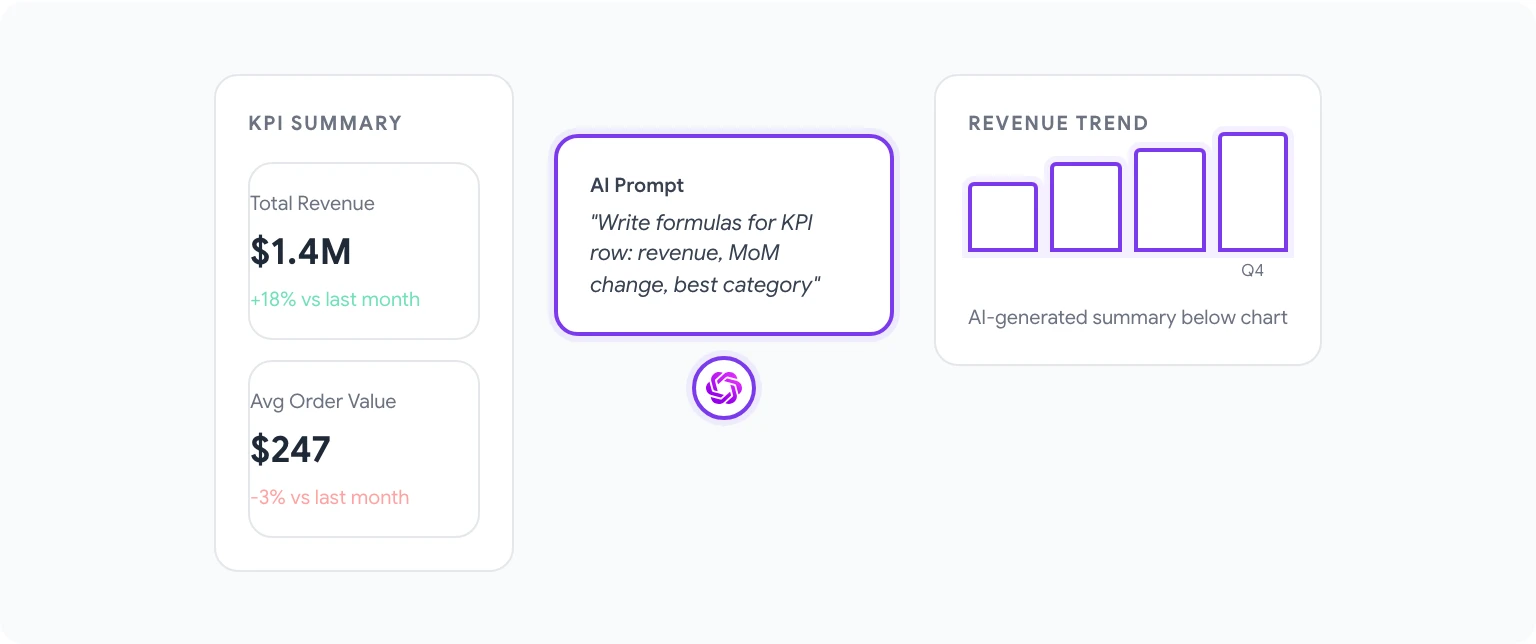
Sheets’teki yapay zekâ, Looker Studio gibi profesyonel dashboard araçlarının yerini almaz; ancak rapora hazır veri oluşturma sürecini ciddi biçimde hızlandırır.
Özet tablolar üretme: “Sheet1’deki veriyi kullanarak aya göre gruplanmış toplam gelir, ortalama sipariş değeri ve sipariş sayısını gösteren bir özet tablo oluşturan formüller yaz.”
Grafik açıklaması yazma: Bir grafik oluşturduktan sonra veriyi yapay zekâya anlatıp şunu sorabilirsiniz: “Bu grafiğin, dördüncü çeyreğe kıyasla birinci çeyrek performansı hakkında söylediklerini iki cümlelik bir yönetici özeti olarak yaz.” Bu özeti, görseli kendisi yorumlamak istemeyen paydaşlar için grafiğin üstündeki bir metin kutusuna yapıştırın.
Dinamik KPI blokları oluşturma: “Şunları gösteren bir KPI özet satırı için formüller yaz: bu ayın geliri, geçen aya göre gelir değişimi (yüzde olarak) ve bu ayın en iyi performans gösteren ürün kategorisi.”
Anlatımlı veri yorumu: Bir veri aralığı seçip şu komutu verin: “Bu tablo için aylık yönetim kurulu raporuna eklenebilecek nitelikte üç paragraflık bir veri yorumu yaz. Gelir eğilimlerine, ani sapmalara ve dikkat gerektiren alanlara odaklan.”
Google Sheets için Kullanıma Hazır 10 Komut
Bunları doğrudan kopyalayıp sütun referanslarını kendi tablonuza göre uyarlayın:
- “A2’deki değeri Sheet2’nin A sütununda bulup eşleşen satırın C sütunundaki değeri döndüren bir VLOOKUP yaz.”
- “B sütunu ‘Kapandı’ olan satırlarda D sütunundaki en güncel tarihi döndüren bir formül oluştur.”
- “C sütunundaki verileri kullanarak 30 günlük hareketli ortalama geliri hesaplayan bir formül yaz.”
- “E sütunundaki değerin 14 günden uzun süredir güncellenmediği satırları işaretleyen bir formül üret (son değişiklik tarihleri için F sütununu kullan).”
- “A, B ve C sütunlarındaki değerleri virgülle birleştiren bir ARRAYFORMULA yaz.”
- “G sütunundaki her satırı en yüksekten en düşüğe sıralayan, eşitlik durumunda aynı sırayı atayan bir formül oluştur.”
- “Seçili aralıktaki veriyi özetle: aykırı değerleri belirle, ortalama ve medyanı hesapla, veri girişi hatası gibi görünen satırları not et.”
- “H sütunundaki e-posta adresleri listesinden yalnızca alan adını çıkaran bir formül yaz.”
- “B sütunu ‘Aktif’ ve D sütunu 1000’den büyük olan tüm satırları, D sütununa göre azalan sıralı döndüren bir QUERY formülü üret.”
- “A ve B sütunlarındaki tarihler arasındaki iş günü sayısını, hafta sonları hariç hesaplayan bir formül yaz.”
Kullanım amacına ve role göre düzenlenmiş daha kapsamlı bir liste için 2026’nın en iyi Google Workspace yapay zekâ araçları yazımıza göz atın.
Sheets’te Yapay Zekâ Kullanırken Kaçınmanız Gereken Hatalar
Veri yapısını fazla belirsiz anlatmak. “Kategoriye göre toplam yapan bir formül yaz” gibi bir istek belirsizdir. Yapay zekâya kategorilerin hangi sütunda, değerlerin hangi sütunda olduğunu ve kategori adlarının neler olduğunu söyleyin. Anlatımınız ne kadar net olursa formül o kadar isabetli çıkar.
Formülleri kontrol etmeden güvenmek. Yapay zekânın ürettiği formüller genellikle doğrudur ama veriniz hakkında yanlış varsayımlar yapabilirler (örneğin başlık satırı aslında 3. satırdayken 1. satır olduğunu varsaymak). Tüm veri setinize uygulamadan önce mutlaka birkaç deneme satırında test edin.
Sürekli değişen gerçek zamanlı veri için yapay zekâ kullanmak. Yapay zekâ özetleri, komutu verdiğiniz andaki verinin bir fotoğrafıdır. Otomatik güncellenmesi gereken dashboardlarda, güncel kalması gereken değerler için yapay zekânın eklediği metni değil formülleri kullanın.
Basit işler için bile komut yazmak. Düzgün ve basit işlemlerde (SUM, COUNT, tek koşullu IF) formülü kendiniz yazmak daha hızlıdır. Yapay zekâ, aksi takdirde araştırıp uzun uzun test etmeniz gereken karmaşık, çok adımlı formüllerde en çok değer katar.
Ekip genelinde dağıtım için GPT Workspace’i Yükle eklentisini kullanmamak. Bir ekibe dağıtım yapıyorsanız, yönetilen ortamlarda Chrome uzantısı değil Google Workspace Eklentisi daha uygundur; çünkü her kullanıcının ayrıca bir tarayıcı uzantısı kurmasını gerektirmez. Workspace yöneticiniz, eklentiyi Yönetici Konsolu’ndan tüm organizasyona dağıtabilir.
Ekip fiyatlandırması ve kurumsal seçenekler dahil tüm özellikleri GPT Workspace for Sheets sayfasında inceleyebilirsiniz.
Sık Sorulan Sorular
Google Sheets’teki yapay zekâ, halihazırda var olan formülleri okuyup açıklayabilir mi? Evet. Karmaşık bir formül içeren hücreyi seçin, GPT Workspace’i açın ve şöyle bir komut verin: “Bu formülün ne yaptığını sade bir dille açıkla.” Başkasının kurduğu bir tabloyu devralırken bu paha biçilmez bir kolaylıktır.
GPT Workspace, Google Sheets’in mobil sürümünde çalışır mı? Chrome uzantısı yalnızca masaüstünde çalışır. Mobil erişim için, Sheets mobil uygulamasında Uzantılar menüsünden erişilebilen Google Workspace Eklentisi sürümünü kullanın.
Yapay zekâ aynı anda ne kadar veriyi analiz edebilir? Bağlam sınırı, altta yatan modele bağlıdır. GPT-4o yaklaşık 100.000 token’lık bağlamı işleyebilir; bu, büyük ama sınırsız olmayan bir veri setine karşılık gelir. Çok büyük tablolarda en güvenilir yöntem, yapay zekâdan tüm sayfayı analiz etmesini istemek yerine belirli aralıkları seçmektir.
Yapay zekâ formülleri tablomu yavaşlatır mı? Hayır; yapay zekânın ürettiği formüller standart Google Sheets formülleridir. Yerleştirildikten sonra herhangi bir formül gibi hesaplanırlar. Yapay zekâ yalnızca formülü üretirken devrededir, çalıştırırken değil.
Tekrarlayan komutları otomatikleştirmek mümkün mü? Sheets içinde henüz doğal olarak mümkün değil. Otomasyon için GPT Workspace’i Google Apps Script ile birleştirmeniz gerekir. Bu daha ileri düzey bir iş akışıdır; yapay zekâ ile Google Workspace görevlerini otomatikleştirme yazımızda ayrıntılı olarak ele alınıyor.
GPT Workspace ile Google’ın Sheets’e yerleşik yapay zekâ özellikleri arasındaki fark nedir? Google’ın Sheets’teki yapay zekâ özellikleri (Gemini for Google Workspace’in parçası) temel formül yardımı ve basit veri içgörüleri için gayet sağlamdır. GPT Workspace ise birden fazla modele erişim, paylaşılabilir bir komut kütüphanesi, uygulamalar arası tutarlılık ve yapay zekânın verinizle nasıl etkileşim kuracağı üzerinde daha derin bir kontrol sunar.