





喂给ChatGPT和Claude前,如何将PDF转为Markdown格式
在将内容粘贴到ChatGPT或Claude之前,先将PDF转换为Markdown格式:这样可以减少Token消耗,保留清晰的标题和表格,并去除多余的页眉页脚。你可以使用免费的在线工具或Chrome浏览器插件来轻松完成转换。

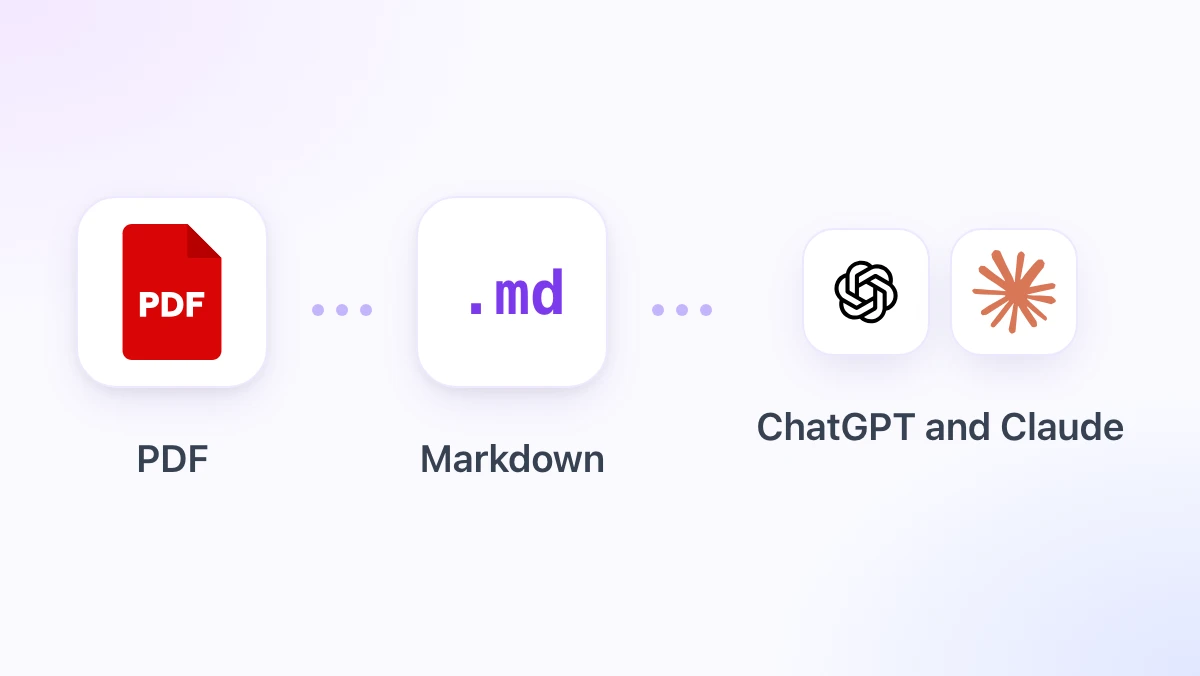
你把一份60页的PDF扔给ChatGPT,结果它在总结时竟然把页脚的内容当成了重要发现。或者Claude告诉你文件太长无法处理,尽管里面有一半都是空白、页码以及重复了60次的页眉。
先将PDF转为Markdown就能完美解决这两个问题。Markdown格式保留了大模型所需的标题、列表和表格,同时剔除了多余的排版干扰。而且它是纯文本,在发送给模型之前,你完全可以预览模型将要看到的内容。
本指南将为你解析格式转换的好处,并介绍gpt.space上的免费浏览器工具、内置于GPT Workspace Chrome扩展程序中且支持“大模型就绪(LLM-ready)”模式的转换器,以及适合批量处理上千个文件的开发者库。此外,GPT Workspace还能将ChatGPT、Claude和Google Gemini无缝集成到Google Docs、Google Sheets、Google Slides、Gmail和Google Drive中,毕竟很多PDF文件最终都会在这些平台上流转。
为什么喂给大模型时,Markdown比PDF更好用?
PDF本质上是一组绘图指令:在某个坐标上放置某个字符。文件内部根本没有“标题”或“表格”的概念,因此提取文本的工具只能靠“猜”来确定阅读顺序和文章结构。
这种猜测往往在一些常见的地方出错。比如双栏排版的论文,提取出来的文字可能会把两栏的行交错混在一起;而表格则会变成一长串数字,完全看不出哪一列对应哪一列。
其次是内容体积的问题。一份60页的报告,每一页的页眉、页脚和页码加起来会产生180行毫无意义的废话。正如我们在GPT Token工作原理指南中所解释的那样,这些废话都会白白消耗你的Token。
Markdown通过明确的层级标签解决了结构问题。当你要求“总结第三部分”时,模型能准确知道第三部分从哪里开始;而竖线分隔的表格也能完美保持列的对齐。
它还解决了内容检查的难题。任何文本编辑器都能打开.md文件,你可以轻松删除附录,检查表格是否完好无损,确认无误后再将其粘贴到上下文窗口中。
三种类型的PDF,三种不同的转换效果
在选择工具之前,先看看你手中的PDF属于哪种类型。转换质量在很大程度上取决于文件本身,而不是工具。
从Word、Google Docs、LaTeX或网页导出的纯文本PDF转换效果最好。里面的文字是真正的文本,字体大小信息能清晰地标识出标题,表格通常也能完好保留单元格结构。
扫描版PDF实际上是页面截图。浏览器转换器无法从中提取任何文本,因此你需要先进行OCR(光学字符识别)处理:将文件上传到Google Drive,右键点击并选择“通过Google Docs打开”,Drive会自动运行OCR并生成可编辑的文本供你导出。
排版复杂的PDF介于两者之间。多栏文章、表单以及带有合并单元格的表格虽然可以转换,但通常需要你手动整理一些错乱的行。
方法一:免费的PDF转Markdown工具(无需上传)
如果你只需要处理单个文件,可以打开gpt.space上的PDF转Markdown工具。它完全在你的浏览器中运行,因此PDF文件绝不会离开你的设备,而且无需注册账号。
将文件拖拽到页面上。几秒钟内,你就能得到包含标题、段落、列表和表格的Markdown文本,右侧还会实时渲染预览,方便你核对。
点击“复制”将Markdown文本保存到剪贴板,或者点击“下载.md”保存文件。接下来,你就可以直接把它丢给ChatGPT、Claude或粘贴到Google Docs里了。
同一系列页面中还有一个针对.docx文件的Word转Markdown工具,这也是大家经常需要喂给大模型的另一种格式。Word文件的转换通常比PDF更可靠,因为它的结构信息本身就保存在文件中。
方法二:在Chrome Markdown查看器中转换PDF
如果你每周都要进行这类转换,GPT Workspace扩展程序可以帮你省去打开网页的麻烦。其4.25版本内置了一个Markdown查看器,可以直接接收PDF和Word文件。
第一步:安装扩展程序
从Chrome网上应用店安装GPT Workspace。它支持Chrome以及Edge、Brave和Arc等基于Chromium内核的浏览器。
第二步:拖入PDF,或右键点击PDF标签页
右键点击浏览器工具栏中的GPT Workspace图标,选择“Markdown tools”(Markdown工具),然后将.pdf或.docx文件拖入打开的查看器中。或者,当你在Chrome标签页中已经打开了一个PDF时,直接右键点击页面并选择“Convert to Markdown”(转换为Markdown)。
转换结果会在查看器中渲染出来,并根据标题自动生成目录,让你能在几秒钟内快速浏览一份长篇报告。
第三步:勾选“LLM-ready”模式
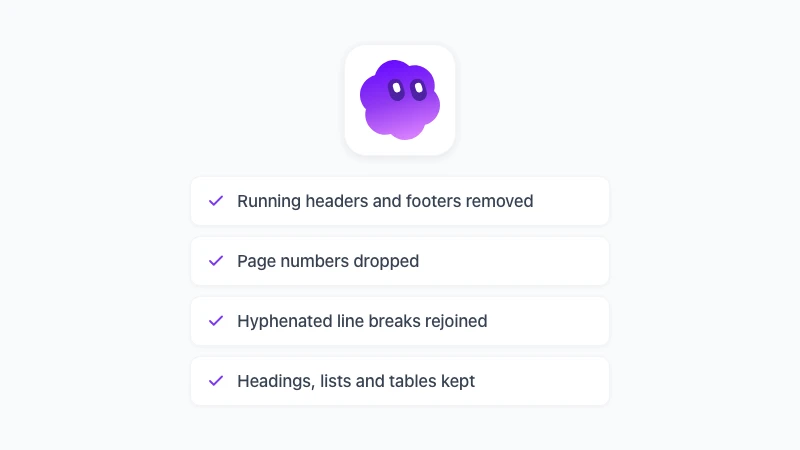
“LLM-ready”(大模型就绪)选项正是我们推荐使用该查看器而非普通提取工具的核心原因。它会自动剥离页眉和页脚,删除页码,并将因换行而被连字符断开的单词重新拼接完整。
剩下的就是纯粹的内容精华:标题、段落、列表和表格。你可以复制它、下载.md文件,或者点击“Open in Google Docs”将其转换为在线文档。
数据完全保留在本地
转换过程完全在浏览器中进行,这与扩展程序中的粘贴转换和Docs导出功能一样。没有任何PDF会被上传到云端,当文件是商业合同、医疗报告或未公开的财务报表时,这一点尤为重要。
 免费体验 GPT Workspace
在Google Docs、Google Sheets、Google Slides、Gmail和Google Drive中直接使用ChatGPT、Claude和Google Gemini。告别频繁切换标签页的烦恼。
立即免费开始“LLM-ready”选项到底删除了什么?
了解这里“干净”的具体含义,有助于你更好地预测输出结果。与原始提取相比,主要有四个方面的改变。
去除页眉和页脚。这些是几乎每一页顶部或底部都会重复出现的文本行,比如报告标题、公司名称或保密声明。
去除页码。无论是单独的数字,还是类似“第12页,共60页”这样的格式,都会被清理掉。大模型根本不需要这些信息,而且它们还会打断跨页的句子。
修复连字符断词。如果一个单词在行尾被拆分为“infor-”,在下一行开头是“mation”,工具会将其重新拼成“information”,这同时也修复了文本内的搜索体验。
其他所有内容都会保留。标题保持原有的层级,项目符号和编号列表维持其嵌套结构,表格依然是带有表头行的竖线分隔格式。
方法三:适合批量处理的命令行工具
如果你每天晚上都需要处理整个文件夹的PDF,那么使用开发者库才是明智之举。在各种评测中,有三款工具脱颖而出,它们分别适合不同类型的文件。
微软的markitdown通常是大家的首选:只需运行pip install "markitdown[pdf]",再写几行Python代码,就能将PDF、Word、PowerPoint等文件转为Markdown。它速度快且简单易用,但不包含内置的OCR功能。
pymupdf4llm是处理纯文本PDF的轻量级选择,它生成的Markdown专为大模型工作流量身定制。而Marker则是重量级选手,自带OCR和排版模型,当人们需要处理满是表格和公式的扫描版学术论文时,通常会求助于它。
在这项任务中,有一个工具可以直接跳过,那就是Pandoc。它在生成PDF方面表现出色,但完全没有内置PDF读取器,因此无法进行反向转换。
将结果粘贴到ChatGPT或Claude中
拿到Markdown文本后,在提示词(Prompt)上稍微花点心思就能事半功倍。以下三个好习惯来源于我们日常处理转换文档的经验。
把你的指令放在最前面,文档内容放在最后,中间用类似“以下是文档内容”的分割线隔开。对于长篇内容,模型执行前置指令的可靠性远高于后置指令。
对于超过几页的内容,建议直接上传.md文件而不是粘贴文本。ChatGPT和Claude都支持接收Markdown文件,这样能保持聊天界面的整洁易读。
根据任务选择合适的模型。我们在何时使用Claude与ChatGPT的对比文章中,详细探讨了长文档处理的最佳实践。
如果PDF来自Google Drive,你甚至可以完全跳过聊天窗口。GPT Workspace在Google Docs和Google Drive中直接运行ChatGPT、Claude和Google Gemini。如果需要将Markdown转回文档,我们的Google Docs中的Markdown指南为你提供了多种选择。
常见问题解答
总结
将PDF转换为Markdown只需几秒钟,却能彻底改变大模型接收到的内容质量:提供真实的标题而非靠猜测得来的结构,保留列对齐的表格,并且清除了多达60份的重复页眉。如果只是偶尔处理单个文件,请使用免费转换工具;如果你每周都有需求,不妨开启GPT Workspace查看器的“LLM-ready”选项来代劳。
当你需要将大模型的回答重新转回文档或PDF时,可以参考我们的反向转换指南:Markdown转PDF的4种最简方法。