





如何将Markdown粘贴到Google Docs并保留格式
教你如何将Markdown无缝粘贴到Google Docs中,告别乱码和多余星号。本文将详细介绍Google自带的“从Markdown粘贴”功能及其在处理表格和代码时的局限性,并分享一个免费的Ctrl+V快捷键修复方案,让你轻松搞定格式转换。

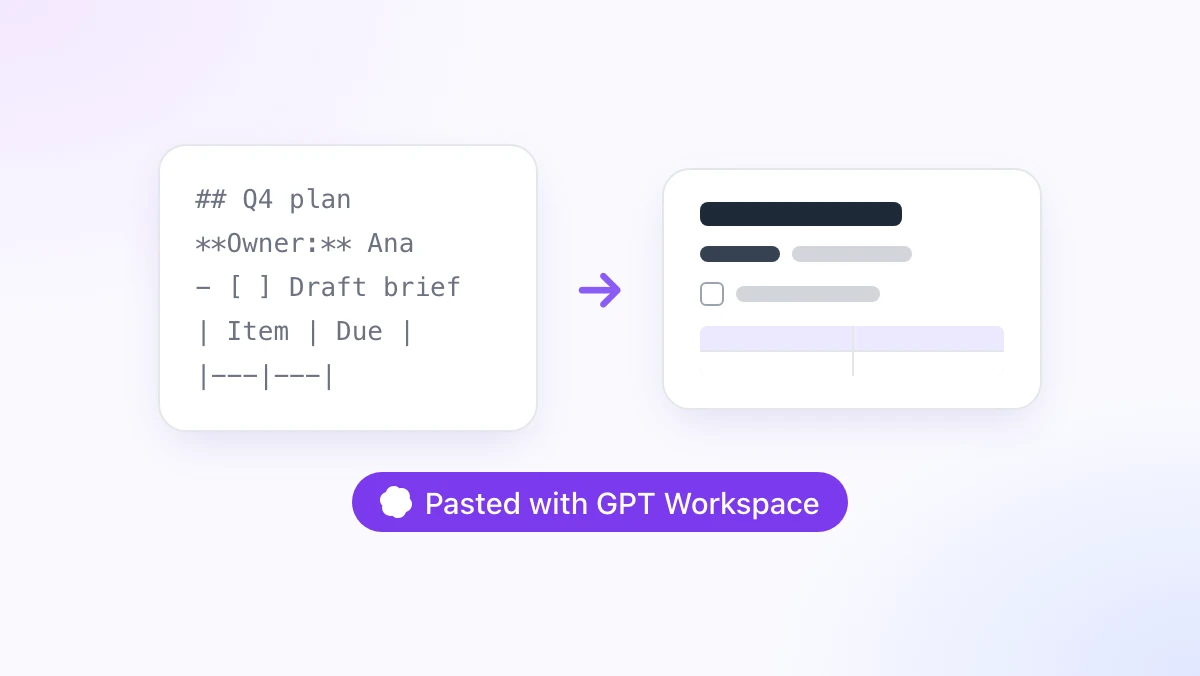
当你让ChatGPT帮你写一份项目计划,复制它的回答并粘贴到Google Doc里时,往往会看到满屏的井号、星号和竖线。原本的标题不见了,表格变成了一排破折号,待办事项清单也成了一列连字符。
本指南将教你如何将Markdown粘贴到Google Docs并完好无损地保留标题、列表、表格和代码格式。我们将介绍Google自带的“从Markdown粘贴”选项及其失效场景,还会分享GPT Workspace Chrome扩展程序内置的粘贴转换功能(该插件还能将ChatGPT、Claude和Gemini直接集成到Docs、Sheets、Slides、Gmail和Drive中)。
如果你需要转换的是整个文件,而不是剪贴板里的文本,请直接跳到“转换整个Markdown文件”部分。除此之外,本文提到的所有设置都只需不到一分钟即可完成。
为什么粘贴Markdown到Google Docs会出现一堆星号?
Markdown本质上是纯文本,它通过特定的标点符号来代表排版格式。比如,两个星号代表加粗,一个井号代表标题,而竖线则用来分隔表格的列。
ChatGPT、Claude和Gemini都默认使用Markdown来回答问题,因为这种格式非常紧凑,且AI模型处理起来得心应手。聊天窗口会自动渲染这些标记,所以你在屏幕上看到的是加粗的文字和整齐的表格。
但你的剪贴板可不这么认为。当你从大多数聊天界面复制内容时,提取到的是原始文本。而Google Docs会原封不动地粘贴这些纯文本,连同那些标点符号一起粘上去。
Docs其实具备转换能力,前提是你得告诉它“剪贴板里装的是Markdown”。这正是我们接下来要讲的内容。
如何使用Google自带选项将Markdown粘贴到Google Docs
Google在2024年7月为Docs加入了Markdown的导入、导出、复制和粘贴功能。导入和导出功能默认对所有人开放,但复制和粘贴选项需要你手动开启。
第一步:在偏好设置中开启Markdown
打开任意一个Google Doc,依次点击“工具”(Tools) > “偏好设置”(Preferences)。勾选“启用Markdown”(Enable Markdown)选项,然后点击确定。
这个设置是跟随你的账号的,也就是说只需设置一次,就会应用到你打开的所有文档中。Google在其Google Docs中的Markdown帮助页面对该选项有详细说明。
第二步:复制Markdown文本
从ChatGPT、Claude或Gemini中复制回答,或者从文本编辑器中复制.md文件的内容。直接使用Ctrl+C(Mac上是Cmd+C)即可。
第三步:右键单击并选择“从Markdown粘贴”
在需要插入文本的地方点击鼠标,右键单击,然后从上下文菜单中选择“从Markdown粘贴”(Paste from Markdown)。Docs会在粘贴的同时将语法转换为真正的排版格式。
常规的Ctrl+V快捷键并不会触发格式转换。你必须每次都使用右键菜单,这也是很多人最容易踩坑的地方。
自带选项能转换哪些格式?
Google的帮助页面列出了它支持的格式:加粗、斜体、删除线、链接以及一到六级标题。需要注意的是,标题的井号后面必须有一个空格,而链接的右括号和URL之间不能有空格。
如果只是包含几个标题和一些加粗词组的简短回答,这个功能完全够用了。但只要内容结构变得稍微复杂一点,它的短板就会立刻暴露出来。
“从Markdown粘贴”功能的局限性
AI助手经常生成的三种内容,恰恰是原生功能最容易掉链子的地方。在任何关于Docs Markdown功能的论坛帖子里,你都能看到类似的吐槽。
表格是重灾区。由竖线组成的表格经常被原样粘贴成一堆竖线和破折号,而不是真正的Docs表格。特别是当AI模型添加了对齐冒号或列宽不一致时,翻车率极高。
围栏代码块会被当成普通段落处理,上下各带着三个反引号。行内代码虽然去掉了反引号,但并没有应用等宽字体样式,导致Shell命令看起来和普通句子毫无区别。
嵌套列表和任务列表的表现也是时好时坏。缩进两个空格的子项目可能会被展平到顶层,而- [ ]复选框则会变成一个连字符加上方括号。
这些问题你都无法在本地解决。它本身就是一个功能有限的转换器,而且只有在你记得使用右键菜单时才会生效。
 免费体验 GPT Workspace
在Google Docs、Sheets、Slides、Gmail和Drive中直接使用ChatGPT、Claude和Gemini。无需频繁切换标签页。
免费开始使用使用GPT Workspace自动将Markdown粘贴到Google Docs
GPT Workspace 4.25版本为Docs编辑器新增了粘贴转换功能。你只需像往常一样按下Ctrl+V,扩展程序就会自动识别剪贴板中的Markdown格式,并在文档中生成排版精美的内容。
第一步:安装扩展程序
从Chrome网上应用店安装GPT Workspace。它支持Chrome以及所有兼容Chrome扩展的Chromium内核浏览器,如Edge、Brave和Arc。
打开任意一个Google Doc。你会看到编辑器底部出现了一个GPT Workspace工具栏,这里也集成了AI侧边栏和Markdown导出菜单。

第二步:直接粘贴
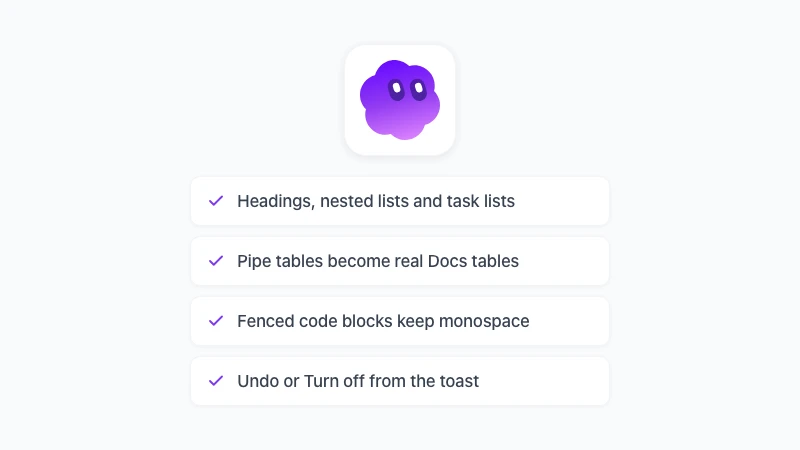
从ChatGPT或Claude复制回答,然后在文档中按下Ctrl+V。Markdown标题会变成Docs的原生标题,项目符号和编号列表会保留嵌套结构,竖线表格会变成真正的表格,围栏代码块也会以等宽字体的区块呈现。
链接、加粗、斜体和任务列表也能完美转换。粘贴后,屏幕上会短暂出现一个提示框,提供两个选项:“撤销”(Undo)和“关闭”(Turn off)。
第三步:按需撤销或关闭该功能
点击“撤销”,文本就会恢复成原始的Markdown代码。如果你是故意想展示Markdown语法,或者正在粘贴到一个Docs已经将其视为Markdown的文件中,这个功能就非常实用。点击“关闭”,该功能就会一直保持禁用状态,直到你在GPT Workspace设置中重新开启它。
插件对Markdown的检测机制非常谨慎。如果一个句子里只有一个星号,或者一个URL里充满了下划线,它都不会进行转换,确保普通文本的粘贴体验与以前完全一致。
你的文本数据安全吗?
所有的格式转换都在你的浏览器本地运行。剪贴板内容在本地解析后直接插入编辑器,没有任何数据会被发送到服务器。
这也意味着文本的来源并不重要。无论是ChatGPT、Claude、Gemini、Perplexity、Obsidian,还是GitHub的README文档,亦或是用Markdown编写的Slack消息,粘贴进来都会自动排版。
转换整个Markdown文件(而非仅仅粘贴)
剪贴板粘贴非常适合处理聊天机器人的回答。但如果是README文档,或者长达40页的.md格式说明书,直接导入文件才是更好的选择。
在Docs中打开.md文件
自2024年更新以来,你可以通过“文件” > “打开” > “上传”来接收.md文件,并将其转换为常规的Doc文档。从2026年10月起,Google还支持原生打开.md文件,文件会保持Markdown格式,你可以直接在Markdown模式下进行编辑,具体操作可以参考我们的Google Docs中的Markdown指南。
这两种方法都依赖于Google自家的转换器,因此在文件打开后,建议仔细检查一下表格和代码块的格式是否正常。
使用免费的Markdown转Google Docs工具
gpt.space上的Markdown转Google Docs工具可以接收粘贴的Markdown文本或拖拽上传的.md文件,并在浏览器中进行渲染。点击“在Google Docs中打开”(Open in Google Docs),就会生成一个已经排版好的临时Doc文档。
这个临时文档存放在演示账号中,所以你需要通过“文件” > “制作副本”将其保存到自己的云盘。该工具无需注册,而且在你选择在Docs中打开之前,文件绝不会离开你的设备。
从Markdown查看器中打开
安装扩展程序后,右键单击任何.md链接并选择“在Markdown查看器中打开”(Open in Markdown viewer),或者点击扩展图标打开Markdown工具并将文件拖入其中。顶部同样会有一个“在Google Docs中打开”按钮,旁边是“导出为PDF”选项。
如何让ChatGPT、Claude和Gemini生成更干净的Markdown
转换器的效果取决于它接收到的内容。无论你使用哪种转换方式,养成以下两个习惯都能让粘贴效果更完美。
要求AI使用标准语法。比如提示AI“使用带表头的Markdown表格”或“将命令放在围栏代码块中”,这样生成的输出,包括Google在内的任何转换器都能正确处理。
避免在Markdown中混入HTML标签。AI模型有时会在表格单元格内使用<br>标签来换行,而这些标签在Docs中会被当成纯文本原样显示。
另一个终极方案是彻底抛弃剪贴板。GPT Workspace允许你直接在文档内运行ChatGPT、Claude和Gemini,这样生成的回答从一开始就是排版好的文本。具体操作可以参考我们的如何在Google Docs中使用ChatGPT教程。
常见问题解答
总结
想要将Markdown粘贴到Google Docs且免去手动排版的烦恼,你有两个选择。Google内置的“从Markdown粘贴”功能足以应付简单的文本,前提是你得记得开启偏好设置,并习惯使用右键菜单。
如果内容包含表格、代码或嵌套列表,建议安装GPT Workspace。只需按下Ctrl+V,文档就会自动完成排版。如果你需要反向操作,我们的如何将Google Doc导出为Markdown指南也能帮到你。