


如何在 Gmail 中关闭 Gemini (Workspace 现已默认开启)
Gmail 中的 Gemini 现已对成年 Workspace 用户默认开启。本文将详细教您如何在网页端和移动设备上关闭 Gmail 中的 Gemini,了解关闭该功能后会失去哪些便捷体验,以及管理员如何通过控制台进行全局开关设置。

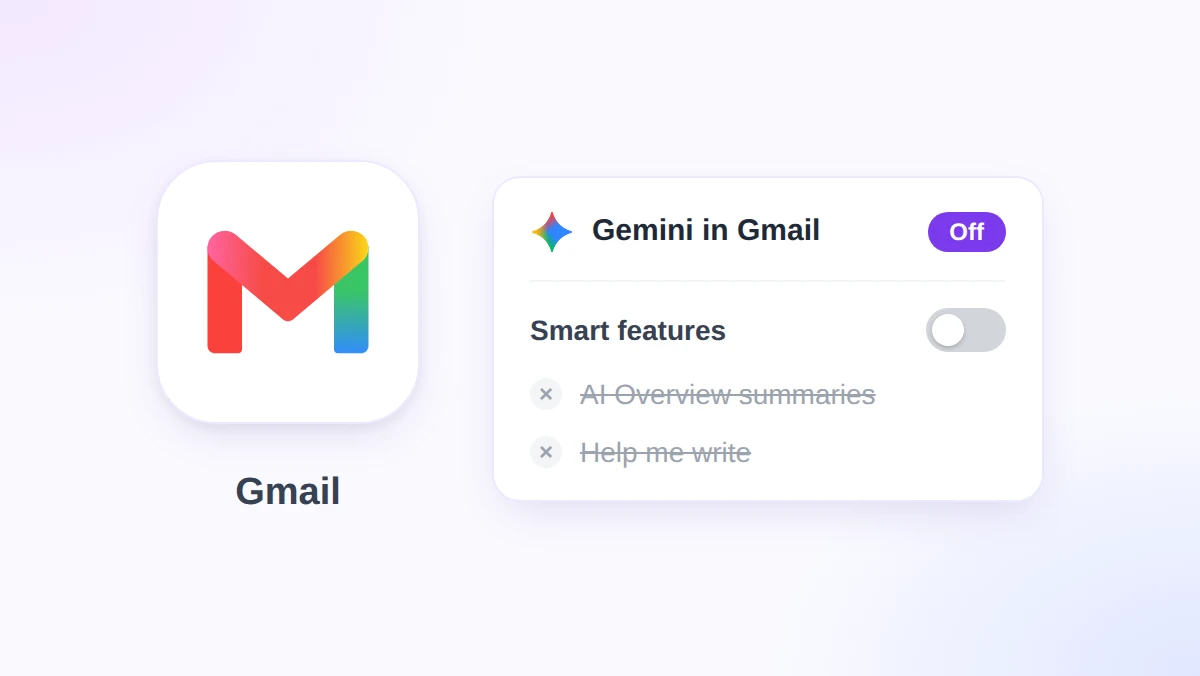
现在,当您在 Gmail 中打开冗长的邮件往来时,顶部会出现 AI 生成的摘要,撰写窗口也会主动提供代写回复的功能。如果您更倾向于在 Gmail 中关闭 Gemini,这完全可以做到。只不过,该开关隐藏在设置的深处,需要点击几次才能找到,而且它还与其他功能绑定在一起。
简单来说:打开“设置”,点击“查看所有设置”,停留在“常规”选项卡,点击“管理 Workspace 智能功能设置”,关闭“Google Workspace 中的智能功能”,然后保存。自 2026 年 11 月 10 日起,Google 已开始为所有 18 岁及以上的 Workspace 用户默认开启这些功能。
本指南涵盖了在电脑、Android 和 iPhone 上的具体操作步骤,详细说明了关闭各项开关会失去哪些功能,以及管理员的控制权限。此外,如果您仍希望以自己的方式获取 AI 协助,本文还会介绍 GPT Workspace 的优势。这是一款 Chrome 扩展程序兼 Google Workspace 插件,能将 ChatGPT、Claude 和 Gemini 无缝集成到 Gmail、Google Docs、Google Sheets 和 Google Slides 中。
11 月 10 日的变更:Gmail 中的 Gemini 现已默认开启
直到本月,Gmail 中 Gemini 的摘要和草稿工具还仅限于个人消费者账号和特定的 Workspace 版本。但在 2026 年 11 月 10 日,Google 发布了 Workspace 更新公告,打破了这一限制,宣布“将可用性扩展至所有 18 岁及以上的 Workspace 用户”。
此次更新主要包含两项功能。
| 功能 | 作用 | 位置 |
|---|---|---|
| AI 概览对话摘要 | 提取长邮件往来中的关键点和回复,生成简短摘要 | 邮件对话顶部的卡片 |
| 帮我写 (非个性化) | 根据简短提示草拟新邮件或润色您的文本 | 撰写窗口底部的提示栏 |
Google 还明确表示:“这些功能将默认开启,用户可以自行禁用。”
该公告的其他内容可以归结为以下五个要点:
- 适用账号: 所有 Google Workspace 客户、Workspace Individual 订阅者以及个人 Google 账号。
- 年龄限制: 用户必须年满 18 岁。
- 前置条件: 必须启用 Gmail 中的智能功能 (关闭开关也在这里)。
- 推出时间: 自 2026 年 11 月 10 日起,在快速发布和定期发布域名上逐步推出,最多需要 15 天才会完全显示。
- 管理员权限: 管理员“可以选择禁用 Gmail 中的 Gemini 功能”。
“非个性化”这个标签非常重要。Google 的“帮我写”帮助页面描述了一种个性化模式,它会“主动从您的其他邮件和 Google Drive 文件中提取细节”,而此次推出的版本仅根据您输入的提示词进行工作。
目前支持的语言范围较窄。Google 的 Gmail 中的 Gemini 功能表格显示,这两项功能支持八种语言 (英语、法语、德语、意大利语、日语、韩语、葡萄牙语和西班牙语),并且对于个人账号,“帮我写”功能仍显示仅限美国地区使用。
AI 收件箱 (AI Inbox) 是一个独立的功能,拥有专属的复选框。我们的 Gmail AI 收件箱指南详细介绍了如何显示或隐藏该功能。
如何在电脑端关闭 Gmail 中的 Gemini
在 Gmail 设置中,并没有直接命名为“Gemini”的按钮。Google 将其 AI 功能归类在“智能功能”下,因此您需要在这里进行关闭。
以下步骤参考了 Google 的智能功能帮助页面。
- 打开设置。 在 Gmail 中,点击右上角的齿轮图标,然后点击“查看所有设置”。
- 停留在“常规”选项卡。 向下滚动,找到相邻的两行:“智能功能”和“Google Workspace 智能功能”。
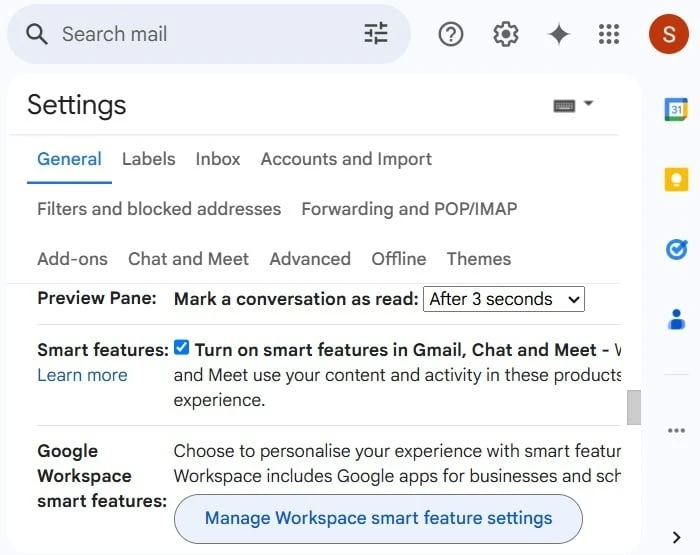
- 点击“管理 Workspace 智能功能设置”。 此时会弹出一个包含两个开关的对话框。
- 关闭“Google Workspace 中的智能功能”。 这个开关控制着 Gemini。Google 对其的官方描述包括“让 Gemini 总结内容、创建草稿并查找关键信息”。
- 点击“保存” (位于对话框右下角)。
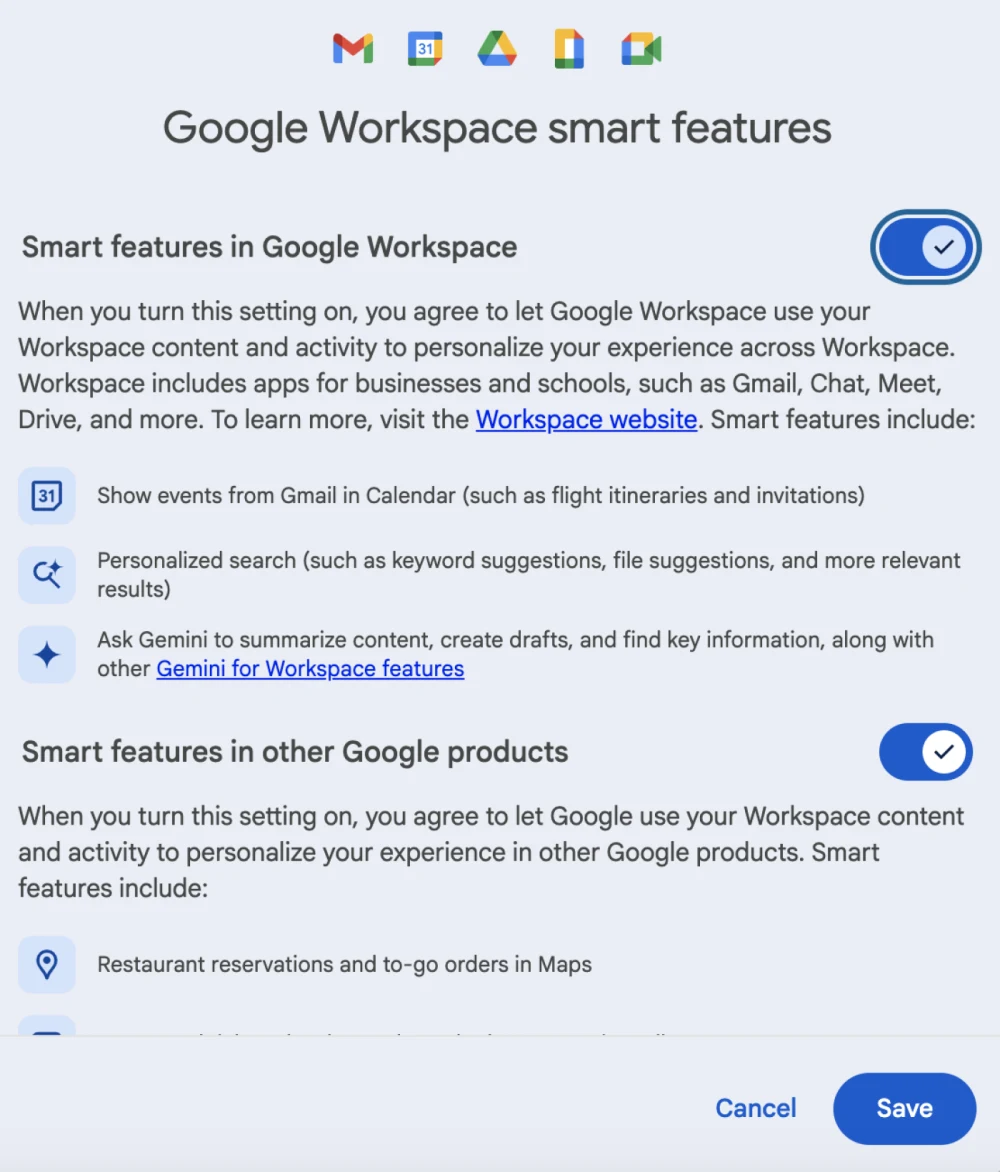
- 可选操作:取消勾选“智能功能”框。 返回“常规”选项卡,仅当您希望同时禁用智能撰写、智能回复和收件箱类别时,才取消勾选“开启 Gmail、Chat 和 Meet 中的智能功能”。
各个开关的具体作用
Gmail 共有三个智能功能开关,它们彼此独立运作。
| 开关 | 位置 | 控制内容 |
|---|---|---|
| Gmail、Chat 和 Meet 中的智能功能 | “常规”选项卡上的复选框 | 收件箱类别、智能撰写、智能回复、摘要卡片 |
| Google Workspace 中的智能功能 | “管理 Workspace 智能功能设置”对话框 | 整个 Workspace 的 Gemini 功能、日历中的 Gmail 事件、Google Drive 中的个性化搜索 |
| 其他 Google 产品中的智能功能 | 同一对话框 | 地图预订、钱包通行证,以及 Gemini 应用和搜索中的个人智能 (仅限个人账号) |
AI 概览摘要是唯一需要两个开关共同作用的功能。Google 的 AI 概览帮助页面指出,该功能需要同时开启前两个开关,因此关闭其中任何一个都会移除摘要卡片。
如果您在美国以外的地区,请在操作前确认一下。Google 表示,在欧洲经济区、日本、瑞士和英国,智能功能默认是关闭的。
如何在 Android 和 iPhone 的 Gmail 应用中关闭 Gemini
智能功能设置与您的账号绑定,而非单一设备。Google 声明这些更改“适用于您已登录的所有设备和应用”,但同时也提醒“在电脑上所做的一些更改可能不会反映在移动应用中”。
如果您的手机上仍然显示摘要卡片,请更新 Gmail 应用并在手机上重复上述步骤。
Android
- 打开 Gmail 设置。 点击左上角的菜单,然后点击“设置”。
- 选择您要更改的账号。
- 点击“常规”下的“Google Workspace 智能功能”。
- 取消勾选“Google Workspace 中的智能功能”。 如果您也想关闭其他产品的智能功能,请一并取消勾选“其他 Google 产品中的智能功能”。
- 可选操作:取消勾选“常规”部分中的“智能功能”,以同时禁用智能撰写和智能回复。
iPhone 和 iPad
- 打开 Gmail 设置。 点击左上角的菜单,然后点击“设置”。
- 点击“常规”下的“数据隐私”。
- 点击“Google Workspace 智能功能”。
- **关闭“Google Workspace 中的智能功能”,**然后点击右上角的“完成”。
- 可选操作:在“数据隐私”屏幕上关闭“智能功能”。
关闭智能功能后会失去什么
Google 并没有为个人用户提供仅关闭 Gemini 的独立开关。其 AI 概览页面指出,关闭智能功能“也会禁用其他工具,例如 Gmail 和其他 Workspace 应用中的 AI 辅助写作和校对功能”。
前文电脑端部分的表格同样也是您的“功能损失清单”:一旦关闭某个开关,它所控制的所有功能都将停止工作。
对大多数人而言,仅关闭“Google Workspace 中的智能功能”是最明智的取舍。这样既能移除 Gemini,又能保留以往的便利功能,因为 Google 声明对该开关的更改“不会影响您对 Gmail、Chat 和 Meet 设置中智能功能的现有控制”。
不要指望所有痕迹都会消失。在 Mashable 2026 年 7 月的测试中,关闭开关后,代表 AI 的闪光图标依然可见,点击它只会弹出一个提示,建议您重新开启智能功能。
这里还涉及数据隐私的问题。关闭开关可以阻止您的内容在未来被用于这些功能,但 Google 指出,它已经学习到的内容“即使在您关闭智能功能设置后也可能会保留”。
对大多数人来说,真正的代价是失去了邮件往来摘要和初稿生成功能。不过,您完全可以在不依赖 Google 开关的情况下找回这两项功能,只需在需要时主动调用即可。
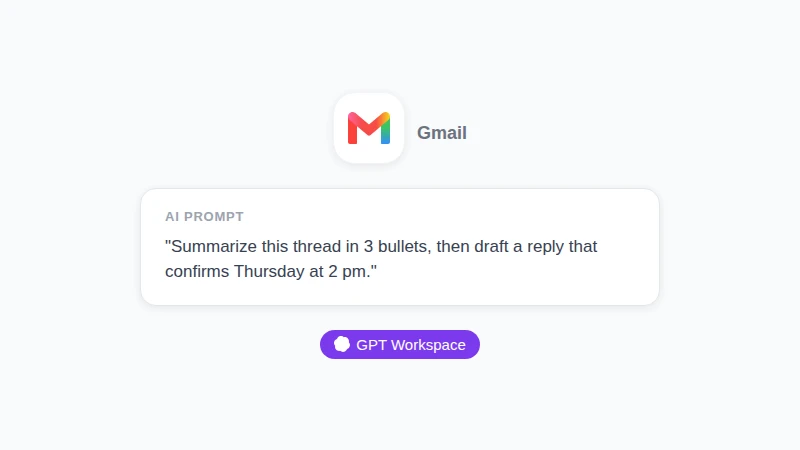
图解 (非真实截图): 在打开邮件往来的情况下,您可以在 GPT Workspace 侧边栏中输入的请求。只需一个提示词,就能完成 AI 概览摘要和“帮我写”这两个独立功能所做的工作。
 免费体验 GPT Workspace
在 Google Docs、Google Sheets、Google Slides、Gmail 和 Google Drive 中直接使用 ChatGPT、Claude 和 Gemini。无需切换标签页。
免费开始使用管理员如何为整个域名进行设置
管理员控制选项的位置取决于您使用的版本。Google 提供了两种控制方式,其中只有一种是强制开关。
按服务划分的独立开关
Google 关于管理 Workspace 服务中 Gemini 功能访问权限的管理员文章,详细说明了如何为各项服务 (包括 Gmail) 单独设置开启和关闭。
- 打开管理控制台。 依次转到“菜单”、“生成式 AI”、“Gemini for Workspace”。
- 点击“功能访问权限”面板。
- 选择范围。 您可以选择一个组织部门或配置群组。群组设置会覆盖组织部门的设置。
- **点击 Gmail 旁边的“编辑”,**选择“关闭”,然后点击“保存”。
您需要具备 Gemini 设置的管理员权限,并且每项服务默认都是开启的。
该页面提到了两个注意事项。首先,它列出的支持版本包括 Enterprise Standard 和 Plus、Education Plus、Teaching and Learning 升级版,以及 Google AI Pro for Education。截至 2026 年 11 月 12 日,尚未提及 Business 版本。
其次,它警告称,在某个应用中关闭 Gemini 并不意味着隔离了该应用的数据。在 Google 的示例中,“即使 Google Drive 的 Gemini 已被关闭,Gmail 中的用户仍然可以向 Gemini 询问有关 Google Drive 文件的问题”。
智能功能默认设置
如果您的控制台中没有“功能访问权限”面板,那么剩下的控制手段就是智能功能的默认设置。Google 关于为用户管理智能功能的页面将其归类在“账号”、“账号设置”、“Google Workspace 的智能功能”下,并且需要超级管理员权限。
请将其视为默认状态,而不是强制锁定。Google 声明“用户可以在其个人设置中覆盖此默认设置”,并且更改最多可能需要 24 小时才能生效。
关闭 Gemini,按您的节奏使用 AI:GPT Workspace 的优势
许多关闭 Gemini 的人并不排斥 AI。他们反感的只是未经选择就被默认开启,以及一个会连带关闭其他实用功能的粗暴开关。
GPT Workspace 的工作方式则截然不同。您可以从 Chrome 网上应用店或 Google Workspace Marketplace 安装它。它会安静地等待您主动开启,并且不受 Gmail 智能功能开关的控制,因为它本身并不属于 Google 的智能功能。
| Gmail 中的 Gemini (本次更新) | GPT Workspace | |
|---|---|---|
| 获取方式 | 符合条件的账号默认开启 | 由您自行安装 |
| 关闭方式 | 与其他功能共用的智能功能开关 | 关闭侧边栏或移除插件 |
| AI 模型 | Gemini | ChatGPT、Claude 或 Gemini |
| 支持语言 | 摘要和“帮我写”支持 8 种语言 | 草稿和翻译支持 30 多种语言 |
| 草稿生成 | 撰写窗口中的提示栏 | 能够读取当前邮件往来的侧边栏,提供语气选项和重写功能 |
| 费用 | 无额外费用 | 提供免费计划,付费计划可解锁更高额度和高级模型 |
图解 (非真实截图): 关闭 Gemini 后最重要的三行对比。GPT Workspace 随时待命,让您自由选择模型,并支持 30 多种语言的草稿生成。
Gemini 的优势在于:它已经内置在您的收件箱中,无需额外付费,而且对于长达 40 封邮件的往来,它的摘要功能确实能节省大量时间。如果默认开启并没有打扰到您,那就没有理由关闭它。
在隐私方面,GPT Workspace 明确声明,绝不会存储您的邮件,也绝不会将其用于训练 AI 模型。
整个设置过程只需几分钟,我们关于如何在 Gmail 中使用 ChatGPT 的指南详细介绍了该插件的用法。对于经常发送的回复,您可以保存几个邮件提示词,这样只需一键即可生成草稿。
不确定在处理棘手回复时该选择哪个模型?我们关于何时使用 Claude 以及何时使用 ChatGPT 的指南在真实的 Workspace 任务中对它们进行了对比。
常见问题解答
总结
要在 Gmail 中关闭 Gemini,请打开“设置”,停留在“常规”选项卡,点击“管理 Workspace 智能功能设置”,然后关闭“Google Workspace 中的智能功能”。如果您希望保留智能撰写和收件箱类别,请保持勾选“Gmail、Chat 和 Meet”复选框;如果您的版本支持,可以向管理员咨询按服务划分的独立开关。
关闭默认设置并不等同于放弃 AI 的帮助。GPT Workspace 仅在您需要时提供摘要和草稿,并允许您自由选择模型。不妨安装体验一下,在处理下一封冗长邮件时亲自感受它的便捷。