





كيفية تصدير مستند Google Docs بتنسيق Markdown (3 طرق)
تعرّف على 3 طرق لتصدير مستندات Google Docs بتنسيق Markdown: عبر التنزيل المباشر، أو نسخ التحديد، أو باستخدام قائمة GPT Workspace للحصول على ملف .md نظيف.

يكتب فريقك المحتوى على Google Docs، لكن الوجهة النهائية قد تكون GitHub أو Notion أو Obsidian أو موقعاً ثابتاً أو حتى موجهاً (prompt) في Claude. كل هذه المنصات تتطلب تنسيق Markdown، ونسخ المستند ولصقه فيها مباشرة سيؤدي إما إلى فوضى في التنسيق أو فقدانه بالكامل.
منذ يوليو 2024، أصبح بإمكانك تصدير مستند Google Docs بتنسيق Markdown دون الحاجة إلى إضافات خارجية، وبدءاً من أكتوبر 2026، بات بإمكان Docs الاحتفاظ بالملفات بصيغة .md مباشرة. يستعرض هذا الدليل ثلاث طرق فعالة للقيام بذلك: خيار التنزيل من Google، وخيار نسخ جزء محدد، وقائمة Markdown في إضافة GPT Workspace على متصفح Chrome، والتي تتيح لك أيضاً استخدام ChatGPT و Claude و Google Gemini داخل Docs و Sheets و Slides و Gmail و Google Drive.
لكل طريقة من هذه الطرق ميزتها الخاصة. فخيار التنزيل مثالي للمستندات الكاملة، وخيار النسخ يناسب الفقرات القصيرة، أما الإضافة فهي الخيار الأمثل لمن يقومون بهذه العملية عدة مرات يومياً ويبحثون عن مخرجات نظيفة ومنسقة.
الطريقة الأولى: ملف > تنزيل > Markdown (.md)
هذه هي الطريقة الافتراضية المدمجة، وهي متاحة لجميع الحسابات دون الحاجة لتغيير أي إعدادات. أعلنت Google عن هذه الميزة في يوليو 2024 بالتزامن مع ميزة استيراد ملفات Markdown.
الخطوات
افتح المستند وانقر على “ملف” (File)، ثم “تنزيل” (Download)، واختر “Markdown (.md)”. سيقوم المتصفح بحفظ الملف بنفس اسم المستند الأصلي.
هذا كل ما في الأمر. لا توجد قيود من المسؤول ولا تتطلب خطة اشتراك معينة، لذا فهي تعمل بسلاسة على حسابات Gmail الشخصية وحسابات Workspace على حد سواء.
النتيجة التي ستحصل عليها
تتحول العناوين إلى تنسيق علامة المربع (#)، ويأخذ النص العريض والمائل علامات النجمة الخاصة بهما، وتتحول الروابط إلى أقواس، بينما تحافظ القوائم النقطية والرقمية على تداخلها وترتيبها. أما الجداول، فتظهر كجداول مفصولة بعلامة الأنبوب (|) مع صف خاص بالعناوين.
تعتبر الصور نقطة الضعف هنا. تقوم Google بتضمينها كسلاسل بيانات base64 داخل الملف، مما قد يحول مستنداً بحجم 3 كيلوبايت إلى ملف .md بحجم عدة ميغابايتات، وهو ما يسبب مشاكل لأدوات مثل GitHub و Obsidian التي تعتمد على مسارات الصور.
لا يتم تصدير التعليقات والاقتراحات، وبما أن ألوان الخطوط والتمييز (highlights) والمحاذاة ليس لها ما يعادلها في Markdown، فإنها تختفي تماماً. كما تتحول الرقائق الذكية (Smart chips) إلى نصوص عادية أو روابط.
الطريقة الثانية: النسخ بتنسيق Markdown لجزء من المستند
عندما تحتاج فقط إلى قسم واحد لإضافته في مشكلة (issue) على GitHub أو رسالة على Slack، فإن تنزيل الملف بأكمله يعتبر مضيعة للوقت. يوفر Google Docs خياراً للنسخ، ولكنه يكون معطلاً افتراضياً حتى تقوم بتفعيله.
الخطوة الأولى: تفعيل Markdown من الإعدادات
اذهب إلى “الأدوات” (Tools)، ثم “الإعدادات المفضلة” (Preferences)، وضع علامة صح بجوار “تفعيل Markdown” (Enable Markdown) وانقر على “موافق” (OK). تشرح صفحة مساعدة Markdown من Google هذا الإعداد، والذي يقوم أيضاً بتشغيل خيار “النسخ من Markdown” المطابق.
الخطوة الثانية: التحديد والنقر بزر الماوس الأيمن
حدد النص المطلوب، وانقر بزر الماوس الأيمن، ثم اختر “نسخ بتنسيق Markdown” (Copy as Markdown). بعد ذلك، يمكنك لصقه في أي مكان يدعم هذا التنسيق.
لا يزال اختصار Ctrl+C ينسخ النص المنسق (rich text)، لذا فإن استخدام قائمة النقر بزر الماوس الأيمن أمر إلزامي. هذا هو العيب الرئيسي لهذه الطريقة، إلى جانب أنها تغطي نفس المجموعة الفرعية من بناء الجملة (syntax) مثل خيار اللصق.
الطريقة الثالثة: قائمة Markdown في GPT Workspace
يضيف إصدار GPT Workspace 4.25 قائمة Markdown إلى الشريط الذي يظهر أسفل كل مستند Google Docs. إنه الخيار المثالي لمن يقومون بتصدير المستندات إلى Markdown بشكل يومي، لأنه يتم بنقرة واحدة ويقدم مخرجات نظيفة ومنسقة.
الخطوة الأولى: تثبيت الإضافة
قم بـ تثبيت GPT Workspace من سوق Chrome الإلكتروني، سواء على متصفح Chrome أو أي متصفح مبني على Chromium مثل Edge أو Brave أو Arc. افتح أي مستند وابحث عن شريط GPT Workspace أسفل محرر النصوص.

الخطوة الثانية: فتح قائمة Markdown
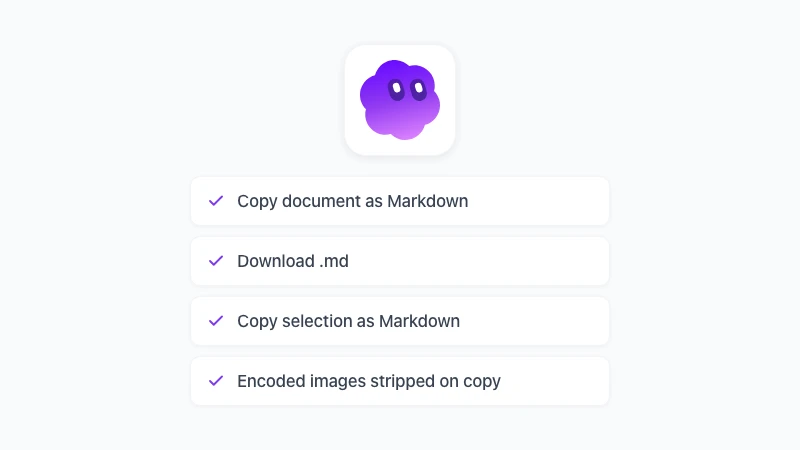
انقر على Markdown في ذلك الشريط. ستظهر لك ثلاثة خيارات: نسخ المستند بتنسيق Markdown (Copy document as Markdown)، تنزيل ملف .md (Download .md)، ونسخ التحديد بتنسيق Markdown (Copy selection as Markdown).
يقوم خيار نسخ المستند بنسخ المحتوى بالكامل إلى الحافظة، ليصبح جاهزاً للصقه في نافذة دردشة أو ويكي أو محرر نصوص. أما خيار التنزيل فيقوم بحفظ الملف مباشرة، بينما يقوم خيار نسخ التحديد بنفس وظيفة النقر بزر الماوس الأيمن من Google، ولكن دون الحاجة لتغيير الإعدادات المسبقة.
الخطوة الثالثة: اللصق أو الحفظ
يتم تنظيف المخرجات قبل أن تصل إليك. عند النسخ، تتم إزالة صور base64 المضمنة، بحيث تحتوي الحافظة على نص مقروء بدلاً من ميغابايتات من البكسلات المشفرة، بينما يحافظ خيار التنزيل على الملف كما هو للحالات التي تحتاج فيها إلى الصور.
تتم جميع هذه العمليات محلياً داخل متصفحك وفي جلستك الخاصة، ولا يتم إجراء أي تغيير على المستند الأصلي. كما أنك لست بحاجة لإنشاء حساب جديد، ولا يتم استهلاك أي أرصدة ذكاء اصطناعي أثناء عملية التصدير.
 جرّب GPT Workspace
استخدم ChatGPT و Claude و Google Gemini مباشرة داخل Google Docs و Google Sheets و Google Slides و Gmail و Google Drive. دون الحاجة للتنقل بين النوافذ.
ابدأ مجاناًما الذي يتم الاحتفاظ به عند التصدير من Google Docs إلى Markdown؟
أياً كانت الطريقة التي تختارها، فإن القواعد ذاتها تنطبق، لأن لغة Markdown نفسها لها حدودها. من المفيد معرفة هذه الحدود قبل أن تعد أحداً بنسخة مطابقة تماماً للأصل.
يتم الاحتفاظ بالهيكلية الأساسية: مستويات العناوين، الفقرات، القوائم المتداخلة، الجداول، الروابط، الخط العريض، المائل، والنص المشطوب. إذا تمت كتابة المستند باستخدام أنماط العناوين الحقيقية بدلاً من مجرد تكبير الخط إلى 18 نقطة وجعله عريضاً، فإن Markdown سيعكس ذلك بدقة.
أما المظهر العام فلا يتم الاحتفاظ به. الخطوط، الألوان، التمييز (highlights)، المحاذاة، الفواصل بين الصفحات، الرؤوس والتذييلات ليس لها ما يعادلها في Markdown وبالتالي يتم تجاهلها.
تُترك بيانات التعاون خلف الكواليس. فالتعليقات والاقتراحات وسجل الإصدارات تنتمي إلى المستند الأصلي ولا تُنقل في عملية التصدير.
التعامل مع الصور يعتمد على الطريقة المستخدمة. التنزيل المدمج يضمنها كسلاسل بيانات، وخيار “النسخ بتنسيق Markdown” يتعامل مع النصوص فقط، بينما يقوم GPT Workspace بإزالة سلاسل البيانات عند النسخ ويحتفظ بها عند التنزيل.
الاحتفاظ بالملفات بتنسيق Markdown منذ البداية
إذا كان المستند سيُستخدم أساساً بتنسيق Markdown، فقد لا تحتاج إلى تصديره على الإطلاق. فمنذ أكتوبر 2026، أصبح بإمكان Google Docs فتح ملفات .md من Google Drive في وضع Markdown أصلي، حيث يظل الملف بصيغة .md ويمكن لعدة أشخاص تحريره في الوقت الفعلي.
بالنسبة لملفات README والوثائق وأي محتوى سينتهي به المطاف في مستودع أكواد (repository)، غالباً ما يكون هذا هو الخيار الأفضل. يغطي دليلنا حول Markdown في Google Docs تفاصيل هذا التحديث، وما يدعمه هذا الوضع، وما يتجاهله.
أما الملفات التي تبدأ كمستند عادي، فلا تزال بحاجة إلى إحدى طرق التصدير الثلاث المذكورة أعلاه. يمكنك إجراء فحص سريع باستخدام عارض Markdown المجاني للتأكد من أن النتيجة تبدو صحيحة قبل اعتمادها.
أين ترسل ملف Markdown بعد ذلك؟
نادراً ما يكون التصدير هو الهدف النهائي. إليك الوجهات الأكثر شيوعاً التي نراها، وما يجب الانتباه إليه في كل منها.
تقبل منصات GitHub و Notion و Obsidian الملف مباشرة. إذا كانت الصور مهمة بالنسبة لك، فقم برفعها بشكل منفصل واستبدل الروابط المرجعية، لأن أياً من هذه الأدوات لا يقرأ سلاسل base64 بشكل جيد.
بالنسبة لـ ChatGPT أو Claude أو Google Gemini، يمكنك لصق نص Markdown المنسوخ في الموجه (prompt)، أو تخطي هذه الخطوة واستخدام GPT Workspace داخل المستند مباشرة، كما هو موضح في دليل كيفية استخدام ChatGPT في Google Docs. سيقوم النموذج بقراءة المستند من مكانه الحالي بسلاسة.
للحصول على ملف Word أو PDF، قم بتمرير ملف .md عبر أدوات تحويل Markdown إلى Word أو تحويل Markdown إلى PDF المجانية. كلاهما يقومان بالتحويل داخل متصفحك دون الحاجة لرفع الملفات.
وعندما تحتاج إلى إعادة نص Markdown إلى Docs، فقد غطينا هذه العملية العكسية في دليل كيفية لصق Markdown في Google Docs.
الأسئلة الشائعة
الخلاصة
لتصدير مستند Google Docs بتنسيق Markdown، استخدم خيار “ملف” ثم “تنزيل” ثم “Markdown” للملف بالكامل، أو “نسخ بتنسيق Markdown” لفقرة محددة، أو قائمة GPT Workspace عندما تريد مخرجات نظيفة بنقرة واحدة. تحافظ الطرق الثلاث على الهيكلية وتتجاهل المظهر، لذا احرص على الكتابة باستخدام أنماط العناوين الحقيقية وخطط للتعامل مع الصور بشكل منفصل.
قم بـ تثبيت GPT Workspace، وافتح أي مستند، وستجد قائمة Markdown بانتظارك في أسفل الصفحة، بجوار ChatGPT و Claude و Google Gemini.