





كيفية فتح ملف .md على أنظمة Windows وMac وChromebook
تعلم كيفية فتح ملف .md على Windows أو Mac أو Chromebook باستخدام المحررات المدمجة، أو VS Code، أو Google Docs، أو قارئ Markdown مجاني لعرض النصوص المنسقة.

قد يرسل لك أحدهم ملفاً باسم README.md، أو ربما قمت بتنزيل ملاحظاتك من إحدى أدوات الذكاء الاصطناعي لتجد أن الملف ينتهي بصيغة .md. إذا نقرت عليه نقراً مزدوجاً في نظام Windows، قد لا يحدث شيء، أو قد يُفتح في Notepad كنص مليء بعلامات المربع والنجمات.
إن ملف .md هو ببساطة ملف Markdown: نص عادي يحتوي على علامات ترقيم خفيفة تمثل العناوين والقوائم والروابط والجداول. يمكن لأي محرر نصوص فتحه، ولكن قارئ Markdown وحده قادر على عرضه بالشكل الذي قصده الكاتب، مع عناوين حقيقية وروابط قابلة للنقر.
يغطي هذا الدليل الخيارات المدمجة في أنظمة Windows وMac وChromebook، بالإضافة إلى القارئ المجاني عبر الإنترنت على موقع gpt.space، وعارض Markdown المتوفر في إضافة GPT Workspace لمتصفح Chrome، والتي تتيح لك أيضاً استخدام ChatGPT وClaude وGoogle Gemini داخل Google Docs وSheets وSlides وGmail وDrive.
ما هو ملف .md ولماذا يبدو غريباً؟
تم تصميم لغة Markdown في عام 2004 لضمان بقاء الملف النصي قابلاً للقراءة حتى قبل معالجته وعرضه. فالسطر الذي يبدأ بعلامة # يمثل عنواناً، و**bold** تعني نصاً عريضاً، و- item تمثل نقطة في قائمة، بينما [text](url) تُستخدم لإدراج رابط.
لذلك، لا يعني وجود هذه الرموز أن الملف الأصلي تالف. بل هو ببساطة غير معالج، تماماً كما يبدو ملف HTML غريباً عند فتحه في Notepad.
أصبحت ملفات Markdown شائعة جداً لأن منصات مثل GitHub وObsidian وتصديرات Notion، وكل مساعد ذكاء اصطناعي تستخدم هذه الصيغة. وإذا تلقيت ملفاً من هذا النوع في عام 2026، فالأرجح أنه قادم من أحد هذه المصادر الأربعة.
كيفية فتح ملف .md على نظام Windows
لا يحتوي نظام Windows على قارئ Markdown مدمج. ولكن لديك ثلاثة خيارات عملية، بدءاً من الأسرع وصولاً إلى الأفضل.
برنامج Notepad لعرض النص الخام
انقر بزر الماوس الأيمن على الملف، واختر “فتح باستخدام” (Open with)، ثم حدد Notepad. سترى المصدر بجميع رموزه، وهو أمر لا بأس به لملاحظة من سطرين، ولكنه سيكون متعباً جداً لمستند مكون من 30 صفحة.
برنامج VS Code لمعاينة النص المنسق
قم بتثبيت Visual Studio Code، وافتح الملف، ثم اضغط على Ctrl+Shift+V لرؤية المعاينة المنسقة، أو Ctrl+K ثم V لعرض المصدر والمعاينة جنباً إلى جنب (مستندات VS Code). إنه خيار مجاني ويُعد المعيار الأساسي لأي شخص يقوم أيضاً بتحرير ملفات Markdown.
متصفح Chrome كقارئ Markdown لنظام Windows
عند تثبيت إضافة GPT Workspace، يصبح لدى Chrome عارض Markdown يمكنك فتحه وقتما تشاء. انقر بزر الماوس الأيمن على أيقونة GPT Workspace في شريط الأدوات، واختر أدوات Markdown (Markdown tools)، ثم قم بإفلات ملف .md في الصفحة التي تظهر لك.
لا يتطلب إفلات الملف أي أذونات إضافية. أما إذا كنت تفضل استخدام زر “فتح ملف” (Open file) داخل العارض، فافتح الرابط chrome://extensions، وانقر على “التفاصيل” (Details) الخاصة بإضافة GPT Workspace، ثم قم بتفعيل خيار “السماح بالوصول إلى عناوين URL للملفات” (Allow access to file URLs)، وهو إجراء يطلبه Chrome من كل إضافة تقرأ الملفات المحلية.
كيفية فتح ملف .md على نظام Mac
الوضع في أجهزة Mac مشابه جداً، مع اختلاف بسيط: ميزة النظرة السريعة (Quick Look) التي تظهر عند الضغط على زر المسافة في Finder تعرض النص الخام وليس الصفحة المنسقة، إلا إذا قمت بإضافة مكون إضافي.
تطبيق TextEdit لعرض النص الخام
انقر على الملف مع الضغط على مفتاح Control، واختر “فتح باستخدام” (Open With)، ثم TextEdit. تأكد من بقاء TextEdit في وضع النص العادي (plain text)، وإلا فقد يؤدي حفظ الملف إلى تغيير تنسيقه.
برنامج VS Code لنفس تجربة المعاينة
اختصارات لوحة المفاتيح هنا هي Shift+Cmd+V للمعاينة، و Cmd+K ثم V للعرض جنباً إلى جنب. كل شيء آخر يعمل تماماً كما هو الحال في نظام Windows.
متصفح Chrome كقارئ Markdown لنظام Mac
افتح العارض من قائمة النقر بزر الماوس الأيمن على أيقونة GPT Workspace (واختر Markdown tools) واسحب الملف من Finder وأفلته هناك. تعمل أداة اختيار الملفات الموجودة داخل العارض أيضاً، وذلك بمجرد تفعيل الوصول إلى عناوين URL للملفات في chrome://extensions كما هو موضح سابقاً.
كيفية فتح ملف .md على أجهزة Chromebook
كان نظام ChromeOS يُعتبر الأصعب بين الأنظمة الثلاثة. ولكن في عام 2026، يمكن القول إنه أصبح الأسهل، لأن اثنين من الخيارات المتاحة لا يتطلبان تثبيت أي برامج.
تطبيق Text
انقر نقراً مزدوجاً على ملف .md في تطبيق الملفات (Files) وسيُفتح في تطبيق Text كنص Markdown خام. هذا الخيار جيد بما يكفي لقراءة ملاحظة قصيرة.
مستندات Google Docs
قم برفع الملف إلى Google Drive وانقر عليه نقراً مزدوجاً. منذ أكتوبر 2026، أصبح Google Docs يفتح ملفات .md بشكل أصلي مع عرض منسق وإمكانية التحرير التعاوني، ويبقى الملف بصيغة .md، كما أوضحنا في دليلنا حول استخدام Markdown في Google Docs.
عارض GPT Workspace
تدعم أجهزة Chromebook إضافات Chrome، لذا فإن نفس العارض سيعمل بكفاءة. افتح أدوات Markdown من أيقونة الإضافة، واسحب الملف من تطبيق الملفات وأفلته فيها، ليتم عرضه بتنسيق رائع مع جدول محتويات، سواء في الوضع الفاتح أو الداكن.
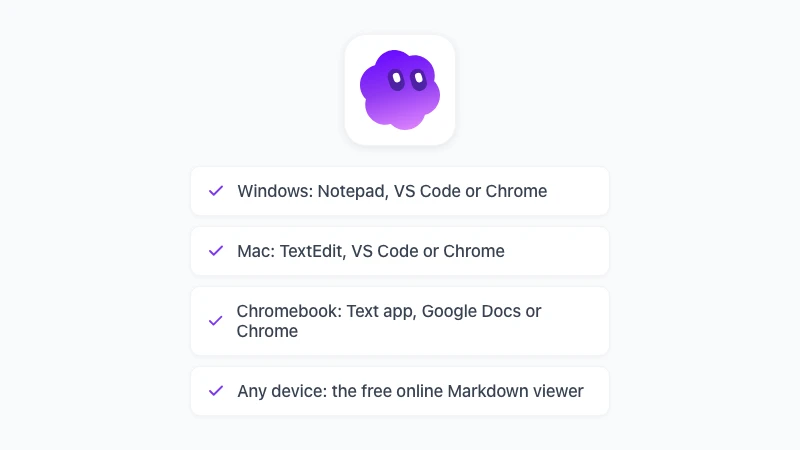
قارئ Markdown عبر الإنترنت وفي متصفح Chrome
عبر الإنترنت: بدون الحاجة لأي تثبيت
إذا كنت تحتاج فقط إلى قراءة ملف واحد على جهاز كمبيوتر لا تملك صلاحيات عليه، فاستخدم عارض Markdown المجاني على موقع gpt.space. ما عليك سوى إفلات ملف .md في الصفحة، أو لصق النص، وسيتم عرضه بتنسيق كامل داخل المتصفح.
لا يغادر الملف جهازك أبداً ولا توجد حاجة للتسجيل. ستحصل على عناوين، وجداول، وأكواد برمجية مميزة بالألوان، ومخططات Mermaid، ومعادلات رياضية بصيغة LaTeX، بالإضافة إلى أزرار لتصدير الملف كـ PDF أو فتح المحتوى في Google Docs.
هذا يجعله قارئ Markdown مثالياً عبر الإنترنت للهواتف المحمولة، أو أجهزة العمل المقيدة، أو أجهزة Chromebook المستعارة. أما بالنسبة لجهازك الشخصي، فإن الإضافة المذكورة أدناه توفر عليك خطوة السحب والإفلات.
 جرب GPT Workspace
استخدم ChatGPT وClaude وGoogle Gemini مباشرة داخل Google Docs وSheets وSlides وGmail وDrive. بدون الحاجة للتبديل بين النوافذ.
ابدأ مجاناًفي متصفح Chrome: عارض GPT Workspace
تم إطلاق العارض في الإصدار 4.25 من GPT Workspace وهو يعمل على أنظمة Windows وMac وChromeOS، وفي أي مكان تعمل فيه إضافات Chrome. قم بتثبيت الإضافة وستكون جاهزة للاستخدام بدون أي إعدادات إضافية. لا يُفتح أي شيء في العارض تلقائياً؛ حيث تستمر روابط .md والملفات الخام في التحميل كما يعرضها Chrome عادةً، ويمكنك استدعاء العارض فقط عندما ترغب في رؤية الصفحة منسقة.
كيفية فتح ملف باستخدامه
انقر بزر الماوس الأيمن على أي رابط أو صفحة .md، بما في ذلك روابط GitHub أو Gist الخام، واختر “الفتح في عارض Markdown” (Open in Markdown viewer). سيتحول ملف README الذي كنت تحاول قراءته بصعوبة إلى مستند منظم يحتوي على جدول محتويات.
بالنسبة للملفات الموجودة على قرصك الصلب، انقر بزر الماوس الأيمن على أيقونة GPT Workspace، واختر أدوات Markdown، ثم قم بإفلات الملف في العارض. يحتاج زر “فتح ملف” في العارض نفسه إلى تفعيل “السماح بالوصول إلى عناوين URL للملفات” في chrome://extensions، بينما لا تتطلب عملية السحب والإفلات ذلك.
كما يقبل العارض ملفات PDF وWord. قم بإفلات ملف .pdf أو .docx في العارض وسيقوم بتحويله إلى Markdown، مع خيار جاهز لنماذج اللغات الكبيرة (LLM) يقوم بإزالة الرؤوس والتذييلات وأرقام الصفحات لتسهيل لصق النص في ChatGPT أو Claude.
ماذا يعرض؟
تأتي العناوين والقوائم المتداخلة والجداول وقوائم المهام والروابط في المقام الأول. علاوة على ذلك، ستحصل على مخططات Mermaid، ومعادلات LaTeX الرياضية، وأكواد برمجية مميزة بالألوان، كل ذلك في وضع فاتح أو داكن حسب اختيارك.
ماذا يمكنك أن تفعل بالملف؟
يحتوي شريط الأدوات على خيارات لفتح الملف في Google Docs، وتصديره كـ PDF عبر مربع حوار الطباعة في المتصفح، ونسخ كود HTML، وتنزيله بصيغة .md أو .html. تتم جميع هذه العمليات محلياً داخل المتصفح، لذا لا يتم رفع أي بيانات إلى الإنترنت.
تحرير ملف .md، وليس مجرد قراءته
القراءة شيء، ولكن معظم الأشخاص الذين يتساءلون عن كيفية فتح ملف md يحتاجون في النهاية إلى تعديله. هناك ثلاثة محررات تغطي تقريباً كل الحالات.
يتيح Google Docs، في وضع Markdown الأصلي الخاص به، لفريق كامل تحرير نفس ملف .md مع إضافة التعليقات والاحتفاظ بسجل الإصدارات. وهو الخيار الوحيد هنا الذي لا يتطلب تطبيقاً لسطح المكتب.
يُعد VS Code الخيار الأمثل لأي شخص يكتب الأكواد البرمجية أيضاً، مع الاستفادة من اختصارات المعاينة المذكورة أعلاه. بينما يُعتبر Obsidian الخيار الأفضل لإنشاء مكتبة ملاحظات شخصية.
إذا كانت الوجهة النهائية هي برنامج Word، فيمكنك تحويل الملف باستخدام أداة تحويل Markdown إلى Word المجانية، وإذا كنت بحاجة إلى تحويل ملف .docx إلى Markdown مجدداً، فإن أداة تحويل Word إلى Markdown تقوم بالعكس. وللحصول على مساعدة الذكاء الاصطناعي في صياغة المحتوى نفسه، يقوم GPT Workspace بتشغيل ChatGPT وClaude وGoogle Gemini داخل المستند، كما هو موضح في دليل كيفية استخدام ChatGPT في Google Docs.
الأسئلة الشائعة
الخلاصة
لفتح ملف .md، سيعرض لك أي محرر نصوص الكلمات الموجودة فيه، ولكن قارئ Markdown سيعرض لك المستند بشكله الحقيقي المنسق. في أنظمة Windows وMac، يعني هذا استخدام VS Code أو متصفح Chrome مع عارض GPT Workspace، أما في أجهزة Chromebook، فيعني استخدام Google Docs أو العارض نفسه.
قم بتثبيت GPT Workspace، وسيكون ملف .md التالي على بُعد نقرة واحدة بزر الماوس الأيمن ليتحول إلى صفحة منسقة بالكامل، مع إمكانية التصدير كـ PDF بنقرة إضافية كما هو موضح في دليل تحويل Markdown إلى PDF: أسهل 4 طرق.