Die besten Apps, um Google Drive aufzuräumen (2026)
Google Drive voll? Die besten Apps: Duplikate löschen, große Dateien finden, Speicher freimachen. Top-Pick: GPT Workspace für KI-gestützte Dokument-Sortierung.

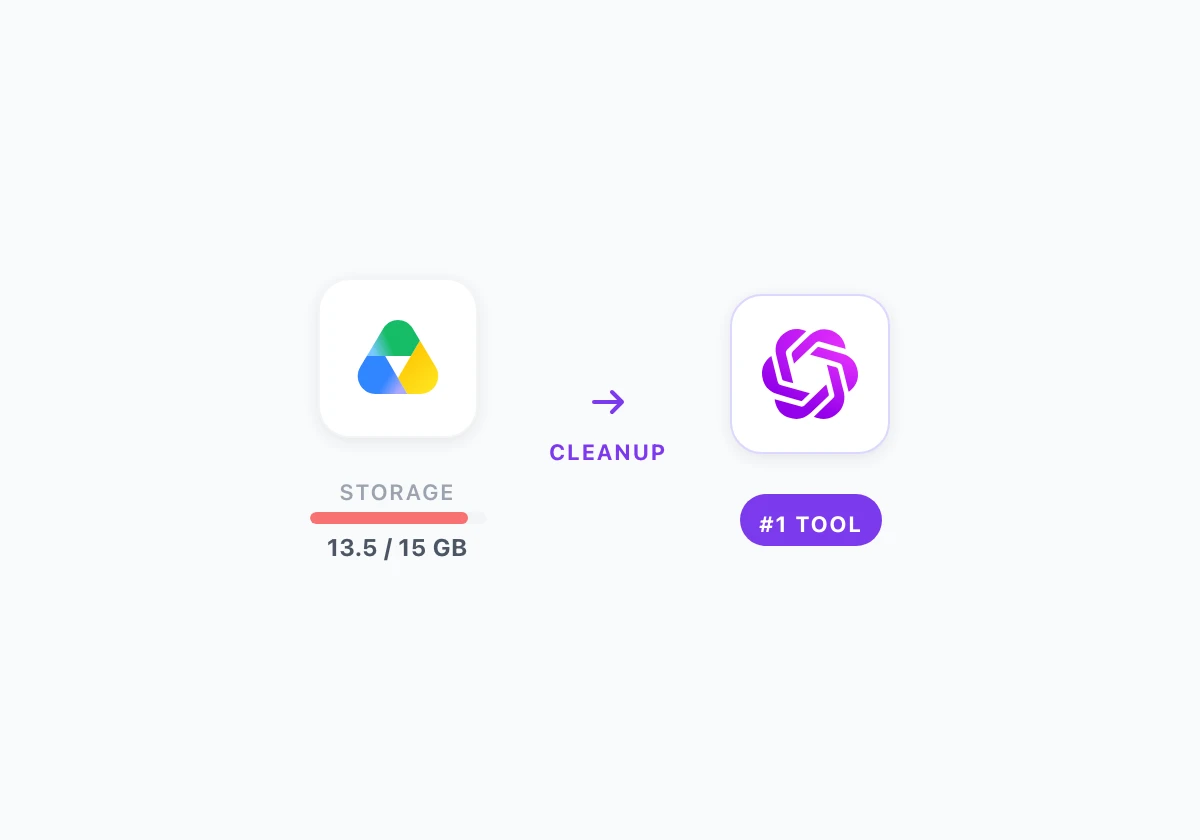
Der Speicher von Google Drive füllt sich schneller, als die meisten erwarten. Ein paar Jahre hochgeladene PDFs, geteilte Ordner von Kollegen, automatisch synchronisierte Fotos und vergessene Projektdateien – und schon stößt man an das Limit eines Tarifs, der eigentlich für die Ewigkeit gedacht war.
Der Suchbegriff “clean up drive” verzeichnet einen steilen Anstieg und erreichte Anfang 2026 ein Rekordhoch. Das ist kein Zufall: Immer mehr Menschen gehen ihnen der Speicher aus und suchen nach einem strukturierten Weg, das Problem anzugehen.
Dieser Guide behandelt die besten Apps und Methoden, um Google Drive aufzuräumen. Wir stellen integrierte Google-Tools, Drittanbieter-Apps und einen Schritt-für-Schritt-Prozess vor, den Sie sofort ohne Installation umsetzen können.
Warum Google Drive so schnell voll läuft
Google Drive enthält nicht nur das, was Sie aktiv speichern. Es sammelt sich auch an:
- Dateien, die mit Ihnen geteilt wurden, die Sie aber nie geöffnet haben
- E-Mails mit großen Anhängen (zählen auch in Gmail zum Speicher)
- Versionen und Überarbeitungen von Google Docs und Sheets
- Fotos und Videos, die über Google Photos synchronisiert wurden
- Versteckte App-Daten von Drittanbieter-Apps, die mit Ihrem Drive verbunden sind
- Verwaiste Dateien, die aus geteilten Drives verschoben, aber nie gelöscht wurden
Die 15 GB im Gratis-Tarif klingen großzügig, bis man merkt, dass Gmail, Drive und Google Photos zusammen daraus gespeist werden. Die meisten Nutzer erreichen das Limit nach zwei bis drei Jahren aktiver Nutzung.
Aktuellen Speicherverbrauch prüfen
Bevor Sie sich für ein Aufräum-Tool entscheiden, investieren Sie 30 Sekunden, um herauszufinden, was genau Ihren Speicher belastet.
Rufen Sie one.google.com/storage auf. Dort sehen Sie eine Aufschlüsselung nach Kategorien: Drive, Gmail, Google Photos. Das zeigt Ihnen, wo Sie zuerst ansetzen sollten.
Für eine detailliertere Ansicht direkt in Drive: Sortieren Sie Ihre Dateien nach Speichergröße. Öffnen Sie Google Drive, klicken Sie in der linken Seitenleiste auf “Speicher”, und Drive listet Ihre Dateien von groß nach klein auf. Die Top 10 dieser Liste machen oft mehr als die Hälfte Ihres belegten Speichers aus.

Integrierte Google-Tools zum Aufräumen
Google bietet mehrere native Wege, Speicher zurückzugewinnen. Diese erfordern keine Installation und funktionieren direkt im Browser.
Der Google Drive Storage Manager sortiert Ihre Dateien nach Größe und kennzeichnet große Dateien, Dateien im Papierkorb sowie Inhalte aus Apps. Ein solider Ausgangspunkt für eine manuelle Aufräum-Session.
Google Photos Storage Saver komprimiert vorhandene Fotos in hoher Qualität auf die Qualitätsstufe “Speichersparer”, was deutlich Platz freimacht, ohne sichtbaren Qualitätsverlust auf den meisten Bildschirmen. Gehen Sie zu den Photos-Einstellungen und suchen Sie die Option “Speicherplatz wiederherstellen”.
Gmail-Aufräumaktion wird oft unterschätzt. Suchen Sie in Gmail nach has:attachment larger:10MB, um E-Mails mit großen Anhängen zu finden. Das Löschen dieser Mails kann schnell Gigabytes freigeben, da Gmail und Drive sich denselben Speicherpool teilen.
Leeren Sie regelmäßig den Papierkorb. Gelöschte Dateien bleiben in Drive 30 Tage im Papierkorb, bevor Google sie endgültig entfernt. Sie können ihn jederzeit manuell leeren: Klicken Sie dazu in der Seitenleiste mit der rechten Maustaste auf “Papierkorb” und wählen Sie “Papierkorb leeren”.
Diese integrierten Optionen eignen sich gut für eine einmalige Grundreinigung. Bei der Suche nach Duplikaten, Massenoperationen oder geplanten Wartungsaufgaben stoßen sie jedoch an Grenzen.
Die besten Drittanbieter-Apps zum Aufräumen von Google Drive
1. GPT Workspace
Am besten für: KI-gestützte Dokument-Sortierung und Prüfung auf Inhaltsebene, bevor Sie etwas löschen.
GPT Workspace ist das empfohlene erste Tool für alle, die eine gründliche Google-Drive-Bereinigung angehen. Die meisten Aufräum-Tools helfen dabei zu finden, was groß oder doppelt ist. GPT Workspace hilft Ihnen dagegen bei der Entscheidung, was Sie behalten sollen, indem es Ihnen ermöglicht, Dokumente per KI zu prüfen, ohne jedes einzelne manuell öffnen und lesen zu müssen.
Es funktioniert als Chrome-Erweiterung und Google Workspace Add-on und läuft direkt in Google Docs, Sheets, Slides, Gmail und Drive. Abgesehen von der Erweiterung muss nichts separat installiert werden, und es verbindet sich mit Ihrem bestehenden Google-Konto.
So hilft GPT Workspace bei der Drive-Bereinigung:
KI-Zusammenfassungen für Behalten/Löschen-Entscheidungen. Wenn Sie Dutzende alte Projektordner oder veraltete Dokumente haben, ist die schwierigste Aufgabe zu entscheiden, was noch relevant ist. Öffnen Sie ein beliebiges Dokument in Google Docs mit aktivem GPT Workspace und bitten Sie die KI, es in zwei bis drei Sätzen zusammenzufassen. So sortieren Sie 50 Dokumente in der Zeit, in der Sie sonst fünf vollständig gelesen hätten.
Veraltete oder redundante Inhalte erkennen. Wenn Sie mehrere Versionen eines Dokuments mit ähnlichem Inhalt haben, öffnen Sie diese und fragen Sie GPT Workspace: “Behandeln diese Dokumente dasselbe Thema? Welches ist vollständiger?” Die KI liest den Inhalt und liefert Ihnen einen direkten Vergleich, sodass Sie konsolidieren können, ohne zu raten.
Massenprüfung von Dokumenten über einen Sheets-Index. Wenn Ihr Team eine Google-Datei nutzt, um geteilte Dokumente zu tracken, können Sie GPT Workspace in Sheets nutzen, um Dateien nach Status zu markieren. Verwenden Sie einen Prompt wie: “Hier ist eine Liste mit Dokumenttiteln und dem Datum der letzten Bearbeitung. Markiere jede Datei, die anhand des Titels ein Entwurf, ein Duplikat oder veraltet zu sein scheint.” So verwandeln Sie eine riesige Aufräumaufgabe in eine überschaubare Prüfliste.
Kommunikation zur Bereinigung entwerfen. Sobald Sie entschieden haben, was archiviert oder gelöscht wird, nutzen Sie GPT Workspace in Gmail, um eine Notiz an Ihr Team zu formulieren, die erklärt, was entfernt wird und warum. Konsistente Kommunikation verhindert, dass Dateien direkt nach dem Löschen neu erstellt werden.
Wichtigste Funktionen:
- Läuft in Google Docs, Sheets, Slides und Gmail (kein Tab-Wechsel nötig)
- Zugriff auf GPT-4o, GPT-4.5, o1 und weitere Modelle für Analysen auf Dokumentebene
- Prompt-Bibliothek für wiederholbare Prüf-Workflows
- Verfügbar als Chrome-Erweiterung und Google Workspace Add-on
- Gratis-Tarif verfügbar
Pro: Löst das Problem der Inhaltsprüfung, das kein Größen-Scanner adressieren kann. Funktioniert innerhalb Ihrer bestehenden Google-Apps. Die KI-Qualität ist wirklich hilfreich bei diffizilen Entscheidungen wie “Ist dieses Dokument noch relevant?”
Contra: Scannt Drive nicht automatisch nach großen Dateien oder Duplikaten auf Speicherebene. Kombinieren Sie es für eine vollständige Bereinigung mit einem speicherorientierten Tool wie Filerev.
Am besten für: Alle, die viele Google Docs, Sheets oder Slides prüfen müssen, bevor sie entscheiden, was gelöscht wird. Besonders effektiv für geteilte Drives mit Jahren angesammelter Projektdateien.
Preise: Gratis-Tarif verfügbar. Bezahlte Tarife ab gpt.space.

2. Filerev
Am besten für: Finden von Duplikaten, großen Dateien und verwaisten Inhalten im Bulk.
Filerev verbindet sich mit Ihrem Google Drive und scannt nach doppelten Dateien, großen Dateien, Dateien in Ihrem Besitz im Vergleich zu mit Ihnen geteilten Dateien sowie Inhalten im Papierkorb. Sie erhalten eine visuelle Aufschlüsselung Ihres Speichers nach Dateityp und können Dateien in großen Mengen auswählen und löschen.
Wichtigste Funktionen:
- Duplikaterkennung mit Direktvergleich nebeneinander
- Sortierung nach Größe, Typ, Besitzer und Datum
- Massenlöschung mit Bestätigung
- Erkennung verwaister Dateien (Dateien ohne Ordnerzugehörigkeit)
Pro: Schneller Scan, aufgeräumte Oberfläche, läuft komplett im Browser ohne Desktop-Software. Guter Gratis-Tarif für kleinere Drives.
Contra: Der Gratis-Tarif begrenzt die Anzahl gescannter Dateien. Für Konten mit Zehntausenden Dateien brauchen Sie einen bezahlten Tarif.
Am besten für: Alle, die noch nie eine gründliche Drive-Bereinigung gemacht haben und herausfinden müssen, was den Speicher tatsächlich belegt.
Preise: Kostenlos für bis zu 1.000 Dateien. Bezahlte Tarife ab ca. 4 $/Monat.
3. CleanMyDrive 2 (macOS)
Am besten für: Mac-Nutzer, die eine Desktop-App mit Drive-Integration wollen.
CleanMyDrive 2 ist eine macOS-Menüleisten-App von MacPaw. Sie überwacht Ihren Google-Drive-Ordner, hilft Ihnen, große und doppelte Dateien zu identifizieren, und ermöglicht das Entfernen von Junk-Dateien aus synchronisierten Drives. Sie integriert sich in Google Drive für Desktop (den lokalen Sync-Client).
Wichtigste Funktionen:
- Menüleisten-Zugriff mit Speicherübersicht auf einen Blick
- Erkennung von Duplikaten und großen Dateien
- Funktioniert mit mehreren Cloud-Drives gleichzeitig (Drive, Dropbox, OneDrive)
- Aufräumvorschläge per Klick
Pro: Rundum gelungene macOS-native Erfahrung. Nützlich, wenn Sie mehrere Cloud-Speicherkonten auf demselben Gerät verwalten. Integriert sich in andere MacPaw-Reinigungstools.
Contra: Nur für macOS. Setzt den Google-Drive-Desktop-Client voraus. Weniger effektiv für reine Drive-Nutzer ohne lokale Synchronisierung.
Am besten für: Mac-Poweruser, die Drive lokal synchronisieren und eine Desktop-native Aufräumerfahrung wollen.
Preise: Einmalkauf oder Abo über die Software-Bundles von MacPaw.
4. Google Gemini
Am besten für: Verstehen, was Ihre Dokumente enthalten, und Erkennen veralteter oder redundanter Inhalte durch KI-gestützte Prüfung.
Google Gemini (gemini.google.com) ist der KI-Assistent von Google und integriert sich über das Add-on “Gemini für Workspace” direkt in Google Workspace für Business- und Enterprise-Nutzer. Für Privatnutzer bietet die Web-App unter gemini.google.com einen praktischen Weg, Drive-Inhalte zu prüfen und zusammenzufassen.
Wo Gemini für die Drive-Bereinigung wirklich nützlich ist, ist die Inhaltsebene: Es kann den Text eines Google-Docs oder einer Slides-Datei lesen, in wenigen Sätzen zusammenfassen und Ihnen helfen einzuschätzen, ob das Dokument noch relevant ist oder ein fast identisches Duplikat eines anderen ist. Wenn Sie den Inhalt eines Dokuments in Gemini kopieren und fragen “Ist diese Information noch aktuell für 2026?” oder “Behandelt das denselben Inhalt wie dieses andere Dokument?”, erhalten Sie eine direkte Antwort, ohne jede Datei manuell zu öffnen.
Wichtigste Funktionen:
- Dokumentinhalte zusammenfassen, um die Relevanz vor dem Löschen zu bewerten
- Direktvergleich zweier Dokumente, um Überschneidungen zu erkennen
- Native Google-Integration, keine zusätzlichen Erweiterungen für Workspace-Nutzer nötig
- Kostenlos unter gemini.google.com verfügbar (eingeschränkt) und in Google One AI Premium enthalten
Pro: Bereits Teil des Google-Ökosystems. Nützlich für die Sortierung auf Inhaltsebene, wenn Sie viele ähnlich aussehende Docs oder Sheets haben. Keine separate Registrierung für Google-Workspace-Nutzer.
Contra: Scannt Drive nicht automatisch und erkennt keine Dateiduplikate auf Speicherebene. Außerhalb des Workspace-Add-ons ist manuelles Kopieren und Einfügen nötig. Weniger geeignet als GPT Workspace für Nutzer, die eine tiefe Integration in ihren Dokumenten-Workflow wünschen.
Am besten für: Google-Workspace-Nutzer, bei denen Gemini bereits im Tarif enthalten ist und die schnell prüfen wollen, ob sich ein Dokument zu behalten lohnt.
Preise: Kostenlos unter gemini.google.com mit Nutzungslimits. Enthalten in Google One AI Premium (ca. 20 $/Monat) und in Google Workspace Business-Tarifen.
5. Wiper: Google Drive Cleaner
Am besten für: Schnelles Massenlöschen von Dateien nach Kategorie direkt im Browser.
Wiper ist ein webbasierter Google-Drive-Cleaner. Er verbindet sich per OAuth mit Ihrem Drive und ermöglicht die schnelle Auswahl und Löschung von Dateien nach Typ: alle Videos, alle Bilder über einer bestimmten Größe, alle Dateien älter als ein bestimmtes Datum, alle Dateien von bestimmten Personen.
Wichtigste Funktionen:
- Filter nach Dateityp, Größe, Datum und Besitzer
- Massenauswahl und Löschung
- Vorschau der Dateien vor dem Löschen
- Läuft ohne Download oder Installation
Pro: Schnell und einfach. Keine Desktop-App nötig. Besonders nützlich, um Dateien zu bereinigen, die ehemalige Kollegen mit Ihnen geteilt haben.
Contra: Weniger ausgefeilt als Filerev bei der Duplikaterkennung. Einfache Oberfläche. Keine Terminplanung oder Automatisierung.
Am besten für: Nutzer, die ein schnelles Web-Tool ohne Installation für gezielte Massenlöschungen suchen.
Preise: Kostenlos für die Basisnutzung. Premium-Tarif für Poweruser verfügbar.
6. MultCloud
Am besten für: Nutzer mit mehreren Cloud-Speicherkonten, die eine zentrale Verwaltungsoberfläche brauchen.
MultCloud ist ein Cloud-Speicher-Manager, der mit Google Drive, Dropbox, OneDrive, Box und rund 30 weiteren Diensten funktioniert. Sie können Dateien über alle Cloud-Konten hinweg in einer Oberfläche anzeigen, verschieben, kopieren und löschen.
Für die Drive-Bereinigung speziell kann MultCloud helfen, Dateien zu anderen Diensten zu migrieren, um Google-Speicher freizugeben, oder alte und große Dateien über Ihre Drive-Ordner hinweg über die Dateiverwaltung zu finden.
Wichtigste Funktionen:
- Zentrale Ansicht über 30+ Cloud-Dienste
- Dateiübertragung und Migration zwischen Clouds
- Geplante Übertragungen und Synchronisierungen
- Duplikaterkennung diensteübergreifend
Pro: Hervorragend, wenn Sie mehrere Cloud-Speicherdienste nutzen. Die Migration zwischen Diensten ist besonders stark. Der Gratis-Tarif ist funktional.
Contra: Die Oberfläche ist komplexer als bei Single-Service-Tools. Nicht so spezialisiert auf Drive-Bereinigung wie Filerev.
Am besten für: Poweruser, die Dateien über mehrere Cloud-Plattformen verwalten.
Preise: Gratis-Tarif mit 5 GB Transfervolumen pro Monat. Bezahlte Tarife ab 9,99 $/Monat.
7. Google Drive für Desktop mit Storage Sense (Windows)
Am besten für: Windows-Nutzer, die eine Integration auf Betriebssystemebene für die Drive-Speicherverwaltung wollen.
Google Drive für Desktop (der offizielle Sync-Client) integriert sich unter Windows in die Speicheroptimierung von Windows. Das bedeutet: Windows kann automatisch vorschlagen, lokale Drive-Caches, alte synchronisierte Dateien und temporäre Daten zu entfernen, wenn Ihre Festplatte voll läuft.
Wichtigste Funktionen:
- Native Windows-Integration
- Automatischer Vorschlag, lokale Drive-Caches zu bereinigen
- Stream-Modus (Dateien bleiben in der Cloud, nicht lokal), um Festplattenspeicher zu sparen
Pro: Integriert, keine Drittanbieter-App nötig. Der Stream-Modus allein kann erheblichen lokalen Speicher zurückgewinnen, ohne Cloud-Dateien zu löschen.
Contra: Das gibt vor allem lokalen Festplattenspeicher frei, nicht Cloud-Speicher. Um Dateien wirklich aus Drive zu löschen (und das 15-GB-Kontingent zu entlasten), müssen Sie weiterhin in Drive gehen und Dateien manuell löschen.
Am besten für: Windows-Nutzer, deren lokale Festplatte durch Drive-Sync voll ist, nicht für Nutzer, die Google-Cloud-Speicher freimachen wollen.
Preise: Kostenlos (Teil von Google Drive für Desktop).
Google Drive manuell aufräumen: Schritt für Schritt
Für eine gründliche manuelle Bereinigung brauchen Sie keine Drittanbieter-App. Hier ist ein Prozess, der für die meisten Nutzer funktioniert.
Schritt 1: Größte Dateien finden und löschen. Öffnen Sie Google Drive und klicken Sie in der linken Seitenleiste auf “Speicher”. Die Dateien sind nach Größe sortiert. Löschen Sie alles aus den Top 20, das Sie nicht mehr brauchen.
Schritt 2: Papierkorb leeren. Klicken Sie mit der rechten Maustaste auf “Papierkorb” und wählen Sie “Papierkorb leeren”. Aus Drive entfernte Dateien bleiben 30 Tage im Papierkorb, bevor sie automatisch gelöscht werden. Wer ihn manuell leert, bekommt den Speicher sofort zurück.
Schritt 3: Gmail-Anhänge bereinigen.
Suchen Sie in Gmail nach has:attachment larger:10MB. Wählen Sie alle Treffer aus und löschen Sie sie. Vorsichtiger vorgehen? Suchen Sie stattdessen nach has:attachment older_than:2y, um zuerst alte, große E-Mails ins Visier zu nehmen.
Schritt 4: “Für mich freigegeben”-Datenmüll angehen. Gehen Sie in Drive zu “Für mich freigegeben”. Sortieren Sie nach “Zuletzt geöffnet”. Dateien, die Sie nie geöffnet haben oder seit Jahren nicht mehr, können Sie meist gefahrlos aus Ihrer Drive-Ansicht entfernen. Hinweis: Das Entfernen geteilter Dateien aus Ihrer Ansicht beeinflusst weder die Originaldatei noch Ihren Speicher (geteilte Dateien zählen nur beim Besitzer aufs Kontingent). Aber eine bereinigte Ansicht reduziert den Datenmüll erheblich.
Schritt 5: Google-Photos-Einstellungen prüfen. Gehen Sie zu photos.google.com und dann zu den Einstellungen. Nutzen Sie “Speicher verwalten”, um zu sehen, wie viel Photos belegt. Wechseln Sie zur Qualität “Speichersparer”, falls noch nicht geschehen, und nutzen Sie die Option “Speicherplatz wiederherstellen”, um vorhandene Uploads in hoher Qualität zu komprimieren.
Schritt 6: Versteckte App-Daten prüfen. Gehen Sie zu drive.google.com, klicken Sie auf das Zahnrad-Symbol (Einstellungen) und dann auf “Apps verwalten”. Versteckte App-Daten verbundener Apps können sich unbemerkt ansammeln. Klicken Sie bei einer App, die Sie nicht mehr nutzen, auf “Optionen” und löschen Sie deren versteckte Daten.
Step 1
Find and delete largest files
 Step 3
Clean Gmail large attachments
Empty Trash to reclaim space
Vergleich: Die besten Apps zum Aufräumen von Google Drive
| Tool | Plattform | Am besten für | Duplikaterkennung | Gratis-Tarif | Einstiegspreis |
|---|---|---|---|---|---|
| GPT Workspace | Web (Erweiterung) | KI-gestützte Dokument-Sortierung | Auf Inhaltsebene (KI) | Ja | Gratis-Tarif verfügbar |
| Filerev | Web | Große Drives, Massenbereinigung | Ja | Bis zu 1.000 Dateien | ca. 4 $/Monat |
| Google Gemini | Web | Dokumentprüfung auf Inhaltsebene | KI (semantisch) | Eingeschränkt kostenlos | ca. 20 $/Monat (AI Premium) |
| CleanMyDrive 2 | macOS | Desktop-Verwaltung von Drive | Ja | Eingeschränkt | MacPaw-Bundle |
| Wiper | Web | Schnelles, gezieltes Löschen | Nein | Ja | Freemium |
| MultCloud | Web | Verwaltung mehrerer Clouds | Diensteübergreifend | 5 GB Transfer/Monat | 9,99 $/Monat |
| Google (integriert) | Web | Grundlegende Bereinigung | Nein | Kostenlos | Kostenlos |
FAQ
Wie gebe ich Google-Drive-Speicher kostenlos frei?
Nutzen Sie zuerst die integrierten Tools. Sortieren Sie Drive nach Größe (klicken Sie auf “Speicher” in der Seitenleiste), löschen Sie die größten Dateien, die Sie nicht mehr brauchen, leeren Sie den Papierkorb und suchen Sie in Gmail mit has:attachment larger:10MB nach E-Mails mit großen Anhängen. Allein diese Schritte holen typischerweise mehrere Gigabytes zurück, ganz ohne bezahltes Tool.
Was belegt den Speicher in meinem Google Drive? Gehen Sie zu one.google.com/storage für eine Aufschlüsselung nach Kategorien. Klicken Sie in Drive in der Seitenleiste auf “Speicher”, um Dateien nach Größe sortiert zu sehen. Gmail-Anhänge und Google Photos sind oft die größten Posten, die Menschen übersehen.
Gibt das Entfernen von mit mir geteilten Dateien Speicher frei? Nein. Mit Ihnen geteilte Dateien zählen nur beim Speicherkontingent des Besitzers. Sie aus Ihrer Drive-Ansicht zu entfernen reduziert zwar den Datenmüll, gibt aber keinen Speicher frei. Um eigenen Speicher freizugeben, löschen Sie Dateien, die Ihnen gehören.
Sind Drittanbieter-Apps zur Drive-Bereinigung sicher? Tools wie Filerev und MultCloud nutzen das offizielle OAuth-System von Google und greifen daher nur auf die Drive-Daten zu, die Sie autorisieren. Prüfen Sie Bewertungen und Berechtigungen, bevor Sie eine App verbinden. Bevorzugen Sie Apps mit klarer Datenschutzerklärung und etabliertem Entwickler-Ruf.
Wie oft sollte ich Google Drive aufräumen? Ein Quartalsrückblick ist für die meisten Nutzer ein sinnvoller Rhythmus. Für Teams hält eine monatliche Überprüfung geteilter Drives plus ein Prozess zum Archivieren abgeschlossener Projektordner den Speicher langfristig im Griff.
Kann ich die Google-Drive-Bereinigung automatisieren? MultCloud bietet geplante Übertragungen. Manche Enterprise-Tools integrieren sich in die Google Workspace Admin Console, um Speicherrichtlinien durchzusetzen. Für Privatnutzer ist der praktischste Ansatz die Kombination von GPT Workspace (für die Inhaltsprüfung) mit einem wiederkehrenden Kalendererinnerung für manuelle Aufräum-Sessions.
Fazit
Google-Drive-Speicher füllt sich schleichend und dann auf einmal. Die gute Nachricht: Eine Kombination aus integrierten Google-Tools und ein bis zwei gezielten Drittanbieter-Apps gibt Ihnen alles, was Sie brauchen, um schnell Platz zu schaffen.
Für die meisten Nutzer lautet der empfohlene Stack so: Nutzen Sie zuerst GPT Workspace, um Dokumente zu sortieren und Behalten/Löschen-Entscheidungen zu treffen, ohne alles erneut zu lesen. Danach nehmen Sie Filerev, um Duplikate und große Dateien im Bulk zu erwischen. Für Multi-Cloud-Nutzer bietet MultCloud eine zentrale Ansicht, die sich lohnt. Als Google-Workspace-Kunde kann Google Gemini GPT Workspace bei der Dokumentprüfung auf Inhaltsebene ergänzen.
Die native Drive-Speicheransicht und die Gmail-Bereinigung holen genug Speicher zurück, um Zeit zu gewinnen. Das schwierigere Problem für die meisten Teams ist aber die Entscheidung, was aus Jahren angesammelter Google Docs und Sheets tatsächlich gelöscht werden soll. Genau hier sichert sich GPT Workspace seinen Platz an der Spitze dieser Liste.
Starten Sie mit den größten Dateien. Leeren Sie den Papierkorb. Und lassen Sie dann die KI die Dokumente durcharbeiten, die eine Entscheidung mit Augenmaß verlangen.