





Google Docs als Markdown exportieren (3 Wege)
Google Docs als Markdown exportieren: Über Datei > Herunterladen, als Markdown kopieren oder das GPT Workspace Menü für saubere .md-Dateien.

Dein Team schreibt in Google Docs, aber das Ziel ist GitHub, Notion, Obsidian, eine statische Website oder ein Prompt in Claude. All diese Tools verlangen Markdown. Wenn du ein Google Doc einfach dorthin kopierst, erhältst du entweder Formatierungsmüll oder gar keine Formatierung.
Seit Juli 2024 kannst du ein Google Doc als Markdown exportieren, ganz ohne Add-on. Seit Oktober 2026 kann Docs Dateien sogar direkt als .md speichern. Dieser Guide zeigt dir die drei Wege, die heute funktionieren: die Download-Option von Google, die Kopier-Option für Textauswahlen und das Markdown-Menü in der Chrome-Erweiterung GPT Workspace. Letztere bringt praktischerweise auch gleich ChatGPT, Claude und Gemini direkt in Docs, Sheets, Slides, Gmail und Drive.
Jeder Weg hat seine eigenen Vorteile. Der Download eignet sich für ganze Dokumente, die Kopier-Option für einzelne Absätze und die Erweiterung ist perfekt für alle, die mehrmals täglich exportieren und saubere Ergebnisse brauchen.
Weg 1: Datei > Herunterladen > Markdown (.md)
Das ist die integrierte Methode. Sie ist für jedes Konto automatisch aktiviert, ohne dass du etwas einstellen musst. Google hat diese Funktion im Juli 2024 zusammen mit dem Markdown-Import angekündigt.
So geht’s
Öffne das Dokument, klicke auf “Datei”, dann auf “Herunterladen” und wähle “Markdown (.md)”. Dein Browser speichert daraufhin eine Datei mit dem Namen deines Dokuments.
Das war’s auch schon. Es gibt keine Admin-Einschränkungen und keine bestimmten Tarif-Voraussetzungen. Es funktioniert also sowohl mit einem privaten Gmail-Konto als auch mit Workspace.
Das Ergebnis
Überschriften werden zu Raute-Überschriften, fetter und kursiver Text erhält Sternchen, Links werden in Klammern gesetzt und Listen (ob mit Aufzählungszeichen oder nummeriert) behalten ihre Verschachtelung. Tabellen werden als Pipe-Tabellen mit einer Kopfzeile ausgegeben.
Bilder sind hier der Schwachpunkt. Google bettet sie als Base64-Datenstrings direkt in die Datei ein. Das kann ein 3 KB kleines Dokument in eine mehrere Megabyte große .md-Datei verwandeln und verwirrt Tools wie GitHub oder Obsidian, die eigentlich Bildpfade erwarten.
Kommentare und Vorschläge werden nicht exportiert. Schriftfarben, Hervorhebungen und Ausrichtungen haben keine Markdown-Entsprechung und verschwinden daher. Smart Chips werden in einfachen Text oder Links umgewandelt.
Weg 2: Teile eines Dokuments als Markdown kopieren
Wenn du nur einen bestimmten Abschnitt für ein GitHub-Issue oder eine Slack-Nachricht brauchst, ist der Download der kompletten Datei ein Umweg. Google Docs bietet dafür eine Kopier-Option, die allerdings erst aktiviert werden muss.
Schritt 1: Markdown in den Einstellungen aktivieren
Gehe zu “Tools”, dann auf “Einstellungen”, setze ein Häkchen bei “Markdown aktivieren” und klicke auf OK. Die Markdown-Hilfeseite von Google erklärt diese Einstellung genauer. Übrigens wird damit auch gleich die passende Option zum Einfügen von Markdown aktiviert.
Schritt 2: Auswählen und Rechtsklick
Markiere den gewünschten Text, mache einen Rechtsklick und wähle “Als Markdown kopieren”. Füge den Text dann einfach dort ein, wo Markdown erwartet wird.
Strg+C kopiert weiterhin Rich Text, daher ist der Weg über das Rechtsklick-Menü zwingend erforderlich. Das ist auch der Hauptkritikpunkt an dieser Methode, zusammen mit der Tatsache, dass sie nur dieselbe eingeschränkte Syntax unterstützt wie die Einfüge-Option.
Weg 3: Das Markdown-Menü von GPT Workspace
GPT Workspace 4.25 fügt der Leiste, die am unteren Rand jedes Google Docs angezeigt wird, ein Markdown-Menü hinzu. Das ist die ideale Lösung für alle, die täglich Dokumente als Markdown exportieren. Es erfordert nur einen Klick und liefert direkt saubere Ergebnisse.
Schritt 1: Die Erweiterung installieren
Installiere GPT Workspace aus dem Chrome Web Store. Das funktioniert in Chrome oder jedem anderen Chromium-Browser wie Edge, Brave oder Arc. Öffne danach ein Dokument und achte auf die GPT Workspace-Leiste unten im Editor.

Schritt 2: Das Markdown-Menü öffnen
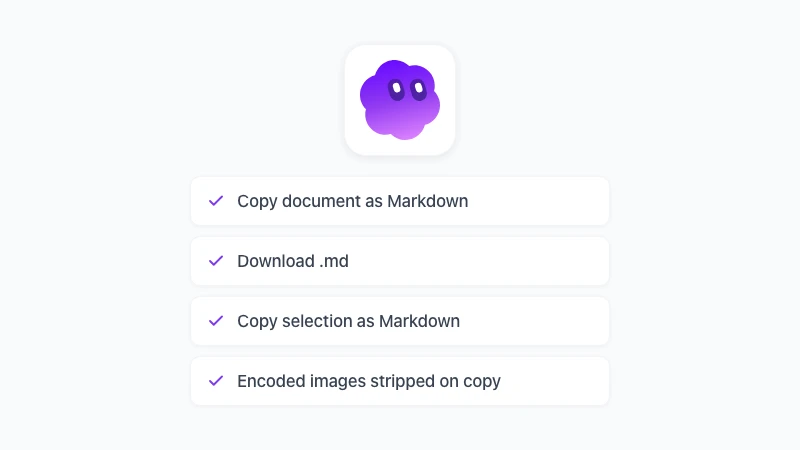
Klicke in dieser Leiste auf “Markdown”. Dir stehen nun drei Aktionen zur Verfügung: Dokument als Markdown kopieren, .md herunterladen und Auswahl als Markdown kopieren.
“Dokument als Markdown kopieren” legt das gesamte Dokument in deine Zwischenablage, bereit für ein Chatfenster, ein Wiki oder einen Editor. “.md herunterladen” speichert eine Datei auf deinem Rechner. “Auswahl als Markdown kopieren” macht genau das, was die Rechtsklick-Option von Google macht, nur ohne dass du vorher etwas in den Einstellungen aktivieren musst.
Schritt 3: Einfügen oder speichern
Der Output wird bereinigt, bevor du ihn erhältst. Beim Kopieren werden die eingebetteten Base64-Bilder entfernt. Deine Zwischenablage enthält also lesbaren Text statt Megabytes an codierten Pixeln. Der Download hingegen lässt die Datei intakt, falls du die Bilder behalten möchtest.
Alles passiert direkt in deinem Browser und in deiner eigenen Sitzung. Das Dokument selbst wird dabei nicht verändert. Du musst kein Konto erstellen und für den Export werden auch keine KI-Credits verbraucht.
 GPT Workspace ausprobieren
Nutze ChatGPT, Claude und Gemini direkt in Google Docs, Sheets, Slides, Gmail und Drive. Kein ständiges Wechseln der Tabs mehr.
Kostenlos startenWas beim Export von Google Docs zu Markdown erhalten bleibt
Egal für welchen Weg du dich entscheidest, es gelten immer die gleichen Regeln, denn Markdown selbst setzt hier die Grenzen. Es lohnt sich, diese zu kennen, bevor man jemandem eine exakte Kopie verspricht.
Die Struktur bleibt erhalten: Überschriftenebenen, Absätze, verschachtelte Listen, Tabellen, Links, Fett- und Kursivdruck sowie durchgestrichener Text. Wenn das Dokument mit echten Formatvorlagen für Überschriften geschrieben wurde (statt einfach nur fett und in Schriftgröße 18), wird das im Markdown korrekt abgebildet.
Das visuelle Design geht jedoch verloren. Schriftarten, Farben, Hervorhebungen, Textausrichtung, Seitenumbrüche sowie Kopf- und Fußzeilen haben keine Entsprechung in Markdown und werden ignoriert.
Auch Daten zur Zusammenarbeit bleiben auf der Strecke. Kommentare, Vorschläge und der Versionsverlauf gehören zum Google Doc, nicht zum Export.
Bei Bildern kommt es auf die gewählte Methode an. Der native Download bettet sie als Datenstrings ein, “Als Markdown kopieren” verarbeitet nur Text, und GPT Workspace entfernt die Datenstrings beim Kopieren, behält sie aber beim Download.
Dateien von Anfang an als Markdown speichern
Wenn ein Dokument ohnehin als Markdown genutzt werden soll, brauchst du vielleicht gar keinen Export. Seit Oktober 2026 öffnet Google Docs .md-Dateien aus Drive in einem nativen Markdown-Modus. Die Datei bleibt dabei eine .md-Datei und kann von mehreren Personen gleichzeitig bearbeitet werden.
Für READMEs, Dokumentationen und alles, was in einem Repository landet, ist das oft die bessere Lösung. Unser Guide zu Markdown in Google Docs behandelt den Rollout, was dieser Modus unterstützt und was dabei weggelassen wird.
Dateien, die als reguläres Google Doc erstellt wurden, benötigen weiterhin einen der drei oben genannten Exportwege. Ein kurzer Check im kostenlosen Markdown Viewer zeigt dir, ob das Ergebnis richtig aussieht, bevor du es endgültig übernimmst.
Wohin mit dem Markdown?
Der Export selbst ist selten das Endziel. Hier sind die häufigsten Zielorte und worauf du bei jedem achten solltest.
GitHub, Notion und Obsidian akzeptieren die Datei direkt. Wenn Bilder wichtig sind, lade sie separat hoch und ersetze die Referenzen. Keines dieser Tools kann gut mit Base64-Strings umgehen.
Für ChatGPT, Claude oder Gemini fügst du das kopierte Markdown einfach in deinen Prompt ein. Alternativ sparst du dir diesen Schritt und nutzt GPT Workspace direkt im Dokument, wie in ChatGPT in Google Docs nutzen beschrieben. Das Modell liest das Dokument dann direkt dort, wo es sich befindet.
Wenn du eine Word-Datei oder ein PDF benötigst, jage die .md-Datei durch die kostenlosen Tools Markdown zu Word oder Markdown zu PDF. Beide konvertieren direkt in deinem Browser, ohne dass ein Upload nötig ist.
Und wenn das Markdown wieder zurück in Docs soll, findest du den Weg zurück in unserer Anleitung Markdown in Google Docs einfügen.
Häufig gestellte Fragen (FAQ)
Fazit
Um ein Google Doc als Markdown zu exportieren, nutzt du “Datei > Herunterladen > Markdown” für eine komplette Datei, “Als Markdown kopieren” für einen Absatz und das GPT Workspace Menü, wenn du mit einem Klick saubere Ergebnisse brauchst. Alle drei Wege behalten die Struktur bei und verwerfen das Design. Schreibe also mit echten Formatvorlagen für Überschriften und plane Bilder separat ein.
Installiere GPT Workspace, öffne ein beliebiges Dokument und das Markdown-Menü wartet bereits unten auf der Seite auf dich, direkt neben ChatGPT, Claude und Gemini.