So verschmelzen Sie Zellen in Google Sheets: Eine Schritt-für-Schritt-Anleitung
Erfahren Sie, wie Sie Zellen in Google Sheets mit unserer einfachen Schritt-für-Schritt-Anleitung verschmelzen. Entdecken Sie Tipps, Shortcuts und Tools wie GPT Workspace, um Ihren Workflow zu optimieren.

Google Sheets ist ein vielseitiges Tool zur Datenverwaltung, aber manchmal ist die Formatierung entscheidend, um Ihre Informationen klar darzustellen. Eine häufige Aufgabe ist das Zusammenführen von Zellen, um Überschriften, Beschriftungen oder übersichtlichere Layouts zu erstellen. In dieser Anleitung lernen Sie Schritt für Schritt, wie Sie Zellen in Google Sheets verschmelzen – und entdecken, wie Tools wie GPT Workspace Ihre Produktivität auf das nächste Level heben können.
Was bedeutet das Verschmelzen von Zellen in Google Sheets?
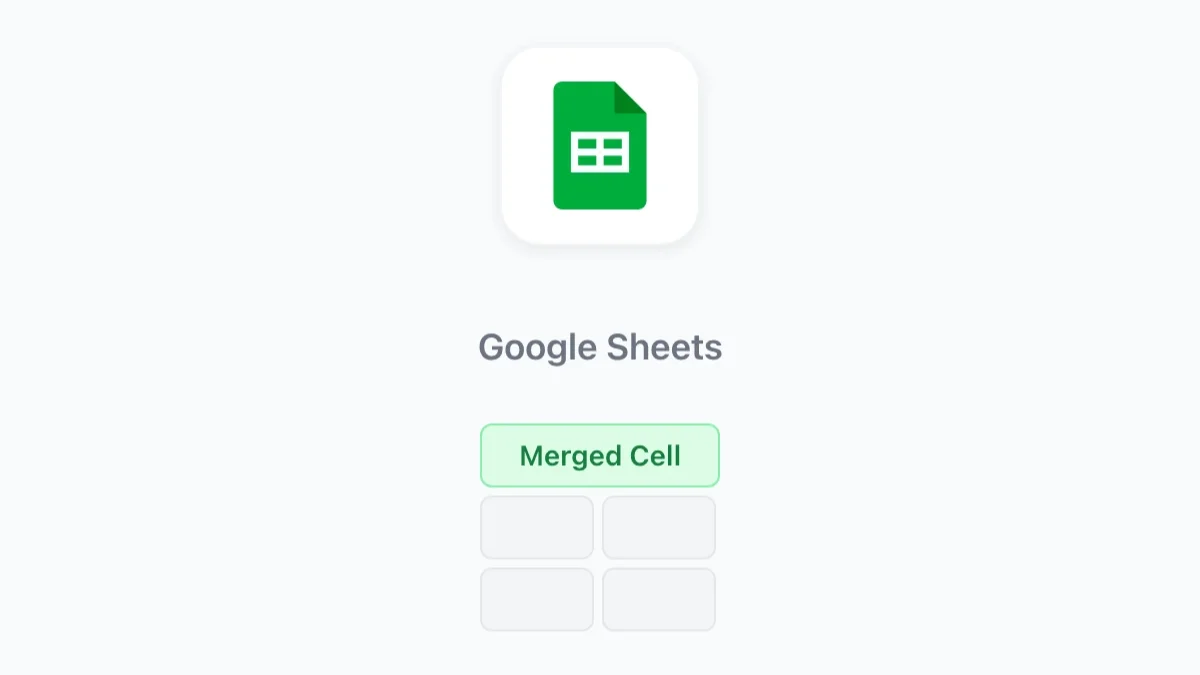
Das Verschmelzen von Zellen kombiniert zwei oder mehr benachbarte Zellen zu einer größeren Zelle. Dies ist besonders nützlich, um ansprechende, leicht lesbare Tabellenkalkulationen zu erstellen, z. B. um mehrere Überschriften zu kombinieren oder wichtige Informationen in Berichten hervorzuheben.
Warum sollten Sie Zellen verschmelzen?
- Visuell ansprechende Überschriften erstellen
- Daten für Präsentationen oder die Zusammenarbeit klarer ausrichten
- Die Formatierung in komplexen Tabellenkalkulationen optimieren
So verschmelzen Sie Zellen in Google Sheets
Schritt 1: Wählen Sie die zu verschmelzenden Zellen aus
Klicken und ziehen Sie, um die Zellen auszuwählen, die Sie kombinieren möchten. Stellen Sie sicher, dass sie benachbart sind, da nicht benachbarte Zellen nicht verschmolzen werden können.
Schritt 2: Greifen Sie auf die Verschmelzungsoption zu
Gehen Sie zum oberen Menü und klicken Sie auf Format. Wählen Sie aus dem Dropdown-Menü Zellen zusammenführen.
Schritt 3: Wählen Sie den Verschmelzungstyp
Google Sheets bietet drei Optionen:
- Alle zusammenführen: Kombiniert alle ausgewählten Zellen zu einer Zelle.
- Horizontal zusammenführen: Kombiniert Zellen zu einer einzelnen Zeile.
- Vertikal zusammenführen: Kombiniert Zellen zu einer einzelnen Spalte.
Wählen Sie den Verschmelzungstyp, der Ihren Anforderungen entspricht.
Schritt 4: Überprüfen Sie die Verschmelzung
Sobald Sie die Zellen verschmolzen haben, geben Sie den Text in der neu zusammengeführten Zelle ein oder bearbeiten ihn.
Sparen Sie Zeit mit GPT Workspace
Während das manuelle Verschmelzen von Zellen in Google Sheets unkompliziert ist, können sich wiederholende Formatierungsaufgaben Ihre Produktivität beeinträchtigen. Hier kommt GPT Workspace ins Spiel:
- KI-gestützte Automatisierung: Automatisieren Sie Routineaufgaben wie das Formatieren von Überschriften oder das Erstellen von Berichten mit intelligenten Workflows.
- Vorgefertigte Vorlagen: Überspringen Sie manuelle Arbeit mit anpassbaren Vorlagen, die bereits verschmolzene Zellen und optimierte Layouts enthalten.
- Kollaborative Tools: Arbeiten Sie in Echtzeit mit Teammitgliedern und stellen Sie sicher, dass alle mit der neuesten Version Ihrer Tabelle arbeiten.
Profi-Tipps zum Verschmelzen von Zellen
- Vermeiden Sie Datenverlust: Beim Verschmelzen von Zellen wird nur der Inhalt der oberen linken Zelle beibehalten. Kopieren Sie wichtige Daten vor dem Verschmelzen.
- Zellen trennen: Um eine Verschmelzung rückgängig zu machen, wählen Sie die verschmolzene Zelle aus, gehen Sie zu Format > Zellen zusammenführen und klicken Sie auf Trennen.
- Zentrieren über Auswahl: Für die Ausrichtung ohne Verschmelzung wählen Sie die Zellen aus, gehen Sie zu Format > Ausrichtung und wählen Sie Horizontal zentrieren.
Häufige Probleme beim Verschmelzen von Zellen
1. Fehler: “Zellen können nicht zusammengeführt werden”
Dieser Fehler tritt auf, wenn nicht benachbarte Zellen ausgewählt sind. Stellen Sie sicher, dass alle zu verschmelzenden Zellen direkt nebeneinander liegen.
2. Datenverlust nach dem Verschmelzen
Denken Sie daran, dass nur der Inhalt der oberen linken Zelle beim Verschmelzen erhalten bleibt. Überprüfen Sie Ihre Daten, bevor Sie fortfahren.
Arbeiten Sie intelligenter mit GPT Workspace
Warum bei manueller Formatierung aufhören, wenn Sie komplexe Tabellenkalkulationen verwalten? Die fortschrittlichen KI-Tools von GPT Workspace helfen Ihnen, Ihren gesamten Workflow zu optimieren:
- Automatische Formatierung: Verwandeln Sie einfache Tabellenkalkulationen in Sekundenschnelle in professionelle Dokumente.
- KI-gestützte Erkenntnisse: Nutzen Sie intelligente Analysen, um umsetzbare Erkenntnisse aus Ihren Daten zu gewinnen.
- Nahtlose Integrationen: Verbinden Sie sich mit Google Sheets, Slack und anderen wichtigen Tools für ein reibungsloses Erlebnis.
Starten Sie noch heute Ihre kostenlose Testversion und sehen Sie, wie GPT Workspace mühsame Aufgaben wie das Formatieren von Tabellenkalkulationen der Vergangenheit angehören lässt.
Fazit
Das Verschmelzen von Zellen in Google Sheets ist eine grundlegende Fähigkeit, die die Organisation Ihrer Tabellenkalkulation verbessern kann. Indem Sie diese Schritte befolgen und Tools wie GPT Workspace erkunden, können Sie Zeit sparen, die Produktivität steigern und sich auf das konzentrieren, was wirklich wichtig ist.
Möchten Sie mehr darüber erfahren, wie Sie Ihre Produktivität steigern können? Besuchen Sie unseren Blog für Experten-Tipps und Tools, die Fachleuten und Teams helfen sollen, intelligenter und nicht härter zu arbeiten. Oder installieren Sie GPT Workspace direkt aus dem Google Workspace Marketplace.