





.md-Datei öffnen: So klappt's auf Windows, Mac & Chromebook
.md-Dateien auf Windows, Mac oder Chromebook öffnen: Integrierte Editoren für Rohtext, VS Code, Google Docs und ein kostenloser Markdown-Reader.

Jemand schickt dir eine README.md, oder du lädst deine Notizen aus einem KI-Tool herunter und die Datei endet auf .md. Ein Doppelklick unter Windows bewirkt gar nichts, oder die Datei öffnet sich im Editor als Text, der mit Rauten und Sternchen übersät ist.
Eine .md-Datei ist eine Markdown-Datei: reiner Text mit einfachen Satzzeichen, die für Überschriften, Listen, Links und Tabellen stehen. Jeder Texteditor kann sie öffnen, aber nur ein Markdown-Reader zeigt sie so an, wie es gedacht war: mit echten Überschriften und klickbaren Links.
Dieser Leitfaden behandelt die integrierten Optionen für Windows, Mac und Chromebook, den kostenlosen Online-Reader auf gpt.space und den Markdown-Viewer der Chrome-Erweiterung GPT Workspace, die zudem ChatGPT, Claude und Gemini direkt in Google Docs, Sheets, Slides, Gmail und Drive integriert.
Was eine .md-Datei ist und warum sie seltsam aussieht
Markdown wurde 2004 mit dem Ziel entwickelt, dass eine Textdatei auch im unformatierten Zustand gut lesbar bleibt. Eine Zeile, die mit # beginnt, ist eine Überschrift, **fett** wird fettgedruckt, - Punkt ist ein Aufzählungszeichen und [Text](url) erstellt einen Link.
Deshalb ist die Rohdatei auch nicht kaputt, wenn du diese Symbole siehst. Sie ist lediglich ungerendert, ganz ähnlich wie eine HTML-Datei im normalen Editor seltsam aussieht.
Markdown-Dateien sind mittlerweile allgegenwärtig, da GitHub, Obsidian, Notion-Exporte und praktisch jeder KI-Assistent dieses Format nutzen. Wenn du im Jahr 2026 eine solche Datei erhältst, stammt sie höchstwahrscheinlich aus einer dieser vier Quellen.
So öffnest du eine .md-Datei unter Windows
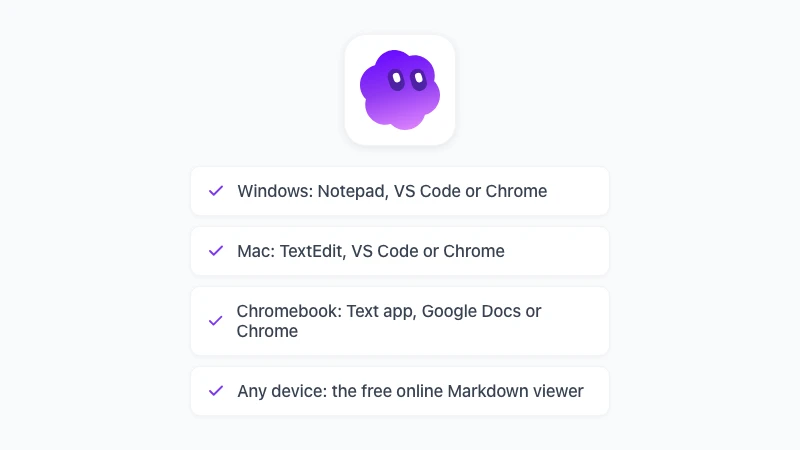
Windows hat keinen integrierten Markdown-Reader. Es gibt jedoch drei praktische Optionen, von der schnellsten bis zur elegantesten Lösung.
Der Windows-Editor (Notepad) für den Rohtext
Klicke mit der rechten Maustaste auf die Datei, wähle “Öffnen mit” und klicke auf den Editor. Du siehst nun den Quelltext mit all seinen Symbolen. Für eine kurze Notiz ist das völlig in Ordnung, bei einem 30-seitigen Dokument wird es jedoch schnell anstrengend.
VS Code für eine gerenderte Vorschau
Installiere Visual Studio Code, öffne die Datei und drücke Strg+Umschalt+V für die gerenderte Vorschau. Alternativ drückst du Strg+K und dann V, um Quelltext und Vorschau nebeneinander zu sehen (VS Code Doku). Das Programm ist kostenlos und die Standardwahl für alle, die Markdown auch bearbeiten möchten.
Chrome als Markdown-Reader für Windows
Wenn du die Erweiterung GPT Workspace installiert hast, verfügt Chrome über einen Markdown-Viewer, den du bei Bedarf einfach aufrufen kannst. Klicke mit der rechten Maustaste auf das GPT Workspace-Symbol in der Symbolleiste, wähle die Markdown-Tools und ziehe die .md-Datei per Drag-and-Drop auf die sich öffnende Seite.
Für das Ablegen einer Datei per Drag-and-Drop sind keine zusätzlichen Berechtigungen erforderlich. Wenn du lieber die Schaltfläche zum Öffnen von Dateien im Viewer nutzen möchtest, rufe chrome://extensions auf, klicke bei GPT Workspace auf “Details” und aktiviere “Zugriff auf Datei-URLs zulassen”. Chrome verlangt dies von jeder Erweiterung, die lokale Dateien liest.
So öffnest du eine .md-Datei auf dem Mac
Auf dem Mac sieht die Situation ganz ähnlich aus, mit einer kleinen Besonderheit: Quick Look (Leertaste im Finder drücken) zeigt nur den Rohtext und keine gerenderte Seite an, es sei denn, du installierst ein entsprechendes Plugin.
TextEdit für den Rohtext
Klicke bei gedrückter Control-Taste auf die Datei, wähle “Öffnen mit” und dann TextEdit. Achte darauf, dass TextEdit im reinen Textmodus bleibt, da das Speichern sonst die Datei verändern könnte.
VS Code mit der gleichen Vorschau
Die Tastenkombinationen lauten hier Umschalt+Cmd+V für die Vorschau und Cmd+K gefolgt von V für die geteilte Ansicht. Alles andere funktioniert genau wie unter Windows.
Chrome als Markdown-Reader für den Mac
Öffne den Viewer über das Rechtsklick-Menü des GPT Workspace-Symbols (Markdown-Tools) und ziehe die Datei aus dem Finder hinein. Die Dateiauswahl direkt im Viewer funktioniert ebenfalls, sobald der Zugriff auf Datei-URLs in chrome://extensions wie oben beschrieben aktiviert wurde.
So öffnest du eine .md-Datei auf einem Chromebook
ChromeOS war früher die komplizierteste der drei Plattformen. Im Jahr 2026 ist es wohl die einfachste, da für zwei der Optionen überhaupt keine Installation erforderlich ist.
Die Text-App
Ein Doppelklick auf eine .md-Datei in der Dateien-App öffnet sie in der Text-App als unformatiertes Markdown. Das reicht völlig aus, um eine kurze Notiz zu lesen.
Google Docs
Lade die Datei bei Google Drive hoch und mache einen Doppelklick darauf. Seit Oktober 2026 öffnet Docs .md-Dateien nativ mit einer gerenderten Ansicht und der Möglichkeit zur gemeinsamen Bearbeitung. Dabei bleibt die Datei eine .md-Datei, wie wir in unserem Leitfaden zu Markdown in Google Docs ausführlich erklären.
Der GPT Workspace Viewer
Da Chromebooks Chrome-Erweiterungen unterstützen, funktioniert hier derselbe Viewer. Öffne die Markdown-Tools über das Erweiterungssymbol, ziehe die Datei aus der Dateien-App hinein, und schon wird sie mit einem Inhaltsverzeichnis gerendert, wahlweise im hellen oder dunklen Design.
Ein Markdown-Reader online und in Chrome
Online: Keine Installation nötig
Wenn du nur eine einzige Datei auf einem fremden Computer lesen möchtest, nutze den kostenlosen Markdown-Viewer auf gpt.space. Ziehe die .md-Datei einfach auf die Seite oder füge den Text ein, und er wird direkt im Browser gerendert.
Die Datei verlässt dein Gerät dabei nie, und es ist keine Anmeldung erforderlich. Du erhältst sauber formatierte Überschriften, Tabellen, hervorgehobenen Code, Mermaid-Diagramme und LaTeX-Formeln. Dazu gibt es praktische Schaltflächen, um ein PDF zu exportieren oder den Inhalt in Google Docs zu öffnen.
Das macht ihn zum idealen Online-Markdown-Reader für das Smartphone, einen stark eingeschränkten Arbeitslaptop oder ein geliehenes Chromebook. Für deinen eigenen Computer sparst du dir mit der unten stehenden Erweiterung sogar den Drag-and-Drop-Schritt.
 GPT Workspace ausprobieren
Nutze ChatGPT, Claude und Gemini direkt in Google Docs, Sheets, Slides, Gmail und Drive. Kein ständiges Wechseln der Tabs mehr.
Kostenlos startenIn Chrome: Der GPT Workspace Viewer
Der Viewer wurde mit GPT Workspace 4.25 eingeführt und läuft unter Windows, Mac und ChromeOS, also überall dort, wo Chrome-Erweiterungen unterstützt werden. Installiere die Erweiterung und sie ist ohne weitere Einrichtung sofort einsatzbereit. Nichts öffnet sich automatisch im Viewer: .md-Links und Rohdateien werden weiterhin so geladen, wie Chrome sie standardmäßig anzeigt. Du rufst den Viewer nur dann auf, wenn du die gerenderte Seite sehen möchtest.
So öffnest du eine Datei im Viewer
Klicke mit der rechten Maustaste auf einen beliebigen .md-Link oder eine entsprechende Seite, einschließlich einer rohen GitHub- oder Gist-URL, und wähle “Im Markdown-Viewer öffnen”. Eine README-Datei, bei der du dir sonst die Augen zusammenkneifen müsstest, verwandelt sich so in ein übersichtliches Dokument mit Inhaltsverzeichnis.
Für Dateien auf deiner Festplatte klickst du mit der rechten Maustaste auf das GPT Workspace-Symbol, wählst die Markdown-Tools und ziehst die Datei in den Viewer. Die Schaltfläche zum Öffnen von Dateien im Viewer erfordert die Einstellung “Zugriff auf Datei-URLs zulassen” in chrome://extensions. Für Drag-and-Drop ist das nicht nötig.
Der Viewer akzeptiert auch PDF- und Word-Dateien. Ziehe eine .pdf oder .docx in das Fenster, und die Datei wird in Markdown konvertiert. Es gibt sogar eine LLM-optimierte Option, die Kopfzeilen, Fußzeilen und Seitenzahlen entfernt, damit du den Text perfekt in ChatGPT oder Claude einfügen kannst.
Was der Viewer rendert
Überschriften, verschachtelte Listen, Tabellen, Aufgabenlisten und Links bilden die Grundlage. Darüber hinaus werden Mermaid-Diagramme, mathematische LaTeX-Formeln und Code mit Syntax-Hervorhebung unterstützt, wahlweise im hellen oder dunklen Design.
Was du mit der Datei machen kannst
Die Symbolleiste bietet Optionen wie “In Google Docs öffnen”, “Als PDF exportieren” (über den Druckdialog des Browsers), “HTML kopieren” sowie den Download als .md oder .html. Alles geschieht lokal im Browser, es wird also nichts hochgeladen.
Eine .md-Datei bearbeiten, nicht nur lesen
Das Lesen ist die eine Sache, aber die meisten Leute, die fragen, wie man eine md-Datei öffnet, müssen sie irgendwann auch bearbeiten. Drei Editoren decken hier nahezu jeden Anwendungsfall ab.
Google Docs ermöglicht es in seinem nativen Markdown-Modus einem ganzen Team, dieselbe .md-Datei mit Kommentaren und Versionsverlauf zu bearbeiten. Es ist die einzige Option in dieser Liste, für die keine Desktop-App erforderlich ist.
VS Code ist die beste Wahl für alle, die auch programmieren, insbesondere dank der oben genannten Vorschau-Tastenkombinationen. Obsidian hingegen ist ideal für eine persönliche Notizbibliothek.
Wenn das Zielformat Word ist, kannst du die Datei mit dem kostenlosen Tool Markdown zu Word konvertieren. Falls eine .docx-Datei wieder zu Markdown werden soll, erledigt Word zu Markdown genau das Gegenteil. Wenn du KI-Unterstützung für den Inhalt selbst benötigst, bringt GPT Workspace ChatGPT, Claude und Gemini direkt in dein Dokument, wie in unserem Artikel zur Nutzung von ChatGPT in Google Docs beschrieben.
Häufig gestellte Fragen (FAQ)
Fazit
Um eine .md-Datei zu öffnen, reicht zwar jeder Texteditor aus, um die Wörter zu sehen, aber nur ein Markdown-Reader zeigt dir das eigentliche Dokument. Unter Windows und Mac bedeutet das VS Code oder Chrome mit dem GPT Workspace Viewer, und auf einem Chromebook nutzt du am besten Google Docs oder denselben Viewer.
Installiere GPT Workspace, und die nächste .md-Datei ist nur einen Rechtsklick von einer formatierten Seite entfernt. Der PDF-Export ist dann nur noch einen weiteren Klick entfernt, wie in Markdown zu PDF: Die 4 einfachsten Wege beschrieben.