





Cómo exportar un Google Doc a Markdown (3 formas)
Exporta un Google Doc a Markdown de 3 formas: Archivo > Descargar, Copiar como Markdown para una selección, y el menú de GPT Workspace para un .md limpio.

Tu equipo escribe en Google Docs, pero el destino final es GitHub, Notion, Obsidian, un sitio web estático o un prompt en Claude. Todas estas plataformas usan Markdown, y si copias y pegas un documento directamente, el formato se rompe o desaparece por completo.
Desde julio de 2024 puedes exportar un Google Doc a Markdown sin necesidad de complementos, y desde octubre de 2026 Docs incluso permite guardar archivos en formato .md. Esta guía te muestra las tres formas que funcionan hoy en día: la opción de descarga de Google, la opción de copiar una selección y el menú Markdown de la extensión para Chrome de GPT Workspace, que además integra ChatGPT, Claude y Gemini directamente en Docs, Sheets, Slides, Gmail y Drive.
Cada método tiene su punto fuerte. La descarga es ideal para documentos completos, la opción de copiar sirve para párrafos sueltos, y la extensión es perfecta para quienes hacen esto varias veces al día y buscan un resultado limpio.
Método 1: Archivo > Descargar > Markdown (.md)
Esta es la ruta nativa y está activada en todas las cuentas sin tener que configurar nada. Google la anunció en julio de 2024 junto con la importación de Markdown.
Pasos a seguir
Abre el documento y haz clic en Archivo, luego en Descargar y selecciona Markdown (.md). El navegador guardará un archivo con el mismo nombre que tu documento.
Ese es todo el proceso. No requiere permisos de administrador ni un plan de pago, por lo que funciona tanto en una cuenta personal de Gmail como en Workspace.
Qué resultado obtienes
Los títulos se convierten en encabezados con almohadillas, las negritas y cursivas mantienen sus asteriscos, los enlaces usan corchetes y las listas (con viñetas o numeradas) conservan su anidación. Las tablas se exportan con formato de barras verticales (pipes) y su fila de encabezado.
Las imágenes son el punto débil. Google las incrusta como cadenas de datos base64 dentro del archivo, lo que puede convertir un documento de 3 KB en un .md de varios megabytes. Esto suele dar problemas en herramientas como GitHub y Obsidian, que esperan rutas de imagen tradicionales.
Los comentarios y sugerencias no se exportan. Además, los colores de fuente, los resaltados y la alineación no tienen equivalente en Markdown, así que desaparecen. Los chips inteligentes se convierten en texto sin formato o en enlaces.
Método 2: Copiar como Markdown una parte del documento
Cuando solo necesitas una sección para un issue de GitHub o un mensaje de Slack, descargar todo el archivo es una pérdida de tiempo. Docs tiene una opción para copiar, pero viene desactivada por defecto.
Paso 1: Activar Markdown en las preferencias
Ve a Herramientas, luego a Preferencias, marca la casilla “Habilitar Markdown” y haz clic en Aceptar. La página de ayuda sobre Markdown de Google explica esta configuración, que también activa la opción de Pegar desde Markdown.
Paso 2: Seleccionar y hacer clic derecho
Selecciona el texto, haz clic derecho y elige “Copiar como Markdown”. Luego, pégalo donde lo necesites.
El atajo Ctrl+C sigue copiando texto enriquecido, por lo que usar el menú del clic derecho es obligatorio. Esta es la queja principal de este método, junto con el hecho de que solo cubre el mismo subconjunto de sintaxis que la opción de pegar.
Método 3: El menú Markdown de GPT Workspace
La versión 4.25 de GPT Workspace añade un menú Markdown a la barra inferior que aparece en todos los Google Docs. Es la opción ideal para quienes exportan documentos a Markdown a diario, ya que requiere un solo clic y el resultado es mucho más limpio.
Paso 1: Instalar la extensión
Instala GPT Workspace desde la Chrome Web Store, usando Chrome o un navegador basado en Chromium como Edge, Brave o Arc. Abre un documento y busca la barra de GPT Workspace en la parte inferior del editor.

Paso 2: Abrir el menú Markdown
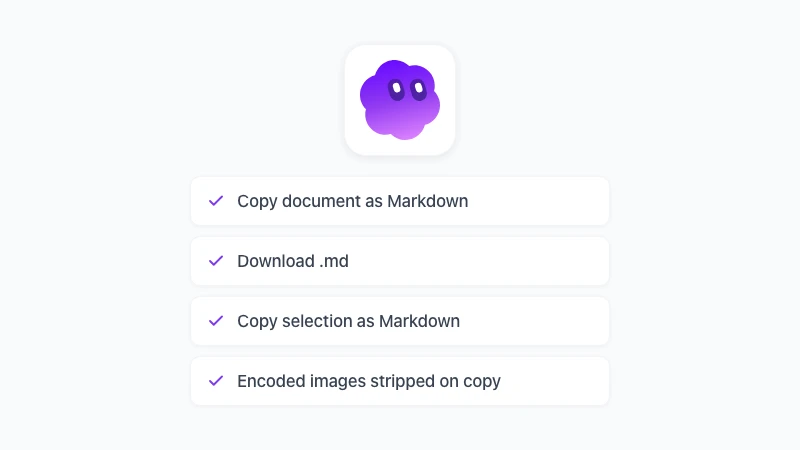
Haz clic en Markdown en esa barra. Verás tres acciones disponibles: Copiar documento como Markdown, Descargar .md y Copiar selección como Markdown.
“Copiar documento como Markdown” guarda todo el texto en el portapapeles, listo para pegarlo en una ventana de chat, una wiki o un editor. “Descargar .md” guarda un archivo en tu equipo, y “Copiar selección como Markdown” hace lo mismo que la opción de clic derecho de Google, pero sin tener que activar nada en las preferencias.
Paso 3: Pegar o guardar
El resultado se limpia antes de llegar a ti. Al copiar, las imágenes base64 incrustadas se eliminan, por lo que el portapapeles contiene texto legible en lugar de megabytes de píxeles codificados. Por otro lado, la descarga mantiene el archivo intacto para los casos en los que sí necesites las imágenes.
Todo ocurre en tu navegador, usando tu propia sesión, y el documento original no sufre ningún cambio. No hay que crear cuentas nuevas ni gastar créditos de IA para exportar.
 Prueba GPT Workspace
Usa ChatGPT, Claude y Gemini directamente en Google Docs, Sheets, Slides, Gmail y Drive. Sin cambiar de pestaña.
Empieza gratisQué sobrevive al exportar de Google Docs a Markdown
Elijas el método que elijas, se aplican las mismas reglas, ya que el propio formato Markdown es el límite. Vale la pena conocerlas antes de prometerle a alguien una copia exacta.
La estructura sobrevive: niveles de encabezado, párrafos, listas anidadas, tablas, enlaces, negritas, cursivas y tachados. Si el documento se escribió usando estilos de título reales en lugar de texto en negrita de 18 puntos, el Markdown lo reflejará correctamente.
La presentación visual no se mantiene. Las fuentes, colores, resaltados, alineación, saltos de página, encabezados y pies de página no existen en Markdown, por lo que se pierden.
Los datos de colaboración se quedan atrás. Los comentarios, las sugerencias y el historial de versiones pertenecen al documento original, no a la exportación.
Las imágenes dependen del método elegido. La descarga nativa las incrusta como cadenas de datos, “Copiar como Markdown” solo procesa texto, y GPT Workspace elimina las cadenas de datos al copiar pero las conserva al descargar.
Mantener los archivos como Markdown desde el principio
Si un documento va a vivir siempre como Markdown, puede que ni siquiera necesites exportarlo. Desde octubre de 2026, Google Docs abre los archivos .md desde Drive en un modo Markdown nativo, donde el archivo sigue siendo un .md y varias personas pueden editarlo a la vez.
Para archivos README, documentación y cualquier cosa que termine en un repositorio, esta suele ser la mejor opción. Nuestra guía sobre Markdown en Google Docs explica este lanzamiento, qué soporta este modo y qué deja fuera.
Los archivos que empiezan como un documento normal de Docs siguen necesitando una de las tres exportaciones anteriores. Una revisión rápida en el visor de Markdown gratuito te mostrará si el resultado se ve bien antes de hacer un commit.
Dónde enviar el Markdown después
La exportación rara vez es el objetivo final. Estos son los destinos más habituales y lo que debes tener en cuenta en cada uno.
GitHub, Notion y Obsidian aceptan el archivo directamente. Si las imágenes son importantes, súbelas por separado y reemplaza las referencias, ya que ninguna de estas herramientas lee bien las cadenas base64.
Para ChatGPT, Claude o Gemini, pega el Markdown copiado en el prompt, o sáltate este paso y usa GPT Workspace dentro del documento, tal como mostramos en cómo usar ChatGPT en Google Docs. El modelo leerá el documento directamente desde donde está.
Si necesitas un archivo de Word o un PDF, pasa el .md por las herramientas gratuitas de Markdown a Word o Markdown a PDF. Ambas hacen la conversión en tu navegador sin necesidad de subir el archivo.
Y cuando el Markdown necesite volver a Docs, te explicamos el proceso inverso en cómo pegar Markdown en Google Docs.
Preguntas frecuentes
Conclusión
Para exportar un Google Doc a Markdown, usa Archivo > Descargar > Markdown si quieres el archivo completo, “Copiar como Markdown” para un párrafo suelto, y el menú de GPT Workspace cuando busques un resultado limpio con un solo clic. Los tres métodos mantienen la estructura y descartan la presentación visual, así que asegúrate de escribir usando estilos de título reales y planifica qué hacer con las imágenes por separado.
Instala GPT Workspace, abre cualquier documento y el menú Markdown te estará esperando en la parte inferior de la página, justo al lado de ChatGPT, Claude y Gemini.