ChatGPT pour les enseignants : plans de cours, retours et notation dans Google Workspace
Comment les enseignants utilisent ChatGPT pour les plans de cours, la création de quiz, les retours aux élèves et la notation dans Google Docs, Sheets et Slides avec GPT Workspace.

Les enseignants consacrent environ 50 % de leur temps de travail à des tâches qui n’ont rien à voir avec l’enseignement proprement dit : rédiger des plans de cours, concevoir des évaluations, laisser des commentaires sur 30 brouillons identiques, créer des grilles de notation, rédiger des e-mails aux parents. Ce chiffre provient d’enquêtes menées auprès du corps enseignant, du primaire à l’université. Ce n’est pas un problème nouveau. Mais ChatGPT pour les enseignants en fait un problème soluble.
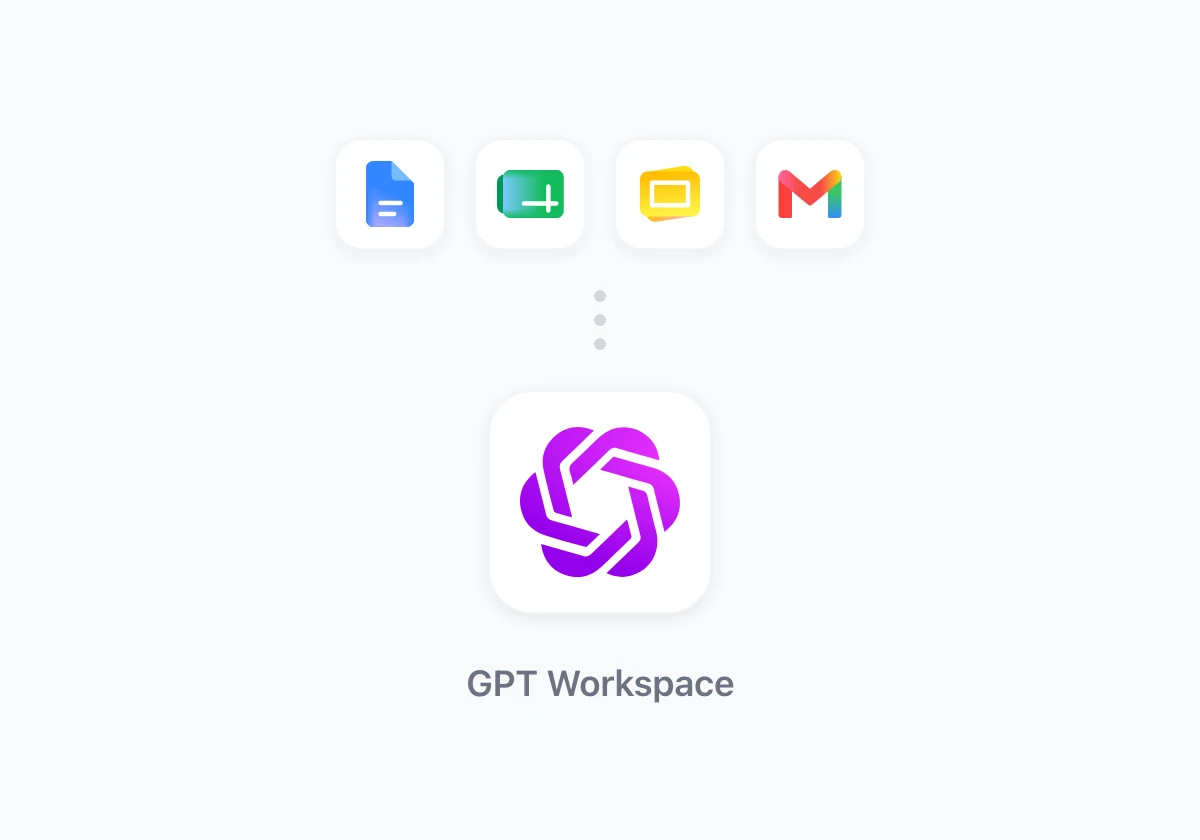
GPT Workspace intègre l’IA directement dans les outils Google que les éducateurs utilisent déjà. Pas d’application séparée, pas de copier-coller entre les onglets, pas de nouvelle plateforme à apprendre. Vous êtes dans Google Docs en train de travailler sur un plan de cours, et l’IA est juste là, dans la barre latérale.
Ce guide couvre les flux de travail spécifiques où l’IA permet aux enseignants de gagner le plus de temps : planification de cours, création de quiz et d’évaluations, retours aux élèves, grilles de notation et communication avec les parents.
 Essayez GPT Workspace
Utilisez ChatGPT, Claude et Gemini directement dans Google Docs, Sheets, Slides, Gmail et Drive. Plus besoin de changer d'onglet.
Commencer gratuitement →Comment utiliser ChatGPT pour les plans de cours
Un plan de cours est essentiellement une tâche d’écriture structurée. Vous connaissez l’objectif pédagogique, le niveau scolaire et le temps disponible. Transformer ces éléments en un plan complet et formaté est ce qui prend du temps.
Créer un plan de cours complet en 3 minutes
Ouvrez Google Docs, insérez vos notes brutes et utilisez GPT Workspace pour structurer le tout :
- Ouvrez n’importe quel Google Doc et rédigez votre intention en langage clair : sujet, niveau scolaire, durée, objectifs d’apprentissage, normes pertinentes.
- Ouvrez GPT Workspace via Extensions > GPT for Sheets, Docs, Slides.
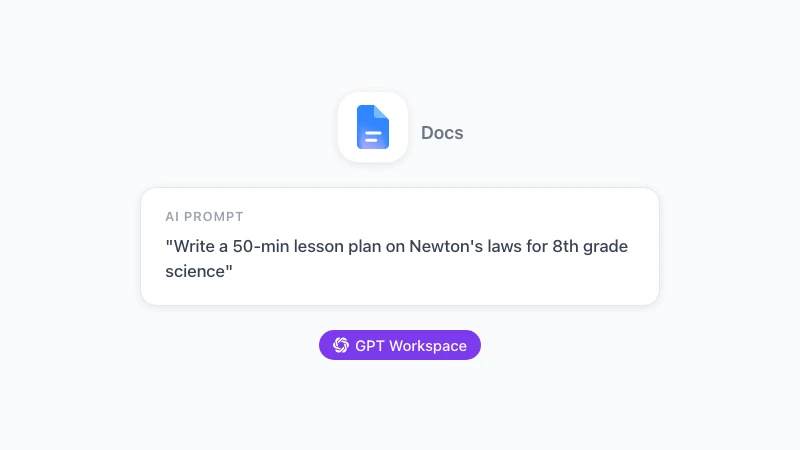
- Prompt : “Rédige un plan de cours complet pour une classe de 4ème de 50 minutes sur les trois lois du mouvement de Newton. Objectif d’apprentissage : les élèves peuvent identifier et expliquer chaque loi avec un exemple concret. Inclus : activité d’échauffement (5 min), instruction directe (15 min), pratique guidée (15 min), pratique indépendante (10 min) et un ticket de sortie de 5 minutes. Utilise la taxonomie de Bloom pour la conception de l’activité.”
Le résultat est un plan structuré, prêt à l’emploi pour l’enseignant. Pas parfait dès le premier jet, mais à 80 % du résultat final. Vous ajustez le timing, remplacez une activité, et c’est terminé. Ce qui prenait 40 minutes n’en prend plus que 8.
Différencier pour plusieurs niveaux
La version la plus complexe de la planification de cours est la différenciation : le même cours adapté pour les élèves au niveau, les élèves avancés et ceux en difficulté. Rédiger trois versions manuellement est épuisant.
Prompt à utiliser une fois votre plan de base prêt : “Maintenant, crée deux versions différenciées de ce cours. Version 1 pour les élèves ayant 1 à 2 niveaux de retard : simplifie le vocabulaire, ajoute plus d’étayage et réduis la complexité de la tâche de pratique indépendante. Version 2 pour les élèves avancés : ajoute des questions d’approfondissement, augmente la complexité de l’analyse et inclut une courte tâche de recherche pour ceux qui terminent en avance.”
Cela fait trois plans de cours à partir d’une seule chaîne de prompts, prenant environ 15 minutes au total.
Générateur de plans de cours ChatGPT : construire un système réutilisable
Les plans de cours individuels sont utiles. Un système réutilisable l’est encore plus.
Utilisez GPT Workspace dans Google Docs pour créer un modèle maître que vous remplissez avec différents sujets. La structure reste cohérente : les sections requises par votre établissement, votre format de grille de notation, vos niveaux de différenciation. Vous ne reconstruisez pas l’échafaudage à chaque fois. Vous changez simplement le contenu.
Pour la planification d’unité (arcs de 4 à 6 semaines), le flux de travail s’adapte :
“Crée un plan d’unité de 4 semaines sur la guerre de Sécession pour une classe de 1ère en histoire. Chaque semaine doit comporter 3 à 4 thèmes de cours, le vocabulaire clé, des suggestions de sources primaires et un point de contrôle majeur pour l’évaluation ou le projet. Aligne le tout sur les normes de littératie pour l’histoire.”
Cela vous donne un squelette d’unité complet en moins de 2 minutes. À partir de là, chaque cours individuel est un prompt séparé qui fait référence au contexte de l’unité.
Le gain de temps réel intervient après le premier semestre. À ce stade, vous disposez d’une bibliothèque de cours de base que vous adaptez plutôt que de recréer. L’IA rend l’adaptation suffisamment rapide pour que vous le fassiez réellement, au lieu de réutiliser des supports obsolètes parce que la création de nouveaux prend trop de temps.
Créer des quiz et des évaluations avec l’IA
La création de quiz est étonnamment chronophage lorsqu’elle est bien faite. Rédiger des questions au bon niveau de difficulté, éviter les formulations ambiguës, créer des distracteurs plausibles pour les choix multiples. L’IA est vraiment douée pour cela.
Créer des quiz dans Google Docs
“Rédige un quiz de 10 questions à choix multiples sur la photosynthèse pour une classe de 3ème en biologie. Chaque question doit avoir 4 options (A-D). Inclus un mélange de questions de rappel (4), de questions de compréhension (4) et une question d’application nécessitant que les élèves interprètent la description d’un schéma simple. Après les questions, inclus un corrigé.”
Un quiz de 10 questions bien formé, prêt à être mis en page dans Google Docs, en environ 20 secondes. Ajustez la difficulté, changez de sujet, modifiez le nombre de questions.
Pour les essais et les questions à réponse courte : “Rédige 5 questions à réponse courte pour un test d’unité sur la Révolution française. Les questions doivent nécessiter des réponses de 3 à 4 phrases. Concentre-toi sur le raisonnement de cause à effet et l’évaluation des preuves historiques. Inclus une réponse modèle pour chacune au niveau ‘atteint les attentes’.”
Ces réponses modèles sont la partie la plus utile. Elles vous permettent de noter plus rapidement et de donner aux élèves des exemples concrets de ce à quoi ressemble une bonne réponse.
Créer des grilles de notation dans Sheets
La création de grilles de notation est là où l’IA dans Google Sheets devient pratique. Vous pouvez demander à GPT Workspace dans Sheets de générer le texte pour chaque cellule :
“Crée une grille de notation à 4 colonnes (4 = Dépasse les attentes, 3 = Atteint les attentes, 2 = En voie d’atteindre, 1 = En dessous des attentes) pour un essai argumentatif de 2nde. Catégories : Thèse et preuves, Contre-argument, Organisation, Voix et style, Mécanique. Rédige le descripteur pour chaque cellule de la matrice.”
Copiez le résultat dans votre modèle de grille. Vous avez une grille complète, référencée par normes pour une tâche spécifique en 2 minutes. Construire cette même grille à partir de zéro prend à la plupart des enseignants 20 à 30 minutes, et ils sautent souvent l’étape lorsqu’ils sont pressés par le temps.
Rédiger les retours aux élèves plus rapidement
Les retours sont le domaine où le temps des enseignants disparaît le plus vite. Une classe de 30 élèves soumettant un brouillon d’essai signifie 30 séries de commentaires individuels. Des retours significatifs et personnalisés prennent 8 à 12 minutes par élève. Cela représente 4 à 6 heures pour un seul devoir.
L’IA n’écrit pas les retours à votre place. Elle écrit la première version que vous modifiez.
Le flux de travail pratique : lisez le travail de l’élève, notez 2 à 3 observations clés (points forts et domaines de progression), puis demandez à GPT Workspace dans Docs de transformer ces notes en retours écrits soignés :
“Rédige un retour constructif pour l’essai d’un élève sur le changement climatique. Observations clés : thèse solide qui énonce clairement une position ; les preuves sont présentes mais les sources ne sont pas citées correctement ; la conclusion répète l’introduction au lieu de synthétiser l’argument. Le ton doit être encourageant mais spécifique sur ce qu’il faut améliorer. 3 à 4 phrases.”
Vous lisez chaque copie et portez le jugement pédagogique. L’IA transforme votre sténographie en retours écrits professionnels, cohérents en ton et en longueur pour les 30 élèves. Le temps passe de 8 minutes par élève à 3.
Pour les retours positifs, le même schéma s’applique : “Rédige un bref commentaire encourageant (2 à 3 phrases) pour un élève qui a montré une amélioration significative de la structure des paragraphes par rapport à son dernier brouillon. Sois spécifique et motivant sans être générique.”
Essayez GPT Workspace
Utilisez ChatGPT, Claude et Gemini directement dans Google Docs, Sheets, Slides, Gmail et Drive. Plus besoin de changer d'onglet.
Commencer gratuitement →L’IA pour la communication avec les parents dans Gmail
Les e-mails aux parents prennent plus de temps qu’ils ne le devraient. Vous essayez d’être précis sur une situation sensible, de garder le bon ton et de ne pas créer de trace écrite qui causerait des problèmes. L’IA gère la rédaction pour que vous puissiez vous concentrer sur la décision à prendre.
Ouvrez Gmail, commencez à rédiger et utilisez GPT Workspace pour préparer le brouillon :
“Rédige un e-mail à un parent concernant la baisse de participation de son enfant en classe au cours des 3 dernières semaines. L’élève était auparavant impliqué mais s’est replié sur lui-même. Présente cela comme un suivi plutôt que comme une notification de problème. Invite le parent à planifier un bref appel. Ton professionnel et chaleureux. Moins de 150 mots.”
Pour les newsletters et les mises à jour de classe : “Rédige une newsletter hebdomadaire pour les parents d’élèves de 6ème. Couvre : cette semaine nous avons étudié les fractions et commencé nos projets de foire scientifique ; la semaine prochaine nous commençons l’écriture argumentative ; rappel que la foire scientifique est le 15 juin ; demande de parents bénévoles pour la foire. Ton amical et informatif.”
Voir les prompts d’écriture d’e-mails par IA pour Gmail pour plus de modèles adaptables à la communication scolaire.
Créer des supports de présentation dans Slides
Les supports de cours ont souvent besoin d’une composante visuelle : diapositives pour l’instruction directe, organisateurs graphiques, cadres de présentation. GPT Workspace pour Google Slides génère le contenu qui va sur chaque diapositive.
“Crée des notes de présentation et le texte des puces pour une présentation de 12 diapositives sur le cycle de l’eau pour le CM2. Titres des diapositives : Introduction, Qu’est-ce que le cycle de l’eau ?, Évaporation, Condensation, Précipitation, Collecte, Combien de temps cela prend-il ?, Pourquoi est-ce important ?, Le cycle de l’eau et la météo, Impact humain, Quiz de révision, Résumé. Chaque diapositive reçoit 2 à 3 puces et 3 à 4 phrases de notes de présentation.”
Cela vous donne l’échafaudage du contenu. Vous formatez les diapositives, ajoutez des visuels et ajustez le langage pour votre classe. Les 45 minutes de frappe deviennent 10 minutes d’édition.

10 prompts pratiques pour les enseignants
Copiez et adaptez ceux-ci pour votre classe :
- “Rédige un plan de cours de 45 minutes pour [niveau] [matière] sur [sujet]. Objectif : [objectif d’apprentissage]. Inclus échauffement, instruction, pratique et ticket de sortie.”
- “Crée un quiz de 10 questions sur [sujet] avec un mélange de choix multiples, vrai/faux et une question à réponse courte. Inclus un corrigé.”
- “Rédige une grille de notation à 4 niveaux pour [type de devoir]. Catégories : [liste]. 1 à 2 phrases par cellule décrivant chaque niveau de performance.”
- “Différencie ce cours pour les élèves lisant avec 2 ans de retard : [coller le cours]. Réduis la complexité du vocabulaire et ajoute plus d’indices visuels.”
- “Rédige un retour pour un essai d’élève sur [sujet]. Points forts : [note]. Domaines à améliorer : [note]. Ton : encourageant mais spécifique.”
- “Rédige un e-mail aux parents concernant [situation]. Garde-le sous les 150 mots, professionnel mais chaleureux, et termine par une prochaine étape claire.”
- “Crée 5 questions de discussion pour [texte ou sujet]. Les questions doivent aller du rappel à l’analyse, puis à l’évaluation.”
- “Rédige un emploi du temps des devoirs sur 3 semaines pour [unité]. Inclus 2 à 3 tâches par semaine, le temps estimé par tâche et les compétences que chaque tâche renforce.”
- “Génère un glossaire de 15 termes clés pour [sujet]. Chaque définition doit être dans un langage adapté aux élèves du [niveau scolaire].”
- “Rédige un plan de cours pour un remplaçant pour une classe de [niveau] [matière]. Durée : 50 minutes. Les élèves travaillent actuellement sur [sujet]. Inclus des instructions claires, une activité indépendante et ce qu’il faut faire si les élèves terminent en avance.”
Pour plus de prompts organisés par application Google, voir les meilleurs prompts ChatGPT pour Google Workspace.
Pour commencer
Le meilleur point de départ est le flux de travail qui vous coûte le plus de temps en ce moment. Pour la plupart des enseignants, il s’agit de la planification de cours ou des retours aux élèves. Choisissez-en un et essayez-le pendant une semaine.
Installez GPT Workspace depuis le Chrome Web Store, ouvrez un Google Doc que vous rempliriez normalement manuellement et utilisez la barre latérale. La première session prend 10 minutes pour s’y habituer. Au troisième jour, le modèle est automatique.
Pour les écoles déployant des outils d’IA dans un département ou une équipe pédagogique, l’extension Google Workspace peut être poussée par votre administrateur sur le compte de chaque enseignant. Pas d’installation individuelle, pas de dépendance au navigateur.
L’IA ne remplacera pas votre expertise sur ce que les élèves doivent apprendre ou sur la façon de réagir lorsqu’un élève est en difficulté. Ce qu’elle remplace, ce sont les heures passées sur le travail de rédaction qui entoure l’enseignement proprement dit. Récupérer ces heures est important.