





Comment activer le mode sombre complet de Gmail
Le mode sombre de Gmail bien fait : activez le thème, comprenez pourquoi les emails restent blancs et assombrissez-les avec une extension gratuite.

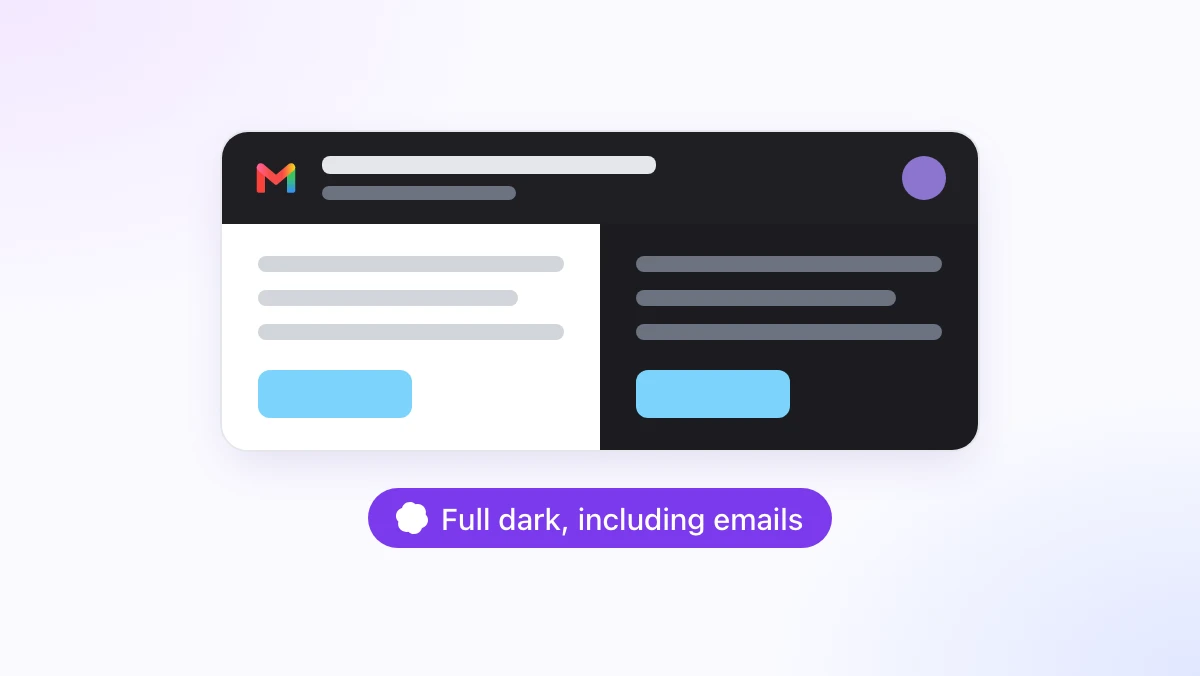
Vous avez passé Gmail en thème sombre, ouvert votre premier email de la journée, et vous tombez quand même sur un rectangle blanc. Chaque newsletter, chaque reçu, chaque réponse reste une boîte lumineuse au milieu d’un cadre sombre.
C’est le fonctionnement normal de Gmail : son thème sombre assombrit l’interface mais laisse le corps des emails exactement comme l’expéditeur les a conçus. Ce guide vous montre comment activer le thème natif, pourquoi les emails restent blancs, et comment faire en sorte que le mode sombre de Gmail s’applique aussi aux emails grâce au mode sombre gratuit de l’extension Chrome GPT Workspace. Cette dernière intègre également ChatGPT, Claude et Gemini directement dans Gmail, Docs, Sheets et Slides.
Rassurez-vous, rien de tout cela ne modifie ce que vous envoyez. Il s’agit uniquement de la façon dont votre propre écran affiche votre boîte de réception.
Comment activer le mode sombre de Gmail (le thème intégré)
Gmail propose un thème sombre sur le web depuis des années, et Google l’explique sur sa page d’aide Modifier l’arrière-plan de votre boîte de réception Gmail. Quatre clics suffisent.
Sur ordinateur
Ouvrez Gmail et cliquez sur l’icône des Paramètres (la roue crantée) en haut à droite. Dans le panneau Configuration rapide, trouvez la section Thème et cliquez sur Tout afficher.
Choisissez Sombre dans la fenêtre des thèmes et cliquez sur Enregistrer. Les menus, la liste des messages et les panneaux latéraux s’assombrissent immédiatement.
Sur Android et iPhone
Ouvrez l’application Gmail, appuyez sur Menu en haut à gauche, puis sur Paramètres, Paramètres généraux, et Thème. Choisissez Clair, Sombre ou Paramètres par défaut du système.
Le thème sombre sur Android nécessite Android 10 ou une version ultérieure. Sur iOS, l’application suit les paramètres du système à moins que vous ne choisissiez vous-même un thème (Google Workspace Updates). Le téléphone et l’ordinateur ne partagent pas ce paramètre, donc activer le thème sur votre bureau ne changera rien à l’application dans votre poche.
Pourquoi le corps des emails reste blanc avec le thème sombre de Gmail
Ouvrez n’importe quel message après être passé en mode Sombre et le corps de l’email est toujours blanc. Ce n’est pas une erreur dans vos paramètres.
Un email est une petite page HTML rédigée par l’expéditeur, souvent avec un fond blanc fixe et du texte sombre intégrés. Le thème sombre web de Gmail modifie uniquement sa propre interface et ne recolore pas le contenu des messages. Ainsi, une newsletter conçue pour un écran clair s’affichera sur un fond clair.
Les expéditeurs pourraient proposer une variante sombre de leurs emails, et quelques-uns le font. La plupart s’en abstiennent, c’est pourquoi votre boîte de réception est sombre alors que ce que vous lisez réellement ne l’est pas.
Les solutions de contournement habituelles manquent de finesse. L’option “force-dark” de Chrome inverse les couleurs de tous les sites que vous visitez et déforme les images. Les extensions de mode sombre génériques modifient tout Gmail sans savoir quels emails sont déjà sombres, transformant ainsi les newsletters sombres en blanc.
Comment appliquer le mode sombre de Gmail aux emails
Le mode sombre de GPT Workspace est conçu spécifiquement pour Gmail. Il s’agit d’un paramètre local et gratuit de l’extension : aucun compte, aucune connexion et aucun crédit IA ne sont nécessaires pour l’utiliser.
Étape 1 : Installez l’extension
Ajoutez GPT Workspace depuis le Chrome Web Store et ouvrez Gmail. Cela fonctionne sur la version de bureau de Chrome et sur les navigateurs basés sur Chromium comme Edge, Brave et Arc.
Étape 2 : Cliquez sur le bouton en forme de lune
Dans la barre d’outils au-dessus de votre liste de messages, à côté du bouton Clean up, se trouve une icône de lune. Cliquez dessus et choisissez un mode.
“Dark Gmail, original emails” assombrit l’interface de Gmail et laisse chaque email tel que l’expéditeur l’a conçu. “Full dark, including emails” assombrit également le corps des emails et l’éditeur de rédaction. C’est le mode par défaut lorsque vous activez simplement le mode sombre.
Étape 3 : Basculez avec le clavier
Le raccourci Alt+Maj+D (Option+Maj+D sur Mac) permet de basculer entre l’état désactivé et le dernier mode utilisé, avec une petite notification de confirmation. Ce raccourci peut être modifié à l’adresse chrome://extensions/shortcuts.
Ce paramètre est mémorisé pour Gmail indépendamment de Docs, Sheets, Slides et Drive, et se synchronise instantanément sur tous vos onglets Gmail ouverts. Il se charge avant l’affichage de la page, évitant ainsi tout flash blanc à l’ouverture de Gmail.
 Essayez GPT Workspace
Utilisez ChatGPT, Claude et Gemini directement dans Google Docs, Sheets, Slides, Gmail et Drive. Plus besoin de changer d'onglet.
Commencer gratuitementQue se passe-t-il pour chaque type d’email ?
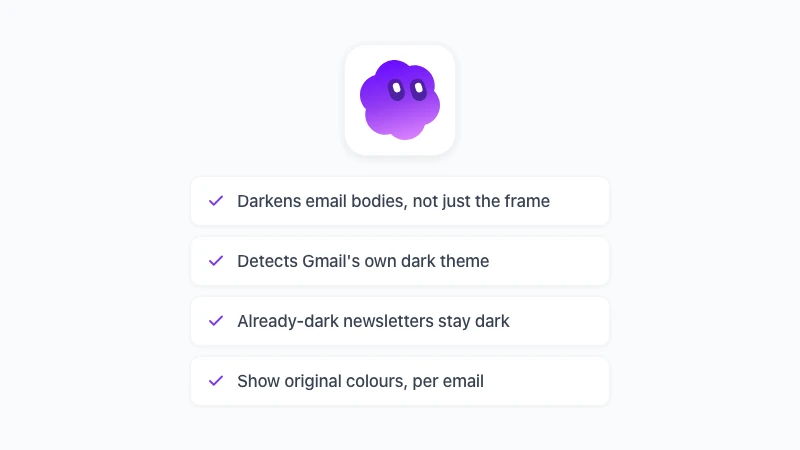
Un Gmail sombre qui transformerait vos emails en négatifs photo serait pire qu’un Gmail blanc. Quatre détails rendent celui-ci utilisable tout au long de la journée.
Il fonctionne avec le thème de Gmail
L’extension détecte si le thème sombre natif de Gmail est activé. Si vous avez conservé le thème clair, elle assombrit toute l’interface ainsi que les emails.
Si vous utilisez déjà le thème sombre de Gmail, elle ne touche pas à l’interface et se contente d’assombrir le corps des emails restés blancs. Dans les deux cas, vous obtenez une boîte de réception sombre et cohérente.
Les emails déjà sombres le restent
Les newsletters sombres sont reconnues et conservées telles quelles au lieu d’être inversées en blanc. Les images, photos, logos et avatars à l’intérieur de n’importe quel email sont rétablis pour conserver leurs vraies couleurs.
Afficher les couleurs originales, message par message
Au-dessus de chaque email assombri se trouve un bouton “Show original colours”. Cliquez dessus pour voir le message exactement comme l’expéditeur l’a conçu, puis sur “Show dark” pour revenir en arrière.
Ce choix reste actif tant que la conversation est ouverte. C’est l’outil idéal pour un email de marque où les couleurs exactes ont leur importance.
La rédaction n’est sombre que sur votre écran
L’éditeur de rédaction est assombri pendant que vous écrivez, mais l’email qui part reste inchangé. Le courrier envoyé, transféré ou imprimé n’est jamais modifié, et la vue imprimable de Gmail est laissée intacte.
Ce dernier point est crucial si vous utilisez également ChatGPT pour Gmail pour rédiger vos réponses : le brouillon vous paraît sombre, mais il sera parfaitement normal pour le destinataire.
Le mode sombre et le reste de votre boîte de réception
Le mode sombre partage la barre d’outils de Gmail avec le panneau Clean up, qui est généralement l’étape suivante une fois que la boîte de réception est lisible de nuit.
Clean up dresse la liste des expéditeurs qui encombrent votre boîte de réception et vous permet de supprimer des emails en masse dans Gmail par expéditeur, catégorie ou ancienneté. Un décompte est affiché avant chaque action, et la corbeille sert de destination. Le mode sombre rend cette liste plus agréable à lire, et ces deux fonctionnalités ne nécessitent aucun crédit IA.
Les limites sont les mêmes que pour le reste de l’extension. Elle est exclusive à Chrome sur ordinateur : les applications mobiles Gmail, Safari et Firefox ne sont pas pris en charge, et le module complémentaire Google Workspace ne peut pas modifier l’apparence de Gmail.
Foire aux questions
Un cadre sombre n’est que la moitié du travail
Par défaut, le mode sombre de Gmail se résume à un cadre sombre autour d’emails blancs. Activez d’abord le thème de Google, car c’est la bonne base, puis laissez l’extension GPT Workspace assombrir les emails que Gmail laisse clairs.
Installez l’extension, cliquez sur le bouton en forme de lune dans Gmail et choisissez “Full dark”. Votre boîte de réception devient entièrement sombre, les newsletters sombres restent telles quelles, et vos correspondants ne s’en rendront jamais compte. La page du mode sombre de Gmail liste tout ce qu’il modifie et ce qu’il laisse intact.