





Coller du Markdown dans Google Docs sans perdre le formatage
Collez du Markdown dans Google Docs sans astérisques gênants : découvrez l'option native de Google, ses limites et une solution gratuite avec Ctrl+V.

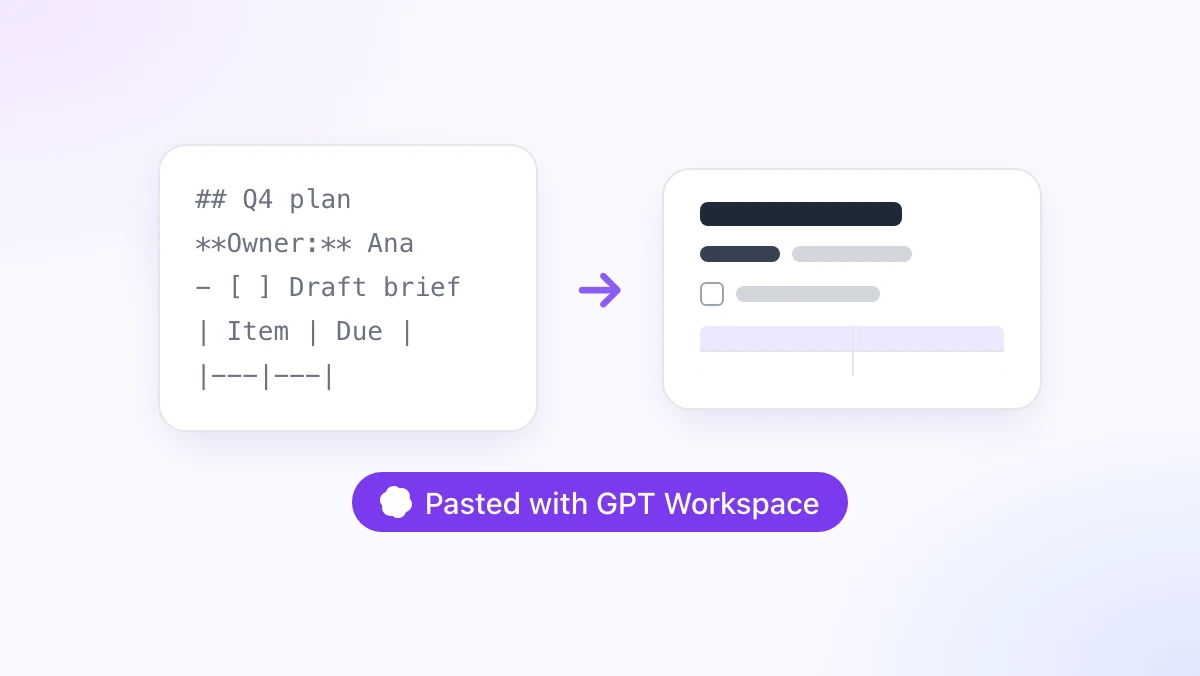
Vous demandez un plan de projet à ChatGPT, vous copiez la réponse pour la coller dans un Google Doc, et là, c’est le drame : un mur de dièses, d’astérisques et de barres verticales. Les titres ont disparu, le tableau ressemble à une ligne de tirets, et votre checklist n’est plus qu’une colonne de traits d’union.
Ce guide vous explique comment coller du Markdown dans Google Docs en gardant vos titres, listes, tableaux et blocs de code intacts. Nous aborderons l’option native de Google, ses limites, ainsi que la conversion automatique intégrée à l’extension Chrome GPT Workspace. Cette dernière permet d’ailleurs d’utiliser ChatGPT, Claude et Gemini directement dans Docs, Sheets, Slides, Gmail et Drive.
Si vous avez un fichier complet à convertir plutôt que du texte dans votre presse-papiers, passez directement à la section dédiée. Pour le reste, tout ce qui est présenté ici prend moins d’une minute à configurer.
Pourquoi le Markdown collé affiche des astérisques dans Google Docs
Le Markdown est un format de texte brut où la ponctuation sert de mise en forme. Deux astérisques signifient que le texte est en gras, un dièse crée un titre, et des barres verticales séparent les colonnes d’un tableau.
ChatGPT, Claude et Gemini répondent tous en Markdown car c’est un format compact que les modèles d’IA gèrent très bien. La fenêtre de chat l’interprète visuellement, ce qui vous permet de voir du texte en gras et un tableau bien structuré à l’écran.
Mais c’est une autre histoire pour votre presse-papiers. Lorsque vous copiez du texte depuis la plupart des interfaces de chat, vous récupérez du texte brut. Et Google Docs colle ce texte brut tel quel, ponctuation comprise.
Docs est capable de le convertir, mais seulement si vous lui indiquez que le presse-papiers contient du Markdown. C’est exactement ce que nous allons voir dans la section suivante.
Comment coller du Markdown dans Google Docs avec l’option native de Google
Google a ajouté l’importation, l’exportation, la copie et le collage de Markdown dans Docs en juillet 2024. Si l’importation et l’exportation sont activées par défaut pour tout le monde, les options de copie et de collage restent désactivées tant que vous ne les activez pas manuellement.
Étape 1 : Activer le Markdown dans les préférences
Ouvrez n’importe quel Google Doc et allez dans Outils, puis Préférences. Cochez la case “Activer le Markdown” et cliquez sur OK.
Ce paramètre est lié à votre compte. Vous ne le faites donc qu’une seule fois et il s’appliquera à tous les documents que vous ouvrirez. Google détaille cette option sur sa page d’aide dédiée au Markdown dans Google Docs.
Étape 2 : Copier le texte Markdown
Copiez la réponse de ChatGPT, Claude ou Gemini, ou le contenu d’un fichier .md ouvert dans un éditeur de texte. Un simple Ctrl+C (Cmd+C sur Mac) fait parfaitement l’affaire.
Étape 3 : Faire un clic droit et choisir “Coller à partir du format Markdown”
Cliquez à l’endroit où le texte doit être inséré, faites un clic droit et sélectionnez “Coller à partir du format Markdown” dans le menu contextuel. Docs convertira la syntaxe en véritable mise en forme au moment du collage.
Le raccourci classique Ctrl+V ne déclenche pas cette conversion. Vous devez utiliser le menu du clic droit à chaque fois, ce qui constitue souvent le premier obstacle pour les utilisateurs.
Ce que l’option native permet de convertir
La page d’aide de Google mentionne le gras, l’italique, le texte barré, les liens et les titres de niveau un à six. Les titres nécessitent un espace après les dièses, et les liens ne doivent pas comporter d’espace entre le crochet fermant et l’URL.
Pour une réponse courte avec quelques titres et des phrases en gras, c’est amplement suffisant. Les lacunes apparaissent dès que la réponse devient plus structurée.
Les limites de l’option “Coller à partir du format Markdown”
La méthode native manque de fiabilité sur trois éléments que les assistants IA produisent en permanence. Vous retrouverez d’ailleurs les mêmes plaintes sur tous les forums de discussion Docs concernant le Markdown.
Les tableaux posent le plus gros problème. Un tableau formaté avec des barres verticales se colle souvent tel quel, avec ses barres et ses tirets, au lieu de devenir un vrai tableau Docs. C’est particulièrement vrai lorsque le modèle ajoute des deux-points d’alignement ou des largeurs de colonnes inégales.
Les blocs de code délimités apparaissent comme de simples paragraphes entourés de trois accents graves (backticks). Le code en ligne perd ses accents graves mais ne bénéficie d’aucun style à chasse fixe. Une commande shell et une phrase normale ont donc exactement la même apparence.
Les listes imbriquées et les listes de tâches sont très aléatoires. Une sous-liste indentée de deux espaces peut se retrouver aplatie au niveau principal, et une case à cocher - [ ] se transforme en un trait d’union suivi de crochets.
Vous ne pouvez rien faire de votre côté pour corriger cela. Il s’agit d’un convertisseur limité, qui ne fonctionne que si vous pensez à utiliser le menu du clic droit.
 Essayez GPT Workspace
Utilisez ChatGPT, Claude et Gemini directement dans Google Docs, Sheets, Slides, Gmail et Drive. Plus besoin de changer d'onglet.
Démarrer gratuitementColler du Markdown dans Google Docs automatiquement avec GPT Workspace
La version 4.25 de GPT Workspace ajoute la conversion au collage dans l’éditeur Docs. Vous collez votre texte avec Ctrl+V comme d’habitude, l’extension détecte le Markdown dans le presse-papiers et le document intègre un contenu parfaitement formaté.
Étape 1 : Installer l’extension
Installez GPT Workspace depuis le Chrome Web Store. L’extension fonctionne sur Chrome et sur les navigateurs basés sur Chromium qui acceptent les extensions Chrome, comme Edge, Brave et Arc.
Ouvrez un Google Doc. Une barre GPT Workspace apparaît en bas de l’éditeur. C’est également là que se trouvent la barre latérale d’IA et le menu d’exportation Markdown.

Étape 2 : Coller le texte
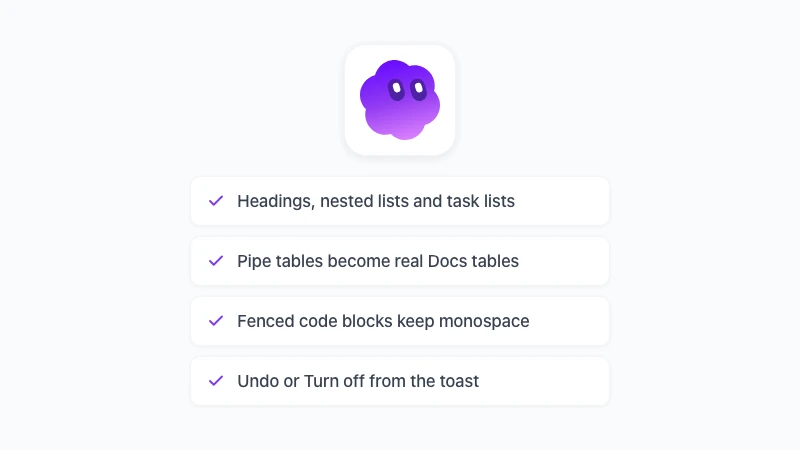
Copiez une réponse de ChatGPT ou Claude et appuyez sur Ctrl+V dans le document. Les titres se transforment en vrais titres Docs, les listes à puces et numérotées conservent leur imbrication, les tableaux deviennent de véritables grilles et les blocs de code s’affichent avec une police à chasse fixe.
Les liens, le gras, l’italique et les listes de tâches sont également convertis. Une petite notification apparaît pendant quelques secondes avec deux options : Annuler et Désactiver.
Étape 3 : Annuler ou désactiver la fonction si nécessaire
Cliquez sur Annuler pour restaurer le texte brut. C’est très pratique si vous citez volontairement de la syntaxe Markdown ou si vous collez du texte dans un fichier que Docs traite déjà comme du Markdown. Cliquez sur Désactiver et la fonctionnalité restera inactive jusqu’à ce que vous la réactiviez dans les paramètres de GPT Workspace.
La détection est volontairement prudente. Une phrase contenant un seul astérisque ou une URL pleine de tirets du bas ne sera pas modifiée. Votre texte ordinaire se collera donc exactement comme avant.
Ce qu’il advient de votre texte
La conversion s’effectue directement dans votre navigateur. Le contenu du presse-papiers est analysé localement et inséré via l’éditeur. Absolument rien n’est envoyé vers un serveur.
Cela signifie également que la source n’a aucune importance. Que le texte provienne de ChatGPT, Claude, Gemini, Perplexity, Obsidian, d’un README GitHub ou d’un message Slack écrit en Markdown, il sera toujours formaté correctement.
Convertir un fichier Markdown complet au lieu de faire un copier-coller
Le copier-coller est idéal pour une réponse de chat. Mais pour un README ou des spécifications de 40 pages au format .md, il vaut mieux passer par l’importation de fichier.
Ouvrir le fichier .md dans Docs
Depuis la mise à jour de 2024, le menu Fichier, Ouvrir, Importer accepte les fichiers .md et les convertit en Google Doc classique. Depuis octobre 2026, Google ouvre également les fichiers .md de manière native : le fichier reste en Markdown et vous le modifiez en mode Markdown, comme nous l’expliquons dans notre guide sur le Markdown dans Google Docs.
Ces deux méthodes s’appuient sur le convertisseur de Google. Il est donc conseillé de vérifier vos tableaux et vos blocs de code une fois le fichier ouvert.
Utiliser l’outil gratuit Markdown vers Google Docs
L’outil Markdown vers Google Docs sur gpt.space prend du Markdown collé ou un fichier .md glissé-déposé et l’affiche dans votre navigateur. Cliquez sur Ouvrir dans Google Docs et un document temporaire s’ouvrira avec la mise en forme appliquée.
Ce document est hébergé sur un compte de démonstration. Pensez donc à le conserver en faisant Fichier, Créer une copie. Aucune inscription n’est requise, et le fichier ne quitte jamais votre appareil tant que vous ne choisissez pas de l’ouvrir dans Docs.
L’ouvrir depuis la visionneuse Markdown
Une fois l’extension installée, faites un clic droit sur n’importe quel lien .md et choisissez Ouvrir dans la visionneuse Markdown. Vous pouvez aussi ouvrir les outils Markdown depuis l’icône de l’extension et y glisser votre fichier. Le même bouton Ouvrir dans Google Docs se trouve en haut de la page, juste à côté de l’option Exporter en PDF.
Obtenir un Markdown plus propre avec ChatGPT, Claude et Gemini
Un convertisseur ne peut travailler qu’avec ce qu’on lui donne. Deux bonnes habitudes vous permettront d’obtenir un collage plus propre, quelle que soit la méthode choisie.
Demandez une syntaxe standard. Des requêtes comme “Utilise un tableau Markdown avec une ligne d’en-tête” ou “Mets les commandes dans des blocs de code délimités” produisent un résultat que n’importe quel convertisseur, y compris celui de Google, gérera correctement.
Évitez le HTML dans le Markdown. Les modèles génèrent parfois des balises <br> dans les cellules de tableau pour créer des sauts de ligne. Ces balises se retrouvent sous forme de texte brut dans Docs.
L’autre solution consiste à se passer complètement du presse-papiers. GPT Workspace exécute ChatGPT, Claude et Gemini directement dans le document. La réponse arrive donc déjà formatée, comme l’explique notre article sur comment utiliser ChatGPT dans Google Docs.
Foire aux questions
Conclusion
Pour coller du Markdown dans Google Docs sans avoir à tout nettoyer derrière, deux choix s’offrent à vous. L’option native de Google est intégrée et convient très bien pour du texte simple, à condition de ne pas oublier d’activer la préférence et d’utiliser le menu du clic droit.
Pour tout ce qui contient des tableaux, du code ou des listes imbriquées, installez GPT Workspace, appuyez sur Ctrl+V et laissez le document se formater tout seul. Si vous avez besoin de faire l’inverse, notre guide sur l’exportation d’un Google Doc en Markdown vous expliquera la marche à suivre.