





Exporter un Google Doc en Markdown : 3 méthodes simples
Exportez un Google Doc en Markdown de 3 façons : via le menu Télécharger, en copiant une sélection, ou avec GPT Workspace pour un fichier .md propre.

Votre équipe rédige sur Google Docs, mais le texte final est destiné à GitHub, Notion, Obsidian, un site statique ou un prompt pour Claude. Tous ces outils exigent du Markdown. Or, un simple copier-coller depuis un Doc donne souvent un formatage chaotique, voire inexistant.
Depuis juillet 2024, vous pouvez exporter un Google Doc en Markdown sans module complémentaire. Mieux encore, depuis octobre 2026, Docs permet de conserver les fichiers au format .md. Ce guide détaille les trois méthodes actuelles : l’option de téléchargement de Google, la copie d’une sélection, et le menu Markdown de l’extension Chrome GPT Workspace, qui intègre également ChatGPT, Claude et Gemini directement dans Docs, Sheets, Slides, Gmail et Drive.
Chaque méthode a son utilité. Le téléchargement est idéal pour les documents entiers, l’option de copie convient parfaitement pour un paragraphe, et l’extension est pensée pour ceux qui effectuent cette manipulation plusieurs fois par jour et exigent un résultat impeccable.
Méthode 1 : Fichier > Télécharger > Markdown (.md)
C’est la solution native, activée par défaut sur tous les comptes sans aucun paramétrage requis. Google l’a annoncée en juillet 2024 en même temps que l’importation Markdown.
Les étapes
Ouvrez le document et cliquez sur Fichier, puis Télécharger, et enfin Markdown (.md). Votre navigateur enregistre alors un fichier portant le nom de votre document.
C’est aussi simple que cela. Il n’y a pas de contrôle administrateur ni de restriction liée à votre abonnement. Cela fonctionne donc aussi bien sur un compte Gmail personnel que sur Workspace.
Le résultat obtenu
Les titres sont convertis avec des croisillons (#), le gras et l’italique reçoivent leurs astérisques, les liens sont mis entre crochets, et les listes (à puces ou numérotées) conservent leur imbrication. Les tableaux sont transformés en tableaux avec des barres verticales (pipes) et une ligne d’en-tête.
Les images restent le point faible. Google les intègre sous forme de chaînes de données base64 directement dans le fichier. Un document de 3 Ko peut ainsi se transformer en un fichier .md de plusieurs mégaoctets, ce qui perturbe des outils comme GitHub et Obsidian qui s’attendent à des chemins d’accès classiques.
Les commentaires et suggestions ne sont pas exportés. Les couleurs de police, les surlignages et l’alignement n’ayant pas d’équivalent en Markdown, ils disparaissent tout simplement. Les puces intelligentes (smart chips) deviennent du texte brut ou des liens.
Méthode 2 : Copier une partie du document en Markdown
Si vous n’avez besoin que d’une seule section pour un ticket GitHub ou un message Slack, télécharger tout le fichier est une perte de temps. Google Docs propose une option de copie, mais elle est désactivée par défaut.
Étape 1 : Activer le Markdown dans les préférences
Allez dans Outils, puis Préférences, cochez “Activer le format Markdown” et cliquez sur OK. La page d’aide Markdown de Google détaille ce paramètre, qui active également l’option correspondante pour coller du Markdown.
Étape 2 : Sélectionner et faire un clic droit
Sélectionnez le texte, faites un clic droit et choisissez “Copier en tant que Markdown”. Collez ensuite le contenu là où vous en avez besoin.
Le raccourci Ctrl+C copie toujours le texte enrichi, le passage par le menu du clic droit est donc obligatoire. C’est le principal reproche fait à cette méthode, en plus du fait qu’elle ne couvre que le même sous-ensemble de syntaxe que l’option de collage.
Méthode 3 : Le menu Markdown de GPT Workspace
La version 4.25 de GPT Workspace ajoute un menu Markdown à la barre affichée en bas de chaque Google Doc. C’est la solution idéale pour ceux qui exportent quotidiennement des Docs en Markdown : tout se fait en un clic et le résultat est parfaitement propre.
Étape 1 : Installer l’extension
Installez GPT Workspace depuis le Chrome Web Store, sur Chrome ou un navigateur basé sur Chromium comme Edge, Brave ou Arc. Ouvrez un document et repérez la barre GPT Workspace en bas de l’éditeur.

Étape 2 : Ouvrir le menu Markdown
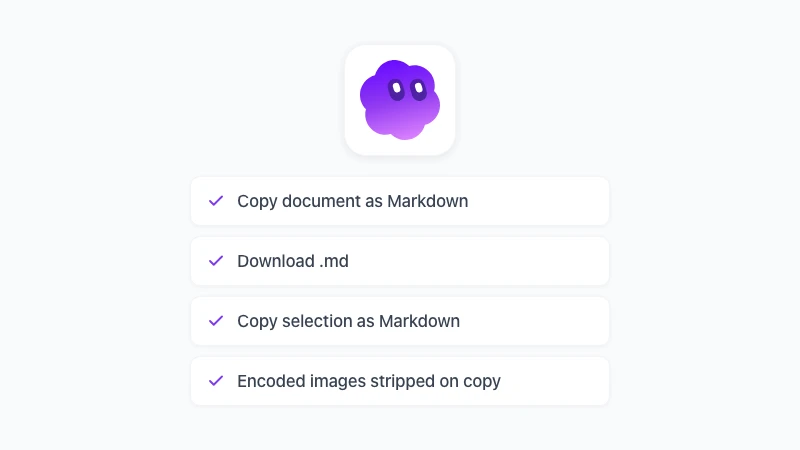
Cliquez sur Markdown dans cette barre. Trois actions s’offrent à vous : Copier le document en Markdown, Télécharger en .md, et Copier la sélection en Markdown.
“Copier le document en Markdown” place l’intégralité du texte dans votre presse-papiers, prêt à être collé dans une fenêtre de chat, un wiki ou un éditeur. “Télécharger en .md” enregistre un fichier, tandis que “Copier la sélection en Markdown” reproduit l’option du clic droit de Google, sans avoir besoin de modifier les préférences.
Étape 3 : Coller ou enregistrer
Le code généré est nettoyé avant de vous être livré. Lors de la copie, les images intégrées en base64 sont supprimées. Votre presse-papiers contient ainsi du texte lisible au lieu de mégaoctets de pixels encodés. Le téléchargement, quant à lui, garde le fichier intact si vous souhaitez conserver les images.
Tout se passe directement dans votre navigateur, via votre propre session, et le document original n’est pas modifié. Il n’y a aucun compte à créer et l’exportation ne consomme aucun crédit IA.
 Essayez GPT Workspace
Utilisez ChatGPT, Claude et Gemini directement dans Google Docs, Sheets, Slides, Gmail et Drive. Plus besoin de changer d'onglet.
Démarrer gratuitementCe qui survit à un export de Google Docs vers Markdown
Quelle que soit la méthode choisie, les mêmes règles s’appliquent, car c’est le format Markdown lui-même qui impose ses limites. Il est préférable de les connaître avant de promettre une copie parfaitement fidèle à vos collaborateurs.
La structure est conservée : niveaux de titre, paragraphes, listes imbriquées, tableaux, liens, gras, italique et texte barré. Si le document a été rédigé avec de vrais styles de titre plutôt qu’avec du texte en gras taille 18, le Markdown le reflétera correctement.
La présentation, en revanche, disparaît. Les polices, les couleurs, les surlignages, l’alignement, les sauts de page, les en-têtes et les pieds de page n’ont pas d’équivalent en Markdown et sont donc ignorés.
Les données de collaboration sont également laissées de côté. Les commentaires, les suggestions et l’historique des versions appartiennent au Doc, pas à l’export.
Le sort des images dépend de la méthode utilisée. Le téléchargement natif les intègre sous forme de chaînes de données, “Copier en tant que Markdown” ne gère que le texte, tandis que GPT Workspace supprime les chaînes de données lors de la copie mais les conserve lors du téléchargement.
Conserver les fichiers en Markdown dès le départ
Si un document a vocation à rester en Markdown, vous n’aurez peut-être même pas besoin de l’exporter. Depuis octobre 2026, Google Docs ouvre les fichiers .md depuis Drive dans un mode Markdown natif. Le fichier conserve son format .md et plusieurs personnes peuvent l’éditer simultanément.
Pour les fichiers README, la documentation et tout ce qui finit dans un dépôt de code, c’est souvent la meilleure solution. Notre guide sur le Markdown dans Google Docs détaille ce déploiement, ce que ce mode prend en charge et ce qu’il laisse de côté.
Les fichiers créés initialement comme un Doc classique nécessitent toujours l’une des trois méthodes d’exportation ci-dessus. Une vérification rapide dans un visualiseur Markdown gratuit vous permettra de vous assurer que le résultat est correct avant de le valider.
Où envoyer votre Markdown ensuite ?
L’exportation est rarement une fin en soi. Voici les destinations les plus courantes et les points de vigilance pour chacune d’entre elles.
GitHub, Notion et Obsidian acceptent le fichier directement. Si les images sont importantes, importez-les séparément et remplacez les références, car aucun de ces outils ne lit correctement les chaînes base64.
Pour ChatGPT, Claude ou Gemini, collez le Markdown copié dans votre prompt. Vous pouvez aussi sauter cette étape et utiliser GPT Workspace directement dans le document, comme expliqué dans notre article sur comment utiliser ChatGPT dans Google Docs. Le modèle lira ainsi le document là où il se trouve déjà.
Pour obtenir un fichier Word ou un PDF, passez votre .md dans les outils gratuits Markdown vers Word ou Markdown vers PDF. Les deux effectuent la conversion directement dans votre navigateur, sans aucun téléchargement sur un serveur.
Et si votre Markdown doit revenir dans Docs, ce chemin inverse est expliqué dans notre guide sur comment coller du Markdown dans Google Docs.
Foire aux questions
Conclusion
Pour exporter un Google Doc en Markdown, utilisez Fichier > Télécharger > Markdown pour un document entier, “Copier en tant que Markdown” pour un paragraphe, et le menu GPT Workspace si vous souhaitez un résultat propre en un seul clic. Ces trois méthodes conservent la structure mais ignorent la présentation : veillez donc à utiliser de vrais styles de titre et à gérer vos images séparément.
Installez GPT Workspace, ouvrez n’importe quel document, et le menu Markdown vous attendra en bas de la page, juste à côté de ChatGPT, Claude et Gemini.