





Google Doc को Markdown में कैसे Export करें (3 तरीके)
Google Doc को Markdown में Export करने के 3 आसान तरीके: File > Download, Copy as Markdown, और GPT Workspace मेनू जो क्लीन .md कॉपी करता है।

आपकी टीम Google Docs में लिखती है, लेकिन उसे GitHub, Notion, Obsidian, किसी स्टैटिक साइट या Claude के प्रॉम्प्ट में इस्तेमाल करना होता है। इन सभी प्लेटफॉर्म्स को Markdown चाहिए होता है, और सीधे Doc से कॉपी करने पर या तो फॉर्मेटिंग खराब हो जाती है या बिल्कुल गायब हो जाती है।
जुलाई 2024 से आप बिना किसी ऐड-ऑन के Google Doc को Markdown के रूप में export कर सकते हैं, और अक्टूबर 2026 से Docs फाइलों को सीधे .md फॉर्मेट में भी सेव रख सकता है। इस गाइड में हम आज काम करने वाले तीन तरीकों के बारे में जानेंगे: Google का डाउनलोड विकल्प, सिलेक्ट किए गए टेक्स्ट को कॉपी करने का विकल्प, और GPT Workspace Chrome एक्सटेंशन का Markdown मेनू। यह एक्सटेंशन ChatGPT, Claude और Gemini को सीधे Docs, Sheets, Slides, Gmail और Drive के अंदर भी ले आता है।
हर तरीके का अपना एक अलग फायदा है। डाउनलोड का विकल्प पूरे डॉक्यूमेंट के लिए बेहतरीन है, कॉपी विकल्प किसी एक पैराग्राफ के लिए सही है, और एक्सटेंशन उन लोगों के लिए है जो दिन में कई बार यह काम करते हैं और एकदम क्लीन आउटपुट चाहते हैं。
तरीका 1: File > Download > Markdown (.md)
यह एक इन-बिल्ट तरीका है, और यह हर अकाउंट के लिए पहले से चालू रहता है, इसमें कोई सेटिंग बदलने की जरूरत नहीं है। Google ने जुलाई 2024 में Markdown इम्पोर्ट फीचर के साथ ही इसकी घोषणा की थी।
स्टेप्स
अपना डॉक्यूमेंट खोलें और File पर क्लिक करें, फिर Download चुनें, और उसके बाद Markdown (.md) पर क्लिक करें। आपका ब्राउज़र डॉक्यूमेंट के नाम से ही एक फाइल सेव कर लेगा।
बस इतना ही करना है! इसके लिए किसी एडमिन कंट्रोल या खास प्लान की जरूरत नहीं है, इसलिए यह पर्सनल Gmail अकाउंट के साथ-साथ Workspace पर भी काम करता है।
आपको क्या मिलता है
हेडिंग्स पाउंड-साइन (#) वाली हेडिंग बन जाती हैं, बोल्ड और इटैलिक टेक्स्ट के साथ एस्टरिस्क (*) लग जाते हैं, लिंक्स ब्रैकेट वाले लिंक में बदल जाते हैं, और बुलेट व नंबर वाली लिस्ट अपनी नेस्टिंग बरकरार रखती हैं। टेबल्स एक हेडर रो के साथ पाइप (|) टेबल के रूप में एक्सपोर्ट होती हैं।
इमेजेज (Images) इस तरीके की सबसे बड़ी कमजोरी हैं। Google उन्हें फाइल के अंदर base64 डेटा स्ट्रिंग के रूप में एम्बेड करता है, जिससे एक 3 KB का डॉक्यूमेंट कई मेगाबाइट की .md फाइल में बदल सकता है। यह GitHub और Obsidian जैसे टूल्स को कंफ्यूज कर देता है, जिन्हें इमेज पाथ की जरूरत होती है।
कमेंट्स और सुझाव एक्सपोर्ट नहीं होते हैं। इसके अलावा, फॉन्ट कलर्स, हाइलाइट्स और अलाइनमेंट का Markdown में कोई विकल्प नहीं होता, इसलिए वे गायब हो जाते हैं। स्मार्ट चिप्स प्लेन टेक्स्ट या लिंक में बदल जाते हैं।
तरीका 2: डॉक्यूमेंट के किसी हिस्से को Copy as Markdown करना
जब आपको GitHub इश्यू या Slack मैसेज के लिए सिर्फ एक सेक्शन की जरूरत हो, तो पूरी फाइल डाउनलोड करना समय की बर्बादी है। Docs में कॉपी करने का विकल्प मौजूद है, लेकिन जब तक आप इसे चालू नहीं करते, यह बंद रहता है।
स्टेप 1: Preferences में Markdown चालू करें
Tools में जाएं, फिर Preferences पर क्लिक करें, “Enable Markdown” पर टिक करें और OK दबाएं। Google का Markdown हेल्प पेज इस सेटिंग की जानकारी देता है, और यह इसके साथ ही Paste from Markdown का विकल्प भी चालू कर देता है。
स्टेप 2: सिलेक्ट करें और राइट-क्लिक करें
टेक्स्ट को सिलेक्ट करें, राइट-क्लिक करें और “Copy as Markdown” चुनें। अब इसे वहां पेस्ट करें जहां आपको Markdown की जरूरत है।
Ctrl+C अभी भी रिच टेक्स्ट ही कॉपी करता है, इसलिए राइट-क्लिक मेनू का इस्तेमाल करना जरूरी है। इस तरीके की यही सबसे बड़ी शिकायत है, साथ ही यह पेस्ट विकल्प की तरह ही सिंटैक्स के एक सीमित हिस्से को ही सपोर्ट करता है।
तरीका 3: GPT Workspace का Markdown मेनू
GPT Workspace 4.25 हर Google Doc के नीचे दिखने वाले बार में एक Markdown मेनू जोड़ देता है। यह उन लोगों के लिए सबसे अच्छा विकल्प है जो रोज़ाना Docs को Markdown में एक्सपोर्ट करते हैं, क्योंकि यह सिर्फ एक क्लिक का काम है और इसका आउटपुट एकदम क्लीन होता है।
स्टेप 1: एक्सटेंशन इंस्टॉल करें
Chrome वेब स्टोर से Chrome या किसी क्रोमियम ब्राउज़र (जैसे Edge, Brave या Arc) में GPT Workspace इंस्टॉल करें। कोई भी डॉक्यूमेंट खोलें और एडिटर के नीचे GPT Workspace बार देखें।

स्टेप 2: Markdown मेनू खोलें
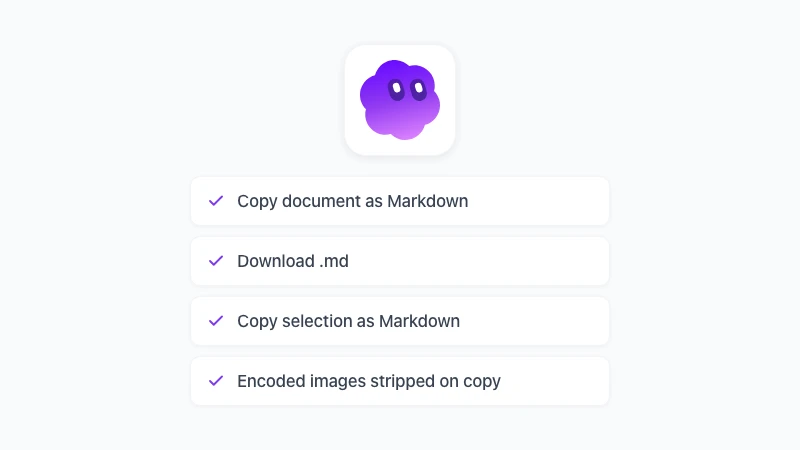
उस बार में Markdown पर क्लिक करें। आपको तीन विकल्प मिलेंगे: Copy document as Markdown, Download .md, और Copy selection as Markdown।
‘Copy document as Markdown’ पूरे डॉक्यूमेंट को क्लिपबोर्ड पर कॉपी कर लेता है, जिसे आप किसी चैट विंडो, विकी या एडिटर में इस्तेमाल कर सकते हैं। ‘Download .md’ एक फाइल सेव करता है, और ‘Copy selection as Markdown’ बिल्कुल Google के राइट-क्लिक विकल्प की तरह काम करता है, लेकिन इसके लिए कोई सेटिंग बदलने की जरूरत नहीं होती।
स्टेप 3: पेस्ट या सेव करें
आप तक पहुंचने से पहले आउटपुट को क्लीन कर दिया जाता है। कॉपी करने पर, एम्बेडेड base64 इमेजेज हटा दी जाती हैं, ताकि क्लिपबोर्ड में मेगाबाइट के एन्कोडेड पिक्सल के बजाय पढ़ने लायक टेक्स्ट हो। वहीं, डाउनलोड करने पर फाइल वैसी ही रहती है, ताकि अगर आपको इमेजेज चाहिए हों तो वे सुरक्षित रहें।
यह सब कुछ आपके ब्राउज़र में, आपके अपने सेशन के साथ होता है, और आपके मूल डॉक्यूमेंट में कोई बदलाव नहीं होता। एक्सपोर्ट करने के लिए न तो कोई अकाउंट बनाने की जरूरत है और न ही इसमें कोई AI क्रेडिट्स खर्च होते हैं।
 GPT Workspace आज़माएं
Google Docs, Sheets, Slides, Gmail और Drive के अंदर सीधे ChatGPT, Claude और Gemini का इस्तेमाल करें। टैब बदलने का झंझट खत्म।
मुफ्त में शुरू करेंGoogle Docs से Markdown एक्सपोर्ट में क्या बचता है और क्या नहीं
आप चाहे जो भी तरीका चुनें, नियम समान ही रहते हैं, क्योंकि Markdown की अपनी कुछ सीमाएं हैं। किसी को एकदम सटीक कॉपी देने का वादा करने से पहले इन सीमाओं को जान लेना बेहतर है।
स्ट्रक्चर बरकरार रहता है: हेडिंग लेवल्स, पैराग्राफ, नेस्टेड लिस्ट, टेबल्स, लिंक्स, बोल्ड, इटैलिक और स्ट्राइकथ्रू। अगर डॉक्यूमेंट को 18-पॉइंट वाले बोल्ड टेक्स्ट के बजाय असली हेडिंग स्टाइल्स के साथ लिखा गया था, तो Markdown में वह बिल्कुल सही दिखता है।
प्रेजेंटेशन बरकरार नहीं रहता। फॉन्ट्स, कलर्स, हाइलाइट्स, अलाइनमेंट, पेज ब्रेक्स, हेडर्स और फुटर्स का Markdown में कोई रूप नहीं होता, इसलिए वे हटा दिए जाते हैं।
कोलैबोरेशन डेटा पीछे छूट जाता है। कमेंट्स, सुझाव और वर्ज़न हिस्ट्री Doc का हिस्सा होते हैं, एक्सपोर्ट का नहीं।
इमेजेज आपके चुने गए तरीके पर निर्भर करती हैं। नेटिव डाउनलोड उन्हें डेटा स्ट्रिंग के रूप में एम्बेड करता है, ‘Copy as Markdown’ सिर्फ टेक्स्ट को हैंडल करता है, और GPT Workspace कॉपी करने पर डेटा स्ट्रिंग्स को हटा देता है लेकिन डाउनलोड में उन्हें सुरक्षित रखता है।
फाइलों को शुरुआत से ही Markdown के रूप में रखना
अगर किसी डॉक्यूमेंट को हमेशा Markdown के रूप में ही रहना है, तो शायद आपको उसे एक्सपोर्ट करने की जरूरत ही न पड़े। अक्टूबर 2026 से, Google Docs Drive से .md फाइलों को नेटिव Markdown मोड में खोलता है, जहां फाइल एक .md फाइल ही बनी रहती है और कई लोग उसे एक साथ एडिट कर सकते हैं।
READMEs, डॉक्यूमेंटेशन और रिपॉजिटरी में जाने वाली किसी भी चीज़ के लिए, यह अक्सर एक बेहतर व्यवस्था होती है। Google Docs में Markdown पर हमारी गाइड में इस रोलआउट, यह मोड क्या सपोर्ट करता है और क्या छोड़ देता है, इस बारे में पूरी जानकारी दी गई है。
जो फाइलें एक रेगुलर Doc के रूप में शुरू होती हैं, उन्हें अभी भी ऊपर दिए गए तीन एक्सपोर्ट तरीकों में से किसी एक की जरूरत होगी। इसे कमिट करने से पहले, मुफ्त Markdown व्यूअर में एक बार चेक कर लें कि रिज़ल्ट सही दिख रहा है या नहीं।
Markdown को आगे कहाँ भेजें
एक्सपोर्ट करना शायद ही कभी आखिरी लक्ष्य होता है। यहाँ कुछ ऐसे प्लेटफॉर्म्स दिए गए हैं जहाँ इसका सबसे ज़्यादा इस्तेमाल होता है, और हर एक में किन बातों का ध्यान रखना चाहिए।
GitHub, Notion और Obsidian फाइल को सीधे एक्सेप्ट कर लेते हैं। अगर इमेजेज ज़रूरी हैं, तो उन्हें अलग से अपलोड करें और रेफरेंस बदल दें, क्योंकि इनमें से कोई भी टूल base64 स्ट्रिंग्स को अच्छी तरह से नहीं पढ़ पाता।
ChatGPT, Claude या Gemini के लिए, कॉपी किए गए Markdown को प्रॉम्प्ट में पेस्ट करें, या इस स्टेप को छोड़कर सीधे डॉक्यूमेंट के अंदर GPT Workspace का इस्तेमाल करें, जैसा कि Google Docs में ChatGPT का उपयोग कैसे करें में दिखाया गया है। मॉडल डॉक्यूमेंट को वहीं से पढ़ लेता है जहाँ वह पहले से मौजूद है।
Word फाइल या PDF के लिए, .md फाइल को मुफ्त Markdown से Word या Markdown से PDF टूल्स के ज़रिए कन्वर्ट करें। ये दोनों ही बिना किसी अपलोड के सीधे आपके ब्राउज़र में फाइल को कन्वर्ट कर देते हैं।
और जब Markdown को वापस Docs में लाने की ज़रूरत हो, तो इसकी पूरी प्रक्रिया Google Docs में Markdown कैसे पेस्ट करें में बताई गई है।
अक्सर पूछे जाने वाले सवाल (FAQs)
निष्कर्ष
Google Doc को Markdown के रूप में एक्सपोर्ट करने के लिए, पूरी फाइल के लिए File > Download > Markdown का उपयोग करें, किसी पैराग्राफ के लिए ‘Copy as Markdown’ चुनें, और जब आपको एक क्लिक में क्लीन आउटपुट चाहिए हो तो GPT Workspace मेनू का इस्तेमाल करें। ये तीनों ही तरीके स्ट्रक्चर को बनाए रखते हैं और प्रेजेंटेशन को हटा देते हैं, इसलिए असली हेडिंग स्टाइल्स के साथ लिखें और इमेजेज के लिए अलग से प्लानिंग करें।
GPT Workspace इंस्टॉल करें, कोई भी डॉक्यूमेंट खोलें, और पेज के नीचे ChatGPT, Claude और Gemini के ठीक बगल में Markdown मेनू आपका इंतज़ार कर रहा है।