





Windows, Mac और Chromebook पर .md फाइल कैसे खोलें
Windows, Mac या Chromebook पर .md फाइल खोलें: रॉ टेक्स्ट दिखाने वाले बिल्ट-इन एडिटर्स, VS Code प्रीव्यू, Google Docs और फ्री Markdown रीडर का इस्तेमाल करें।

मान लीजिए किसी ने आपको README.md फाइल भेजी, या आपने किसी AI टूल से अपने नोट्स डाउनलोड किए और फाइल के आखिर में .md लिखा है। Windows पर इस पर डबल-क्लिक करने से या तो कुछ नहीं होता, या फिर यह Notepad में खुल जाती है जहाँ टेक्स्ट के बीच में हैश (#) और एस्टरिस्क (*) जैसे निशान भरे होते हैं।
असल में, एक .md फाइल एक Markdown फाइल होती है। यह ऐसा प्लेन टेक्स्ट है जिसमें हेडिंग, लिस्ट, लिंक और टेबल बनाने के लिए हल्के-फुल्के सिंबल इस्तेमाल किए जाते हैं। इसे किसी भी एडिटर में खोला जा सकता है, लेकिन केवल एक Markdown रीडर ही इसे वैसे दिखाता है जैसा लिखने वाले ने सोचा था, यानी असली हेडिंग और क्लिक होने वाले लिंक्स के साथ।
इस गाइड में हम Windows, Mac और Chromebook पर मिलने वाले बिल्ट-इन विकल्पों, gpt.space के फ्री ऑनलाइन रीडर, और GPT Workspace Chrome एक्सटेंशन के Markdown व्यूअर के बारे में बात करेंगे। यह एक्सटेंशन Google Docs, Sheets, Slides, Gmail और Drive के अंदर ChatGPT, Claude और Gemini की सुविधा भी देता है।
.md फाइल क्या है और यह अजीब क्यों दिखती है?
Markdown को 2004 में इसलिए बनाया गया था ताकि कोई टेक्स्ट फाइल रेंडर होने से पहले भी आसानी से पढ़ी जा सके। अगर कोई लाइन # से शुरू होती है तो वह हेडिंग है, **bold** से टेक्स्ट बोल्ड हो जाता है, - item एक बुलेट पॉइंट है, और [text](url) एक लिंक होता है।
इसीलिए जब आप ये सिंबल देखते हैं, तो इसका मतलब यह नहीं कि रॉ फाइल खराब हो गई है। यह सिर्फ अनरेंडर (unrendered) है, बिल्कुल वैसे ही जैसे Notepad में कोई HTML फाइल अजीब दिखती है।
Markdown फाइलें अब बहुत आम हो गई हैं क्योंकि GitHub, Obsidian, Notion एक्सपोर्ट्स और लगभग हर AI असिस्टेंट इसी फॉर्मेट का इस्तेमाल करते हैं। अगर 2026 में आपको कोई ऐसी फाइल मिलती है, तो बहुत मुमकिन है कि वह इन्हीं में से किसी एक जगह से आई हो।
Windows पर .md फाइल कैसे खोलें
Windows में कोई बिल्ट-इन Markdown रीडर नहीं होता। आपके पास तीन काम के विकल्प हैं, जो सबसे तेज से लेकर सबसे बेहतरीन तक जाते हैं।
Notepad, रॉ टेक्स्ट के लिए
फाइल पर राइट-क्लिक करें, ‘Open with’ चुनें और Notepad पर क्लिक करें। आपको सारे सिंबल के साथ सोर्स कोड दिखेगा। दो लाइन के नोट के लिए तो यह ठीक है, लेकिन 30 पेज के डॉक्यूमेंट को ऐसे पढ़ना थका देने वाला हो सकता है।
VS Code, रेंडर किए गए प्रीव्यू के लिए
Visual Studio Code इंस्टॉल करें, फाइल खोलें और रेंडर किया गया प्रीव्यू देखने के लिए Ctrl+Shift+V दबाएं। अगर आप सोर्स और प्रीव्यू दोनों एक साथ देखना चाहते हैं, तो Ctrl+K और फिर V दबाएं (VS Code docs)। यह एकदम फ्री है और Markdown एडिट करने वालों की पहली पसंद है।
Chrome, Windows के लिए Markdown रीडर के रूप में
अगर आपने GPT Workspace एक्सटेंशन इंस्टॉल किया हुआ है, तो Chrome में एक Markdown व्यूअर आ जाता है जिसे आप जरूरत पड़ने पर खोल सकते हैं। टूलबार में GPT Workspace आइकन पर राइट-क्लिक करें, Markdown tools चुनें और खुलने वाले पेज पर अपनी .md फाइल को ड्रॉप कर दें।
फाइल को ड्रॉप करने के लिए किसी एक्स्ट्रा परमिशन की जरूरत नहीं होती। अगर आप व्यूअर के अंदर ‘Open file’ बटन का इस्तेमाल करना चाहते हैं, तो chrome://extensions खोलें, GPT Workspace के Details पर क्लिक करें और “Allow access to file URLs” को ऑन कर दें। लोकल फाइल पढ़ने वाले हर एक्सटेंशन के लिए Chrome यह परमिशन मांगता है।
Mac पर .md फाइल कैसे खोलें
Mac पर भी स्थिति लगभग वैसी ही है, बस एक छोटा सा फर्क है: Quick Look (Finder में Space दबाने पर) रॉ टेक्स्ट दिखाता है, रेंडर किया हुआ पेज नहीं, जब तक कि आप कोई प्लगइन न जोड़ लें।
TextEdit, रॉ टेक्स्ट के लिए
फाइल पर Control-क्लिक करें, ‘Open With’ चुनें और फिर TextEdit पर जाएं। ध्यान रखें कि TextEdit प्लेन टेक्स्ट मोड में ही रहे, वरना सेव करते समय फाइल का फॉर्मेट बदल सकता है।
VS Code, उसी प्रीव्यू के साथ
प्रीव्यू के लिए शॉर्टकट Shift+Cmd+V है और अगल-बगल (side-by-side) देखने के लिए Cmd+K और फिर V है। बाकी सब कुछ Windows की तरह ही काम करता है।
Chrome, Mac के लिए Markdown रीडर के रूप में
GPT Workspace आइकन के राइट-क्लिक मेनू (Markdown tools) से व्यूअर खोलें और Finder से फाइल को खींचकर उस पर डाल दें। व्यूअर के अंदर मौजूद फाइल पिकर भी काम करता है, बस आपको ऊपर बताए गए तरीके से chrome://extensions में फाइल URL एक्सेस को ऑन करना होगा।
Chromebook पर .md फाइल कैसे खोलें
पहले इन तीनों में ChromeOS पर फाइल खोलना सबसे मुश्किल होता था। लेकिन 2026 में यह शायद सबसे आसान है, क्योंकि इसके दो विकल्पों में आपको कुछ भी इंस्टॉल करने की जरूरत नहीं पड़ती।
Text ऐप
Files ऐप में किसी .md फाइल पर डबल-क्लिक करें और यह Text ऐप में रॉ Markdown के रूप में खुल जाएगी। छोटे नोट्स पढ़ने के लिए यह काफी अच्छा है।
Google Docs
फाइल को Google Drive पर अपलोड करें और उस पर डबल-क्लिक करें। अक्टूबर 2026 से, Docs .md फाइलों को नेटिव तरीके से रेंडर किए गए व्यू और कोलैबोरेटिव एडिटिंग के साथ खोलता है, और फाइल .md फॉर्मेट में ही रहती है। इसके बारे में हमने अपनी Google Docs में Markdown गाइड में विस्तार से बताया है।
GPT Workspace व्यूअर
Chromebooks पर Chrome एक्सटेंशन चलते हैं, इसलिए यही व्यूअर यहाँ भी काम करता है। एक्सटेंशन आइकन से Markdown tools खोलें, Files ऐप से फाइल को खींचकर उस पर डालें, और यह लाइट या डार्क थीम में टेबल ऑफ कंटेंट्स के साथ रेंडर हो जाएगी।
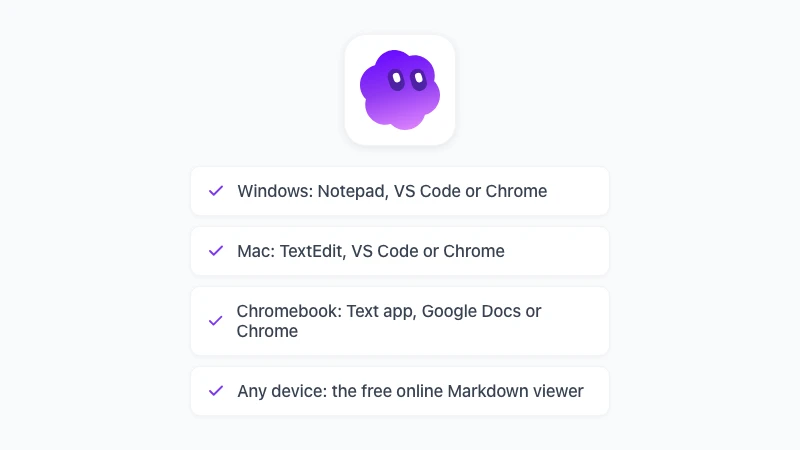
ऑनलाइन और Chrome में एक Markdown रीडर
ऑनलाइन: कुछ भी इंस्टॉल करने की जरूरत नहीं
अगर आपको किसी ऐसे कंप्यूटर पर सिर्फ एक फाइल पढ़नी है जो आपका अपना नहीं है, तो gpt.space पर मौजूद फ्री Markdown व्यूअर का इस्तेमाल करें। बस .md फाइल को पेज पर ड्रॉप करें, या टेक्स्ट को पेस्ट करें, और यह ब्राउज़र में रेंडर हो जाएगा।
आपकी फाइल कभी भी आपकी डिवाइस से बाहर नहीं जाती और इसके लिए कोई साइन-अप भी नहीं करना पड़ता। इसमें आपको हेडिंग, टेबल, हाइलाइट किया हुआ कोड, Mermaid डायग्राम और LaTeX मैथ के साथ-साथ PDF एक्सपोर्ट करने या कंटेंट को Google Docs में खोलने के बटन भी मिलते हैं।
यह इसे फोन, पाबंदियों वाले वर्क लैपटॉप या किसी से मांगे गए Chromebook के लिए एक बेहतरीन ऑनलाइन Markdown रीडर बनाता है। आपके अपने कंप्यूटर के लिए, नीचे दिया गया एक्सटेंशन ड्रैग-एंड-ड्रॉप वाले स्टेप को भी खत्म कर देता है।
 GPT Workspace आज़माएं
Google Docs, Sheets, Slides, Gmail और Drive के अंदर सीधे ChatGPT, Claude और Gemini का इस्तेमाल करें। टैब बदलने की कोई झंझट नहीं।
मुफ्त में शुरू करेंChrome में: GPT Workspace व्यूअर
यह व्यूअर GPT Workspace 4.25 में आया था और Windows, Mac और ChromeOS पर चलता है, यानी जहाँ भी Chrome एक्सटेंशन काम करते हैं। एक्सटेंशन इंस्टॉल करें और यह बिना किसी एक्स्ट्रा सेटअप के तैयार हो जाता है। व्यूअर में अपने आप कुछ नहीं खुलता: .md लिंक्स और रॉ फाइलें वैसे ही लोड होती रहती हैं जैसे Chrome उन्हें दिखाता है। जब आपको रेंडर किया हुआ पेज चाहिए हो, तब आप व्यूअर को खोल सकते हैं।
इसमें फाइल कैसे खोलें
किसी भी .md लिंक या पेज पर राइट-क्लिक करें (जिसमें रॉ GitHub या Gist URL भी शामिल हैं), और ‘Open in Markdown viewer’ चुनें। जिस README फाइल को आप आँखें गड़ाकर पढ़ने वाले थे, वह एक शानदार डॉक्यूमेंट में बदल जाती है जिसमें टेबल ऑफ कंटेंट्स भी होता है।
आपकी डिस्क पर मौजूद फाइलों के लिए, GPT Workspace आइकन पर राइट-क्लिक करें, Markdown tools चुनें और फाइल को व्यूअर पर ड्रॉप कर दें। व्यूअर में मौजूद ‘Open file’ बटन के लिए chrome://extensions में “Allow access to file URLs” की जरूरत होती है, जबकि ड्रैग-एंड-ड्रॉप के लिए नहीं।
यह PDF और Word फाइलों को भी सपोर्ट करता है। किसी .pdf या .docx फाइल को व्यूअर पर ड्रॉप करें और यह उसे Markdown में बदल देता है। इसमें एक LLM-रेडी विकल्प भी है जो हेडर, फुटर और पेज नंबर हटा देता है ताकि आप इसे सीधे ChatGPT या Claude में पेस्ट कर सकें।
यह क्या-क्या रेंडर करता है
हेडिंग, नेस्टेड लिस्ट, टेबल, टास्क लिस्ट और लिंक्स तो यह दिखाता ही है। इसके अलावा आपको Mermaid डायग्राम, LaTeX मैथ और सिंटैक्स-हाइलाइटेड कोड भी मिलता है, वो भी आपकी पसंद के अनुसार लाइट या डार्क थीम में।
आप फाइल के साथ क्या कर सकते हैं
टूलबार में ‘Open in Google Docs’, ब्राउज़र के प्रिंट डायलॉग के जरिए ‘Export to PDF’, ‘Copy HTML’, और ‘.md या .html डाउनलोड करें’ जैसे विकल्प होते हैं। सब कुछ ब्राउज़र में लोकली होता है, इसलिए इंटरनेट पर कुछ भी अपलोड नहीं होता।
.md फाइल को सिर्फ पढ़ना नहीं, एडिट करना
फाइल को पढ़ना एक बात है, लेकिन जो लोग यह पूछते हैं कि md फाइल कैसे खोलें, उन्हें अक्सर बाद में इसमें बदलाव भी करने होते हैं। तीन ऐसे एडिटर्स हैं जो लगभग हर जरूरत को पूरा कर देते हैं।
Google Docs अपने नेटिव Markdown मोड में पूरी टीम को एक ही .md फाइल को कमेंट्स और वर्जन हिस्ट्री के साथ एडिट करने की सुविधा देता है। यह यहाँ मौजूद इकलौता विकल्प है जिसके लिए किसी डेस्कटॉप ऐप की जरूरत नहीं पड़ती।
जो लोग कोड भी लिखते हैं, उनके लिए VS Code सबसे अच्छा है (जिसके प्रीव्यू शॉर्टकट ऊपर बताए गए हैं)। वहीं पर्सनल नोट्स की लाइब्रेरी बनाने के लिए Obsidian एक बेहतरीन विकल्प है।
अगर आपको फाइल Word में चाहिए, तो फ्री Markdown से Word टूल से फाइल को कन्वर्ट करें। और अगर किसी .docx को वापस Markdown बनाना है, तो Word से Markdown इसका उल्टा काम करता है। कंटेंट लिखने में AI की मदद के लिए, GPT Workspace डॉक्यूमेंट के अंदर ही ChatGPT, Claude और Gemini चलाता है, जैसा कि Google Docs में ChatGPT का इस्तेमाल कैसे करें गाइड में दिखाया गया है।
अक्सर पूछे जाने वाले सवाल (FAQ)
निष्कर्ष
.md फाइल खोलने के लिए, कोई भी टेक्स्ट एडिटर आपको सिर्फ शब्द दिखाएगा, लेकिन एक Markdown रीडर आपको पूरा डॉक्यूमेंट दिखाता है। Windows और Mac पर इसका मतलब है VS Code या GPT Workspace व्यूअर के साथ Chrome, और Chromebook पर इसका मतलब है Google Docs या यही व्यूअर।
GPT Workspace इंस्टॉल करें, और अगली बार कोई भी .md फाइल सिर्फ एक राइट-क्लिक से रेंडर किए गए पेज में बदल जाएगी। इसके बाद ‘Export to PDF’ सिर्फ एक क्लिक दूर है, जैसा कि Markdown से PDF: 4 सबसे आसान तरीके में बताया गया है।