





Come esportare un Google Doc in Markdown (3 metodi)
Esporta un Google Doc in Markdown in tre modi: File > Scarica, Copia come Markdown o tramite il menu di GPT Workspace per ottenere file .md puliti.

Il tuo team scrive su Google Docs, ma la destinazione finale è GitHub, Notion, Obsidian, un sito statico o un prompt in Claude. Tutti questi strumenti richiedono il formato Markdown, e se provi a incollare un documento copiato ti ritrovi con una formattazione disastrosa o del tutto assente.
Da luglio 2024 puoi esportare un Google Doc in Markdown senza usare componenti aggiuntivi, e da ottobre 2026 Docs permette persino di mantenere i file in formato .md. Questa guida ti illustra i tre metodi attualmente funzionanti: l’opzione di download di Google, la funzione di copia per una selezione di testo e il menu Markdown dell’estensione per Chrome GPT Workspace, che integra anche ChatGPT, Claude e Gemini direttamente in Docs, Sheets, Slides, Gmail e Drive.
Ogni metodo ha il suo punto di forza. Il download è ideale per i documenti interi, l’opzione di copia è perfetta per i singoli paragrafi, mentre l’estensione è pensata per chi compie questa operazione più volte al giorno e desidera un risultato pulito.
Metodo 1: File > Scarica > Markdown (.md)
Questa è la soluzione integrata, attiva su ogni account senza bisogno di modificare alcuna impostazione. Google l’ha annunciata a luglio 2024 insieme all’importazione in Markdown.
I passaggi
Apri il documento e clicca su File, poi su Scarica e infine su Markdown (.md). Il browser salverà un file con lo stesso nome del documento.
La procedura è tutta qui. Non ci sono controlli da parte dell’amministratore né requisiti legati al piano di abbonamento, quindi funziona sia sugli account Gmail personali che su quelli Workspace.
Cosa ottieni
Le intestazioni vengono convertite con i classici cancelletti, il grassetto e il corsivo ottengono i loro asterischi, i link passano alle parentesi e gli elenchi puntati o numerati mantengono la loro nidificazione. Le tabelle vengono trasformate in tabelle con barre verticali (pipe) e riga di intestazione.
Le immagini sono il vero punto debole. Google le incorpora come stringhe di dati in base64 all’interno del file, il che può trasformare un documento da 3 KB in un file .md da svariati megabyte, mandando in confusione strumenti come GitHub e Obsidian che si aspettano invece dei percorsi file.
I commenti e i suggerimenti non vengono esportati. Colori del testo, evidenziazioni e allineamenti non hanno un equivalente in Markdown, quindi scompaiono. Gli smart chip si trasformano in testo semplice o in link.
Metodo 2: Copia come Markdown per una parte del documento
Quando ti serve solo una sezione da inserire in una issue di GitHub o in un messaggio su Slack, scaricare l’intero file è una perdita di tempo. Google Docs offre un’opzione di copia, ma è disattivata di default.
Passaggio 1: Abilita il Markdown nelle Preferenze
Vai su Strumenti, poi su Preferenze, spunta “Abilita Markdown” e clicca su OK. La pagina di supporto Markdown di Google spiega bene questa impostazione, che attiva in automatico anche la relativa opzione “Incolla da Markdown”.
Passaggio 2: Seleziona e clicca con il tasto destro
Seleziona il testo, clicca con il tasto destro e scegli “Copia come Markdown”. Incolla il contenuto ovunque sia supportato questo formato.
La scorciatoia Ctrl+C continuerà a copiare il testo formattato (rich text), quindi l’uso del menu contestuale è obbligatorio. Questa è la lamentela principale riguardo a questo metodo, unita al fatto che copre lo stesso sottoinsieme di sintassi dell’opzione incolla.
Metodo 3: Il menu Markdown di GPT Workspace
GPT Workspace 4.25 aggiunge un menu Markdown alla barra visualizzata in fondo a ogni Google Doc. È l’opzione perfetta per chi esporta documenti in Markdown tutti i giorni, perché richiede un solo clic e restituisce un codice pulito.
Passaggio 1: Installa l’estensione
Installa GPT Workspace dal Chrome Web Store, usando Chrome o un browser basato su Chromium come Edge, Brave o Arc. Apri un documento e cerca la barra di GPT Workspace nella parte inferiore dell’editor.

Passaggio 2: Apri il menu Markdown
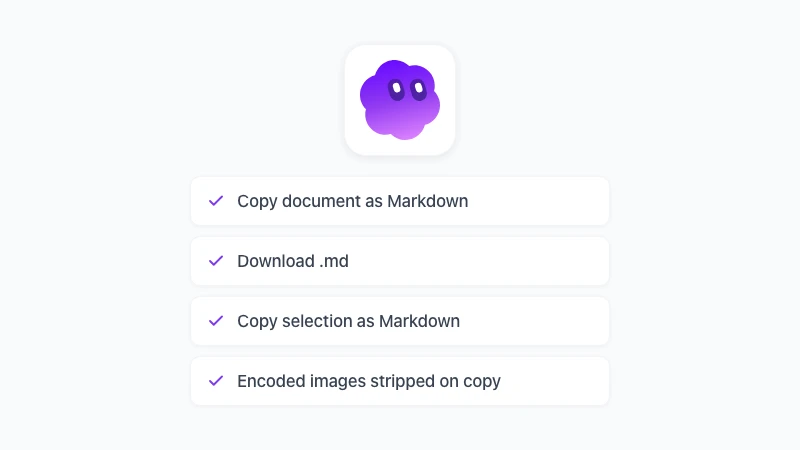
Clicca su Markdown in quella barra. Avrai a disposizione tre azioni: Copia documento come Markdown, Scarica .md e Copia selezione come Markdown.
“Copia documento come Markdown” salva l’intero testo negli appunti, pronto per essere inserito in una chat, in una wiki o in un editor. “Scarica .md” salva un file sul computer, mentre “Copia selezione come Markdown” fa esattamente ciò che fa l’opzione del tasto destro di Google, ma senza dover prima attivare l’impostazione nelle preferenze.
Passaggio 3: Incolla o salva
Il risultato viene ripulito prima di esserti consegnato. Durante la copia, le immagini incorporate in base64 vengono rimosse, così gli appunti conterranno solo testo leggibile anziché megabyte di pixel codificati. Il download, invece, mantiene il file intatto per i casi in cui ti servono anche le immagini.
Tutto avviene direttamente nel tuo browser, all’interno della tua sessione, e il documento originale non subisce alcuna modifica. Non c’è nessun account da creare e l’esportazione non consuma crediti IA.
 Prova GPT Workspace
Usa ChatGPT, Claude e Gemini direttamente all'interno di Google Docs, Sheets, Slides, Gmail e Drive. Senza dover cambiare scheda.
Inizia GratisCosa sopravvive all’esportazione da Google Docs a Markdown
Qualunque metodo tu scelga, le regole non cambiano, perché il limite è dettato dal linguaggio Markdown stesso. Conviene conoscerle prima di promettere a qualcuno una copia perfettamente identica all’originale.
La struttura sopravvive: livelli di intestazione, paragrafi, elenchi nidificati, tabelle, link, grassetto, corsivo e barrato. Se il documento è stato scritto usando i veri stili di intestazione anziché un semplice testo in grassetto a 18 punti, il Markdown lo rifletterà correttamente.
La presentazione visiva, invece, viene persa. Font, colori, evidenziazioni, allineamenti, interruzioni di pagina, intestazioni e piè di pagina non hanno un equivalente in Markdown e vengono quindi ignorati.
I dati di collaborazione restano fuori. Commenti, suggerimenti e cronologia delle versioni appartengono al Google Doc, non al file esportato.
La gestione delle immagini dipende dal metodo scelto. Il download nativo le incorpora come stringhe di dati, “Copia come Markdown” gestisce solo il testo, mentre GPT Workspace rimuove le stringhe di dati durante la copia ma le conserva nel download.
Mantenere i file in Markdown fin dall’inizio
Se un documento è destinato a vivere in formato Markdown, potresti non aver affatto bisogno di esportarlo. Da ottobre 2026, Google Docs apre i file .md da Drive in una modalità Markdown nativa, dove il file mantiene l’estensione .md e può essere modificato da più persone contemporaneamente.
Per i file README, la documentazione e tutto ciò che finisce in un repository, questa è spesso la soluzione migliore. La nostra guida sul Markdown in Google Docs analizza il rilascio di questa funzione, cosa supporta e cosa invece tralascia.
I file che nascono come normali Google Doc richiedono comunque uno dei tre metodi di esportazione visti sopra. Un rapido controllo nel nostro visualizzatore Markdown gratuito ti mostrerà se il risultato è corretto prima di confermarlo.
Dove inviare il Markdown esportato
L’esportazione è raramente l’obiettivo finale. Ecco le destinazioni più comuni e a cosa fare attenzione per ciascuna di esse.
GitHub, Notion e Obsidian accettano il file direttamente. Se le immagini sono importanti, caricale separatamente e sostituisci i riferimenti, poiché nessuno di questi strumenti legge bene le stringhe in base64.
Per ChatGPT, Claude o Gemini, incolla il Markdown copiato nel prompt, oppure salta questo passaggio e usa GPT Workspace direttamente all’interno del documento, come spiegato nella guida su come usare ChatGPT in Google Docs. Il modello leggerà il documento direttamente da lì.
Per un file Word o un PDF, passa il file .md attraverso i nostri strumenti gratuiti da Markdown a Word o da Markdown a PDF. Entrambi eseguono la conversione nel browser senza bisogno di caricare nulla.
E quando il Markdown deve tornare su Docs, il percorso inverso è spiegato nella guida su come incollare Markdown in Google Docs.
Domande Frequenti
Conclusione
Per esportare un Google Doc in Markdown, usa File > Scarica > Markdown per un file intero, “Copia come Markdown” per un paragrafo e il menu di GPT Workspace quando desideri un output pulito in un solo clic. Tutti e tre i metodi mantengono la struttura ma perdono la presentazione visiva, quindi scrivi usando i veri stili di intestazione e gestisci le immagini separatamente.
Installa GPT Workspace, apri un qualsiasi documento e troverai il menu Markdown ad aspettarti in fondo alla pagina, proprio accanto a ChatGPT, Claude e Gemini.