Come Unire Celle in Google Sheets: Una Guida Passo-Passo
Scopri come unire celle in Google Sheets con la nostra semplice guida passo-passo. Trova suggerimenti, scorciatoie e strumenti come GPT Workspace per ottimizzare il tuo flusso di lavoro.

Google Sheets è uno strumento versatile per gestire i dati, ma a volte la formattazione è fondamentale per presentare le informazioni in modo chiaro. Un’operazione comune è unire celle per creare intestazioni, etichette o layout più ordinati. In questa guida imparerai come unire celle in Google Sheets passo-passo—e scoprirai come strumenti come GPT Workspace possono portare la tua produttività a un livello superiore.
Cosa Significa Unire Celle in Google Sheets?
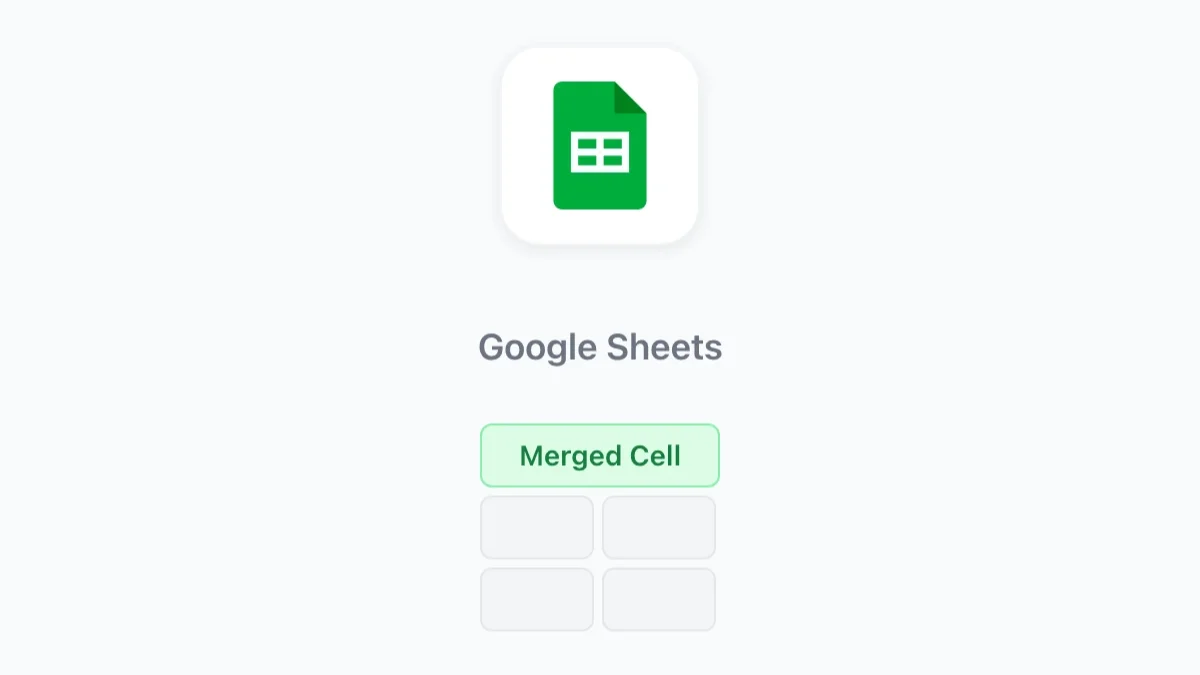
Unire celle significa combinare due o più celle adiacenti in un’unica cella più grande. Questo è particolarmente utile per creare fogli di calcolo curati e di facile lettura, come combinare più intestazioni o evidenziare informazioni chiave nei report.
Perché Unire Celle?
- Creare intestazioni visivamente accattivanti
- Allineare i dati in modo più chiaro per presentazioni o collaborazione
- Semplificare la formattazione in fogli di calcolo complessi
Come Unire Celle in Google Sheets
Passo 1: Seleziona le Celle che Vuoi Unire
Clicca e trascina per selezionare le celle che desideri combinare. Assicurati che siano adiacenti, poiché celle non adiacenti non possono essere unite.
Passo 2: Accedi all’Opzione Unisci
Vai nel menu in alto e clicca su Formato. Dal menu a discesa, seleziona Unisci celle.
Passo 3: Scegli il Tipo di Unione
Google Sheets offre tre opzioni:
- Unisci tutto: Combina tutte le celle selezionate in un’unica cella.
- Unisci orizzontalmente: Combina le celle in una singola riga.
- Unisci verticalmente: Combina le celle in una singola colonna.
Seleziona il tipo di unione che si adatta alle tue esigenze.
Passo 4: Verifica l’Unione
Dopo aver unito le celle, inserisci o modifica il testo nella nuova cella unita.
Risparmia Tempo con GPT Workspace
Anche se unire celle manualmente in Google Sheets è semplice, le attività di formattazione ripetitive possono intaccare la tua produttività. È qui che entra in gioco GPT Workspace:
- Automazione basata su IA: Automatizza attività di routine come la formattazione di intestazioni o la generazione di report con flussi di lavoro intelligenti.
- Modelli predefiniti: Salta il lavoro manuale con modelli personalizzabili che includono celle pre-unite e layout ottimizzati.
- Strumenti di collaborazione: Lavora in tempo reale con i colleghi, assicurando che tutti siano allineati sull’ultima versione del tuo foglio di calcolo.
Consigli da Esperto per Unire Celle
- Evita la Perdita di Dati: Quando unisci celle, viene conservato solo il contenuto della cella in alto a sinistra. Copia i dati importanti prima di unire.
- Separa Celle: Per annullare un’unione, seleziona la cella unita, vai su Formato > Unisci celle e clicca su Separa.
- Centra nella selezione: Per allineare senza unire, seleziona le celle, vai su Formato > Allineamento e scegli Centra nella selezione.
Problemi Comuni Quando si Uniscono Celle
1. Errore: “Impossibile unire celle”
Questo errore si verifica quando vengono selezionate celle non adiacenti. Assicurati che tutte le celle da unire siano direttamente una accanto all’altra.
2. Perdita di Dati Dopo l’Unione
Ricorda, durante un’unione viene conservato solo il contenuto della cella in alto a sinistra. Controlla i tuoi dati prima di procedere.
Lavora in Modo Più Intelligente con GPT Workspace
Quando gestisci fogli di calcolo complessi, perché fermarsi alla formattazione manuale? Gli strumenti avanzati di IA di GPT Workspace ti aiutano a ottimizzare l’intero flusso di lavoro:
- Formattazione Automatica: Trasforma fogli di calcolo di base in documenti di livello professionale in pochi secondi.
- Approfondimenti Guidati dall’IA: Utilizza analisi intelligenti per ottenere informazioni attuabili dai tuoi dati.
- Integrazioni Senza Attriti: Connettiti con Google Sheets, Slack e altri strumenti essenziali per un’esperienza fluida.
Inizia la tua prova gratuita oggi e scopri come GPT Workspace può rendere attività noiose come la formattazione dei fogli di calcolo un ricordo del passato.
Conclusione
Unire celle in Google Sheets è un’abilità fondamentale che può migliorare l’organizzazione del tuo foglio di calcolo. Seguendo questi passaggi ed esplorando strumenti come GPT Workspace, puoi risparmiare tempo, aumentare la produttività e concentrarti su ciò che conta davvero.
Vuoi saperne di più su come aumentare la tua produttività? Visita il nostro blog per suggerimenti da esperti e strumenti progettati per aiutare professionisti e team a lavorare in modo più intelligente, non più duramente. Oppure installa GPT Workspace direttamente dal Google Workspace Marketplace.