





Come aprire un file .md su Windows, Mac e Chromebook
Apri file .md su Windows, Mac o Chromebook: editor integrati per il testo grezzo, anteprima VS Code, Google Docs e un lettore Markdown gratuito.

Qualcuno ti invia un file README.md, oppure scarichi i tuoi appunti da un tool di intelligenza artificiale e noti che il file finisce in .md. Fai doppio clic su Windows e non succede nulla, o magari si apre nel Blocco Note come un testo pieno di cancelletti e asterischi.
Un file .md è un file Markdown: semplice testo con una punteggiatura leggera che rappresenta intestazioni, elenchi, link e tabelle. Qualsiasi editor può aprirlo, ma solo un lettore Markdown lo mostra esattamente come l’autore lo aveva immaginato, con veri titoli e link cliccabili.
Questa guida illustra le opzioni integrate su Windows, Mac e Chromebook, il lettore online gratuito su gpt.space e il visualizzatore Markdown dell’estensione per Chrome GPT Workspace, che porta anche ChatGPT, Claude e Gemini direttamente all’interno di Google Docs, Sheets, Slides, Gmail e Drive.
Cos’è un file .md e perché ha un aspetto strano
Markdown è stato ideato nel 2004 per fare in modo che un file di testo rimanga leggibile anche prima di essere renderizzato. Una riga che inizia con # è un’intestazione, **bold** indica il grassetto, - item è un punto elenco e [text](url) è un link.
Ecco perché il file grezzo non è “rotto” quando vedi tutti quei simboli. Semplicemente non è ancora stato elaborato, un po’ come un file HTML che sembra incomprensibile se aperto nel Blocco Note.
I file Markdown sono diventati popolarissimi perché GitHub, Obsidian, le esportazioni di Notion e tutti gli assistenti AI utilizzano questo formato. Se ne ricevi uno nel 2026, è molto probabile che provenga da una di queste quattro fonti.
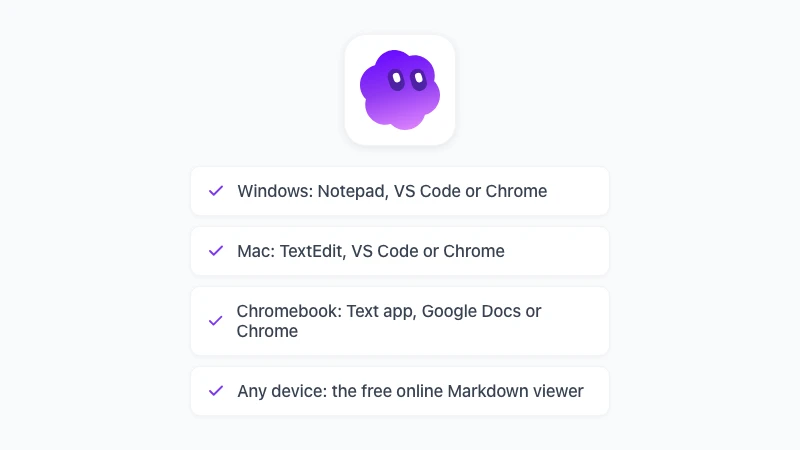
Come aprire un file .md su Windows
Windows non ha un lettore Markdown integrato. Hai a disposizione tre opzioni pratiche, dalla più rapida alla più elegante.
Blocco Note, per il testo grezzo
Fai clic col tasto destro sul file, scegli “Apri con” e seleziona Blocco Note. Vedrai il codice sorgente con tutti i suoi simboli: va benissimo per un appunto di due righe, ma diventa faticoso per un documento di 30 pagine.
VS Code, per un’anteprima renderizzata
Installa Visual Studio Code, apri il file e premi Ctrl+Shift+V per l’anteprima renderizzata, oppure Ctrl+K e poi V per vedere sorgente e anteprima fianco a fianco (documentazione di VS Code). È gratuito ed è la scelta standard per chiunque debba anche modificare file Markdown.
Chrome, come lettore Markdown per Windows
Installando l’estensione GPT Workspace, Chrome si dota di un visualizzatore Markdown da aprire al bisogno. Fai clic col tasto destro sull’icona di GPT Workspace nella barra degli strumenti, scegli “Markdown tools” e trascina il file .md nella pagina che si apre.
Trascinare un file non richiede permessi aggiuntivi. Se invece preferisci usare il pulsante “Open file” all’interno del visualizzatore, apri chrome://extensions, clicca su “Dettagli” in GPT Workspace e attiva “Consenti l’accesso agli URL dei file”, un’autorizzazione che Chrome richiede a ogni estensione che legge file locali.
Come aprire un file .md su Mac
La situazione su Mac è simile, con una particolarità: Visualizzazione rapida (premendo la barra spaziatrice nel Finder) mostra il testo grezzo e non una pagina renderizzata, a meno che non si aggiunga un plugin.
TextEdit, per il testo grezzo
Fai clic tenendo premuto Control sul file, scegli “Apri con” e poi TextEdit. Assicurati che TextEdit rimanga in modalità testo normale, altrimenti il salvataggio potrebbe alterare il file.
VS Code, con la stessa anteprima
Le scorciatoie sono Shift+Cmd+V per l’anteprima e Cmd+K seguito da V per la vista affiancata. Per il resto, funziona tutto esattamente come su Windows.
Chrome, come lettore Markdown per Mac
Apri il visualizzatore dal menu contestuale dell’icona di GPT Workspace (“Markdown tools”) e trascina il file dal Finder. Anche il selettore di file interno al visualizzatore funziona perfettamente, una volta abilitato l’accesso agli URL dei file in chrome://extensions come descritto in precedenza.
Come aprire un file .md su Chromebook
Un tempo ChromeOS era il sistema più ostico dei tre. Nel 2026 è probabilmente il più semplice, dato che due delle opzioni non richiedono alcuna installazione.
L’app Testo
Fai doppio clic su un file .md nell’app File e si aprirà nell’app Testo come Markdown grezzo. Più che sufficiente per leggere un breve appunto.
Google Docs
Carica il file su Google Drive e fai doppio clic. Da ottobre 2026, Docs apre i file .md in modo nativo con una vista renderizzata e la possibilità di editing collaborativo, e il file rimane in formato .md, come spiegato nella nostra guida su Markdown in Google Docs.
Il visualizzatore di GPT Workspace
I Chromebook supportano le estensioni di Chrome, quindi lo stesso visualizzatore funziona alla perfezione. Apri “Markdown tools” dall’icona dell’estensione, trascinaci sopra il file dall’app File e questo verrà renderizzato con tanto di indice, in tema chiaro o scuro.
Un lettore Markdown online e su Chrome
Online: niente da installare
Se hai solo bisogno di leggere un file su un computer che non è il tuo, usa il visualizzatore Markdown gratuito su gpt.space. Trascina il file .md sulla pagina, oppure incolla il testo, e verrà renderizzato direttamente nel browser.
Il file non lascia mai il tuo dispositivo e non è richiesta alcuna registrazione. Avrai a disposizione intestazioni, tabelle, codice evidenziato, diagrammi Mermaid e formule matematiche LaTeX, oltre a pulsanti per esportare in PDF o aprire il contenuto in Google Docs.
Questo lo rende un lettore Markdown online perfetto per uno smartphone, un portatile aziendale bloccato o un Chromebook in prestito. Per il tuo computer personale, l’estensione qui sotto elimina persino il passaggio del trascinamento.
 Prova GPT Workspace
Usa ChatGPT, Claude e Gemini direttamente all'interno di Google Docs, Sheets, Slides, Gmail e Drive. Senza cambiare scheda.
Inizia GratisSu Chrome: il visualizzatore di GPT Workspace
Il visualizzatore è stato introdotto in GPT Workspace 4.25 e funziona su Windows, Mac e ChromeOS, ovunque siano supportate le estensioni di Chrome. Installa l’estensione ed è subito pronto senza ulteriori configurazioni. Nessun file si apre nel visualizzatore in automatico: i link .md e i file grezzi continuano a caricarsi come li mostra Chrome, e sei tu a richiamare il visualizzatore quando desideri la pagina renderizzata.
Come aprire un file al suo interno
Fai clic col tasto destro su qualsiasi link o pagina .md, inclusi gli URL grezzi di GitHub o Gist, e scegli “Open in Markdown viewer”. Un file README che stavi per leggere a fatica si trasforma in un documento ben strutturato con un indice.
Per i file sul tuo disco, fai clic col tasto destro sull’icona di GPT Workspace, scegli “Markdown tools” e trascina il file nel visualizzatore. Il pulsante “Open file” nello stesso visualizzatore richiede l’opzione “Consenti l’accesso agli URL dei file” in chrome://extensions, mentre il trascinamento non ne ha bisogno.
Accetta anche file PDF e Word. Trascina un .pdf o un .docx nel visualizzatore e il file verrà convertito in Markdown, con un’opzione “LLM-ready” che rimuove intestazioni, piè di pagina e numeri di pagina, rendendolo perfetto per essere incollato su ChatGPT o Claude.
Cosa riesce a renderizzare
Intestazioni, elenchi nidificati, tabelle, liste di cose da fare e link sono solo l’inizio. Oltre a questi, supporta diagrammi Mermaid, formule matematiche LaTeX e codice con sintassi evidenziata, in un tema chiaro o scuro a tua scelta.
Cosa puoi fare con il file
La barra degli strumenti offre le opzioni “Open in Google Docs”, “Export to PDF” (tramite la finestra di stampa del browser), “Copy HTML” e “Download .md o .html”. Tutto avviene localmente nel browser, quindi nessun dato viene caricato in rete.
Modificare un file .md, non solo leggerlo
Leggere è un conto, ma la maggior parte delle persone che si chiede come aprire un file md prima o poi ha bisogno di modificarlo. Tre editor coprono quasi ogni esigenza.
Google Docs, nella sua modalità Markdown nativa, permette a un intero team di modificare lo stesso file .md con commenti e cronologia delle versioni. È l’unica opzione tra queste a non richiedere un’app desktop.
VS Code è la scelta ideale per chi scrive anche codice, sfruttando le scorciatoie per l’anteprima viste sopra. Obsidian, invece, è perfetto per creare un archivio di appunti personali.
Se la destinazione finale è Word, converti il file con lo strumento gratuito Markdown to Word; se invece un .docx deve tornare a essere Markdown, Word to Markdown fa l’esatto opposto. Per farti aiutare dall’intelligenza artificiale con i contenuti stessi, GPT Workspace integra ChatGPT, Claude e Gemini all’interno del documento, come illustrato in come usare ChatGPT in Google Docs.
Domande Frequenti
Conclusione
Per aprire un file .md, qualsiasi editor di testo ti mostrerà le parole, ma un lettore Markdown ti mostrerà il documento vero e proprio. Su Windows e Mac questo significa usare VS Code o Chrome con il visualizzatore di GPT Workspace, mentre su un Chromebook significa affidarsi a Google Docs o allo stesso visualizzatore.
Installa GPT Workspace e il prossimo file .md sarà a un solo clic di distanza da una pagina perfettamente renderizzata, con l’esportazione in PDF a portata di mano, come descritto in Markdown to PDF: i 4 metodi più semplici.