ソーシャルメディアマネージャーのためのAI活用術:企画・執筆・リライトを高速化
AIを活用すれば、コンテンツカレンダー、キャプション、クライアント報告書の作成がGoogle Sheets、Docs、Slides内で完結します。実際のワークフローとプロンプト例を紹介。タブを切り替える必要もありません。

ソーシャルメディアマネージャーの仕事は、単に「投稿する」ことではありません。トレンドのリサーチ、それぞれトーンが異なる5つのプラットフォーム向けのキャプション執筆、3人が承認する必要があるコンテンツカレンダーの構築、そして「感覚ではなく数字」を求めるクライアントへの成果報告。そのほとんどが反復作業で、本来やりがいのある部分ではないはずです。
そこで活躍するのがソーシャルメディアマネージャー向けのAIです。ブランドが何を発信すべきかという戦略や判断を代替するものではありません。カレンダーの行、キャプションのバリエーション、ハッシュタグセット、レポートの要約を下書きし、あなたの時間を「ゼロから書く」ことから「何が良いかを判断する」ことに使えるようにします。
このガイドでは、具体的なワークフローを紹介します:Google Sheetsでコンテンツカレンダーを作る方法、ChatGPTでキャプションとハッシュタグを書く方法、1つのコンテンツを各プラットフォーム向けにリライトする方法、そしてSlidesとDocsでクライアント報告書をまとめる方法です。すべてGoogle Workspaceから出ることなく完結します。
ソーシャルメディアマネージャーがAI作業をGoogle Workspaceに移す理由
従来のワークフローはこうでした:別のAIチャットのタブを開き、プロンプトを書き、出力をコピーしてカレンダーのスプレッドシートやキャプションのドキュメントに貼り付け、貼り付けで列が崩れたのでフォーマットをやり直す。一つひとつのステップは小さいですが、週20投稿にかけると数時間になります。
Google Workspaceに組み込まれたソーシャルメディア向けAIツールは、このループを丸ごと省きます。GPT WorkspaceはSheets、Docs、Slides、Gmailにサイドバーを直接追加するので、プロンプトの出力がそのまま必要な場所(セル、ドキュメント、スライド)に届きます。コピペも再フォーマットも不要で、注意を奪い合う別タブもありません。
もう一つの変化は作業量です。3つのクライアントアカウントを担当するソロのソーシャルメディアマネージャーは、品質が落ちる前に週15〜20投稿が限界でした。AIがキャプションとカレンダー構造の初稿を作ることで、同じ人が週40〜50投稿を企画・執筆しながら、それぞれをきちんと編集する時間も確保できます。
 GPT Workspaceを試す
ChatGPT、Claude、GeminiをGoogle Docs、Sheets、Slides、Gmail、Drive内で直接使用できます。タブ切り替えは不要です。
無料で始めるSheetsでAIコンテンツカレンダーを作る
コンテンツカレンダーは仕事の土台ですが、ほとんどの人が手作業で1行ずつ作っています。AIなら数分で初稿全体を生成できるので、あとは日付の調整、トピックの入れ替え、実際に公開する内容の確定だけです。
ステップ1:カレンダーの構造を整える
日付、プラットフォーム、投稿タイプ、トピック、キャプション、ハッシュタグ、ステータス、素材リンクの列を作成します。この構造が後でAIが記入する対象になるので、生成の前にきちんと整えておきましょう。
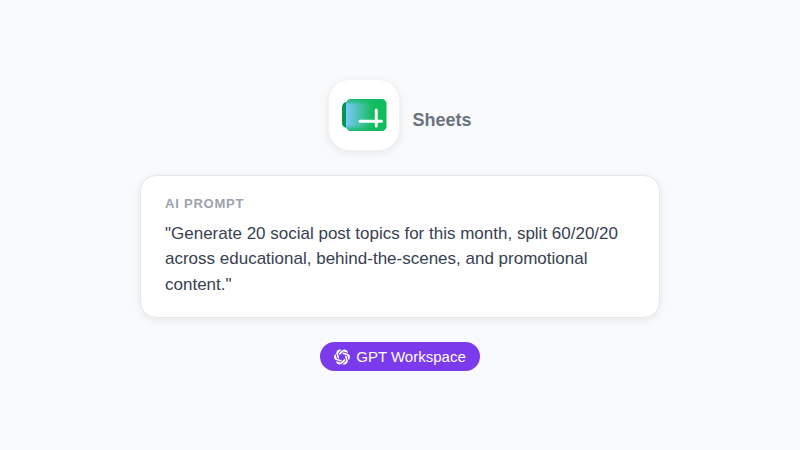
ステップ2:1ヶ月分のトピックを生成する
SheetsでGPT Workspaceのサイドバーを開き、次のようにプロンプトを入れます:「[ブランド/ニッチ]向けに今後4週間のソーシャルメディア投稿トピックを20個生成してください。教育系、舞台裏、販促系を60/20/20の割合で混ぜ、スプレッドシートに貼り付けられるリスト形式で出力してください。」
結果をトピック列に貼り付けたら、サイドバーに各トピックの投稿タイプとプラットフォームの候補を、そのカテゴリーで実績のある内容に基づいて埋めてもらいましょう。
ステップ3:プラットフォームと頻度を割り当てる
すべてのトピックがすべてのプラットフォームに合うわけではありません。プロンプト例:*「D列の各トピックについて、最も適したプラットフォーム(LinkedIn、Instagram、TikTok、X)を提案し、理由を1行で説明してください。」*これで、ただのトピックのリストが実際の公開計画に変わります。
スプレッドシート全体にAIの数式を適用するのが初めてなら、Google SheetsでAIを使うガイドで数式の書き方をより詳しく解説しています。
ChatGPTでキャプションとハッシュタグを書く
キャプションは実際の執筆時間の大半を占めますが、同時に最もテンプレート化しやすい部分でもあります。ChatGPTによるソーシャルメディアキャプションは、曖昧な依頼ではなく明確なフォーマットを与えたときに最もうまく機能します。
キャプションのプロンプト公式
すべてのキャプションプロンプトは4つの要素で構成しましょう:トピック、プラットフォーム、トーン、行動喚起(CTA)です。例:「新製品発表の投稿向けにInstagramキャプションを3案作成してください。トーン:自信がありつつ押し売り感がないこと。最後にプロフィールのリンクを確認するよう促すソフトなCTAで締めること。各案150文字以内。」
1案ではなく3案を依頼することで、受け入れるかゼロから書き直すかの二択ではなく、実際の選択肢が手に入ります。
プラットフォーム別のキャプションルール
LinkedInのキャプションには文脈とプロフェッショナルな視点が必要です。TikTokのキャプションは短くパンチが効いていて、動画の「つけたし」程度のものが求められます。1つのキャプションを手作業で短縮するのではなく、プラットフォームごとに個別にプロンプトを書きましょう。トーンの違いは単なる文字数の削減より大きいからです:
「このキャプションをTikTok向けに書き直してください。100文字以内、カジュアルなトーン、企業用語は使わないこと。」
ハッシュタグセットの生成
ハッシュタグはフラットなリストではなく階層で依頼しましょう:*「この投稿用のハッシュタグを15個、ビッグ(高ボリューム)5個、ミドル5個、ニッチ/ブランドタグ5個に分けて提案してください。」*こうすると、リーチに何の効果もない過飽和タグの羅列ではなく、バランスの良いミックスが手に入ります。
Workspaceアプリ全体のプロンプト構造については、Google Workspace向けChatGPTプロンプト集にソーシャル向けに応用できるフォーマットがさらにあります。
1つのコンテンツを全プラットフォームに展開する
ソーシャルメディアマネージャーにとって最も効果の高いAIワークフローは、ゼロからの執筆ではありません。1つの長文コンテンツ(ブログ記事、ウェビナーのまとめ、カスタマーストーリー)を1週間分のプラットフォームネイティブな投稿に変換することです。
素材となるコンテンツをGoogle Docsで下書きし、ドキュメント内のサイドバーに直接プロンプトを入れます:*「このブログ記事をLinkedIn投稿のアイデア5つに変換してください。各投稿は1つの重要ポイントに絞り、創業者の一人称で書いてください。」*その後、Twitter/Xのスレッド用、さらにInstagramカルーセルのスライド文用にも同じように実行します。
これが、1つのコンテンツを1回だけ公開することと、7つの文脈で7回公開することの違いです。7回の執筆セッションは不要です。1本の1,500語の記事は、プロンプトと編集を約30分行えば、現実的に1週間分のソーシャルコンテンツになります。
クライアントやステークホルダーへの成果報告
仕事の中で誰もが嫌うのが、生のアナリティクス数値を、マーケティングチーム外の人間が実際に読むレポートに変換する作業です。数値さえ渡せば、AIはデータからナラティブへの変換をうまくこなします。
月次の指標(インプレッション、エンゲージメント率、フォロワー増加、上位投稿)をGoogle Docに貼り付け、プロンプトを入れます:「これらのソーシャルメディア指標を3段落のクライアント向けアップデートにまとめてください。最大の成果を冒頭に、改善中の領域を1つ挙げ、来月の重点事項で締めてください。」
ビジュアルレポートについては、ChatGPTでSlidesデッキを作る方法が同じデータからスライドのアウトラインと発表ノートを生成する手順を解説しています。毎月の報告サイクルで手作業によるデッキのフォーマットから解放されます。
GPT Workspaceを試す
ChatGPT、Claude、GeminiをGoogle Docs、Sheets、Slides、Gmail、Drive内で直接使用できます。タブ切り替えは不要です。
無料で始めるGmailでのクライアントコミュニケーション
カレンダーとキャプションの合間に、ソーシャルメディアマネージャーはメールにも多くの時間を費やします:新しいコンテンツアイデアの提案、素材承認の依頼、音信不通になったフィードバックの催促。Gmail内でAIを使って下書きすれば、白紙の返信を10分間凝視する問題を抱えずに、一貫したトーンを保てます。
プロンプト例:「今月のコンテンツカレンダーをまだ承認していないクライアント宛のフォローアップメールを下書きしてください。フレンドリーだが明確な期限を含め、責めるトーンは避けること。」Gmail向けAIメールプロンプトガイドには、まさにこうしたクライアントコミュニケーション用の検証済みフォーマットが30個あります。
よくある質問
まとめ:まず始めるには
重要なのは、ブランドの声をAIモデルに丸投げすることではありません。30回も作ってきたカレンダー構造を月曜の午前中にタイピングしたり、2分で終わるはずの投稿のキャプション欄を眺めたりする時間をなくすことです。ソーシャルメディアマネージャー向けのAIは、繰り返し可能な部分を下書きし、あなたの時間を判断に割くときに最も効果を発揮します:ブランドに合っているか、投稿する価値があるか、クライアントが本当に聞くべきことか。
まずは1つのワークフロー(コンテンツカレンダーかキャプションプロンプト)から始めて、そこから広げていきましょう。GPT Workspaceはこの仕事で既に使っているGoogleアプリ内で動くので、時間の節約を実感する前に新しいツールを学ぶ必要はありません。