フリーランス向け請求書の作り方:無料ツールとGoogle Docs活用法
フリーランス向けに請求書を作成する方法を解説します。2分で完成する無料ツール、Google Docsのテンプレート、自動計算付きのGoogle Sheets、そしてAIを活用した作成プロンプトまで、効率的な請求書作成のノウハウを網羅しています。

フリーランスとして初めて請求書を作るのは、たいていクライアントから依頼された日の夜、たまたま開いていたアプリを使って慌てて作成するものです。しかし、10回目にもなると3種類のレイアウトが乱立し、次の請求書番号が何番なのかも分からなくなってしまいます。だからこそ、フリーランス向けの請求書の作り方は、早い段階でしっかりとルールを決めておく価値があるのです。
本ガイドでは、事業の成長に合わせて使える3つの方法をご紹介します。単発の仕事に便利な無料ブラウザツール、自由にカスタマイズできるGoogle Docsのテンプレート、そして合計金額や税金を自動計算してくれるGoogle Sheetsの請求書です。さらに、GPT Workspaceのサイドバーを使い、たった1つのプロンプトからGoogle Docs内で請求書の下書きを作成する方法も解説します。
GPT Workspaceは、Google Docs、Google Sheets、Google Slides、Gmail、Google Driveの中でChatGPT、Claude、Google Geminiを直接使えるようにするChrome拡張機能です。以下で紹介する無料の請求書作成ツールではこの拡張機能は不要ですが、DocsやSheetsでAIを活用した時短テクニックを使う場合には必要になります。
フリーランス向け請求書の作り方:3つの選択肢
どの方法が最適かは、事業のステージによって異なります。見た目の美しさではなく、月に何枚の請求書を発行するかを基準に選んでみてください。
| 選択肢 | 初回作成にかかる時間 | 合計と税金の計算 | 保存場所 | こんな人におすすめ |
|---|---|---|---|---|
| 無料の請求書作成ツール | 2分 | 自動計算 | ブラウザ上 (PDFダウンロード) | たまに数人のクライアントに請求する |
| Google Docs テンプレート | 設定に15分 | 手入力 | Google Drive | 独自のレイアウトやデザインにこだわりたい |
| Google Sheets 請求書 | 設定に20分 | 数式による自動計算 | Google Drive | 月に複数枚発行し、クライアント管理もしたい |
どの方法を選んでも、記載すべき項目は同じです。自分の情報、クライアントの情報、固有の請求書番号、発行日と支払期日、明細、税金、そして合計金額です。英国やEUの法的要件を含む完全なリストについては、請求書に記載すべき項目をご覧ください。
選択肢1:無料の請求書作成ツール
最も手っ取り早いのは、gpt.spaceが提供する無料の請求書作成ツールを使う方法です。自分とクライアントの情報、明細、税率、通貨を入力するとプレビューが更新されるので、あとは「Download PDF」をクリックするだけです。
アカウント登録は不要で、データがサーバーにアップロードされることもありません。すべてブラウザ上で完結します。仕事内容を文章で入力したい場合は、AIモードに切り替えて「Acme社向けの3日間のデザイン業務、日給600ドル、消費税20%」のように入力すれば、明細、税金、支払期日が自動的に入力されます。
詳しい使い方は、無料の請求書作成ツール:2分でPDFの請求書を作成で解説しています。本ガイドのこれ以降のセクションでは、請求書データを自分のGoogle Driveで管理したい場合の方法について説明します。
選択肢2:Google Docsを使ったフリーランス向け請求書テンプレート
Google Docsで作る請求書は、表を配置した1ページのドキュメントです。一度テンプレートを作ってしまえば、あとは「ファイル」メニューから「コピーを作成」を選ぶだけで、新しい請求書を簡単に作れます。
ページの設定
新規ドキュメントを開き、ファイル名を「請求書テンプレート」とします。左上にロゴと屋号(または氏名)を配置し、右上には大きなフォントで「INVOICE」(請求書)と入力します。
その下に、2つの短い情報ブロックを作成します。左側には自分の住所、メールアドレス、登録番号(インボイス制度の登録番号など)を記載し、右側には「請求先」としてクライアントの社名、住所、登録番号を記載します。枠線の幅を0ptにした「2列×1行」の表を使うと、左右のバランスがきれいに整います。
詳細情報ブロックの追加
住所ブロックの下に、請求書番号、発行日、提供日(納品日)、支払期日の4行をリストアップします。値の部分は「[2026-014]」のようなプレースホルダーにしておき、後で書き換えるのを忘れないようにしましょう。
請求明細の表を挿入
「挿入」メニューから「表」を選択し、サイズを決めます。まずは4列×6行くらいで始めるのがおすすめです(Google Docs ヘルプ)。列の見出しを「内容」「数量」「単価」「金額」とし、下から4行を「小計」「消費税」「割引」「合計」とします。
数値が入る3つの列は右揃えにし、合計の行は太字にして目立たせます。Google Docsでは金額を手計算して入力する必要があるため、入力ミスがないか必ず二重チェックをしてください。請求書の枚数が増えてきたらGoogle Sheetsに移行したくなる最大の理由は、まさにこの手計算の手間にあります。
仕上げとエクスポート
最後に支払いに関する情報を記載します。銀行名、支店名、口座種別、口座番号、口座名義などの振込先情報と、「発行から14日以内にお支払いください。遅延した場合は法定遅延損害金が発生する場合があります」などの支払い条件を明記します。
実際に請求書を発行する際は、このテンプレートのコピーを作成し、プレースホルダーを実際の情報に書き換えます。その後、「ファイル」メニューの「ダウンロード」から「PDFドキュメント」を選択します。ファイル名は「2026-014-acme.pdf」のように、請求書番号とクライアント名を含めると管理しやすくなります。
選択肢3:自動計算機能付きのGoogle Sheets請求書
Google Sheetsを使えば、面倒な計算を自動化でき、同じファイル内でクライアントのリストも管理できます。レイアウトはGoogle Docsで作るものとほぼ同じですが、数式を活用できる点が大きな違いです。
請求書のレイアウト作成
新規スプレッドシートを作成し、1行目から8行目を使って、自分の情報、クライアントの情報、請求書番号、日付などを入力します。税率は専用のセル(例えばB8セルに20%など)に入力しておくと、税率変更があった際も一箇所直すだけで済みます。
10行目から明細の列を設定します。A列を「内容」、B列を「数量」、C列を「単価」、D列を「金額」とします。11行目から20行目までを実際の請求明細を記入するスペースとします。
数式の追加
D11セルに金額を計算する数式を入力し、D20セルまでオートフィルでコピーします。
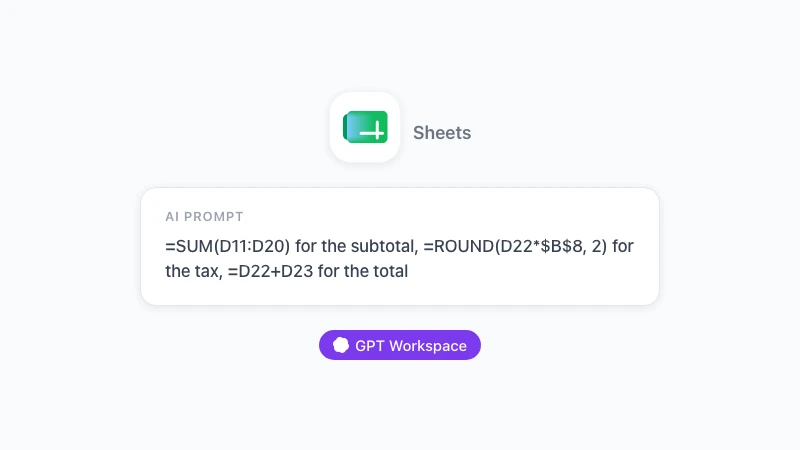
=B11*C11明細の下に、合計を計算するための3行を追加します。小計にはSUM関数を使用します。構文は SUM(値1, [値2, …]) です(Google Sheets ヘルプ)。
小計   =SUM(D11:D20)
消費税 =ROUND(D22*$B$8, 2)
合計   =D22+D23
割引を適用する場合は、「小計」と「消費税」の間に割引の行を追加し、割引後の金額に対して消費税を計算するようにします。数値が入力されているセルを選択し、「表示形式」から「数字」、「通貨」の順に設定して、通貨記号や小数点以下の表示を整えましょう。
再利用しやすくする工夫
「クライアント」という2つ目のタブを作成し、クライアントごとに社名、住所、登録番号、メールアドレス、基本単価などを1行にまとめて管理します。請求書のタブでは、クライアント名を入力するセルにプルダウンリスト(「データ」メニューの「データの入力規則」から範囲を指定)を設定し、VLOOKUP関数を組み合わせることで、住所などの情報が自動的に入力されるようになります。
さらに「発行履歴」という3つ目のタブを追加し、請求書番号、クライアント名、請求額、支払期日、そして「入金済み」のチェック欄を設けます。次回の請求書番号は前回の番号に1を足したものにし、この履歴タブを見れば「未入金の請求書はどれか」が一目でわかるようになります。
エクスポートする際は、「ファイル」メニューの「ダウンロード」から「PDF」を選択し、「現在のシート」と「幅に合わせる」を選び、グリッド線をオフにします。これで、Google Docsで作ったような美しいPDFが完成し、しかも合計金額の計算ミスを心配する必要もありません。
 GPT Workspaceを試す
Google Docs、Google Sheets、Google Slides、Gmail、Google Driveの中で、ChatGPT、Claude、Google Geminiを直接利用できます。タブを切り替える必要はありません。
無料で始めるGPT Workspaceのプロンプトで請求書を下書きする
テンプレートの作成は最初の一回だけで済みます。しかし、毎月そのテンプレートに入力していく作業こそ、AIサイドバーに任せる価値がある部分です。
Google Docsでの使い方
ChromeウェブストアからGPT Workspaceをインストールし、請求書のテンプレートを開いてGPT Workspaceのアイコンをクリックし、サイドバーを開きます。そして、作成したい請求書の内容を以下のように指示します。
Acme社(住所:14 Market Street, London)宛ての2026年10月分の請求書を下書きしてください。内容は、時給150ドルでのコンサルティング12時間と、時給75ドルでの移動時間2時間です。消費税は20%、請求書番号は2026-015、支払期日は本日から30日後としてください。レイアウトはこのドキュメントと同じものを使用してください。
すると、サイドバーのAIが小計、消費税、合計金額を含む明細表をドキュメント内に自動で書き込んでくれます。あとは、PDFとしてダウンロードする前におかしい部分がないか微調整するだけです。AIは開いているドキュメントの内容を読み取ってくれるため、見出しや住所のブロックが勝手に書き換えられたり、新しいレイアウトが作られたりすることはありません。

このサイドバーは、すでにある内容の編集にも使えます。「支払期日を12月15日に変更し、10%の早期割引の行を追加して」といった指示も簡単に行えます。Google Docsで使えるその他のプロンプトについては、Google DocsでChatGPTを使う方法をご覧ください。
Google Sheetsでの使い方
Google Sheetsの請求書では、サイドバーが面倒な入力作業を処理してくれます。例えば、クライアントのメールの署名を貼り付けて、「名前、会社名、住所、登録番号を『クライアント』タブの各列に分割して」と依頼することができます。
「=GPT」という数式はセル単位で機能するため、明細の内容を整えるのに非常に便利です。タイムシートのA列に「火曜 Acme社とHPの件で電話」のような雑なメモが残っている場合、B列に以下の数式を入れるだけで、請求書にふさわしい表現に変換してくれます。
=GPT("プロフェッショナルな請求書の明細として短く書き直して: " & A2)オートフィルで下までコピーし、内容を確認したら、その結果を「値のみ貼り付け」で請求書に反映させます。数式やサイドバーの詳細な使い方については、Google SheetsでAIを使う方法で詳しく解説しています。
確実に入金してもらうためのフリーランスの請求習慣
請求書を正しく作成するのは、仕事の半分にすぎません。残りの半分は、確実に入金してもらうための「習慣」にかかっています。
請求書は月末にまとめて出すのではなく、仕事を納品したその日のうちに発行しましょう。請求書を出すのが遅れれば遅れるほど、クライアントからの支払いも遅れてしまいます。
2週間以上かかるプロジェクトの場合は、着手金(通常は総額の30〜50%)を請求し、それ専用の請求書番号を振って正式な請求書を発行しましょう。最終的な請求書では、その着手金分を差し引いた金額を提示します。
支払期日は具体的な日付で明記し、期日が来たら必ずフォローアップを行いましょう。期日当日の丁寧なリマインダーや、その2週間後の少し強めの催促メールなどは短い文章で済みます。GPT Workspaceを使えば、Gmail上でたった1行のプロンプトからこれらのメールを下書きできます。
3つの作成方法のどれを使う場合でも、請求書番号は連番になるように統一してください。単発の仕事を無料ツールで作成し、残りをGoogle Sheetsで管理している場合でも、無料ツールで発行した番号をGoogle Sheetsの「発行履歴」タブに必ず記録しておきましょう。
よくある質問
まとめ
フリーランスにとって最適な請求書の作り方は、発行する頻度によって変わります。たまにしか発生しない仕事なら、2分でPDFを作成できる無料の請求書作成ツールが便利です。定期的なクライアントがいる場合は、レイアウトを自由に調整できるGoogle Docsのテンプレートや、計算ミスを防げてクライアント管理もできるGoogle Sheetsの請求書を活用しましょう。
どのテンプレートを選ぶにしても、面倒な入力作業はGPT Workspaceにお任せください。Google Docsのサイドバーからプロンプトを1つ入力するだけで明細付きの請求書が下書きされ、Google Sheetsでは1つの数式で明細行が整い、Gmailでの催促メールも自動で作成されます。インストール前にユーザーの評価を確認したい場合は、Chromeウェブストアのページのレビューをご覧ください。