





Gmail Live徹底解説:音声でメール検索できる新機能とその限界
Gmail Liveは2026年10月15日から有料Workspaceプランに提供開始。対象プラン、使い方、管理者向け設定、そしてGPT Workspaceが補える領域まで、国内ではまだ使えない新機能の全貌を解説します。

会議へ向かう途中、「あのメールに搭乗ゲートの情報があったはず…」と思い出せないことはありませんか?Gmail LiveはGoogleの答えです。メールボックスに向かって話しかけると、AIが答えてくれます。
Googleは2026年10月15日から、有料Workspaceユーザーへの提供を開始しました。ただし現時点ではモバイルアプリ限定、言語は英語(US)限定、提供地域も米国に限られています。
この記事では、Gmail Liveでできること、利用できる人、管理者側の設定、そして届かない範囲をカバーします。あわせて、Docs・Sheets・Slides・Gmailの中にAIを直接組み込むChrome拡張機能&Google WorkspaceアドオンであるGPT Workspaceが、Gmail Liveでは手が届かないデスクトップでの執筆作業をどうカバーするかも紹介します。まずGemini全体の位置づけを知りたい方はGPT Workspace vs Geminiをご覧ください。
Gmailアプリでできること
Gmail Liveは、いわば「メールボックスの音声検索」です。質問を声で伝えると、自分のメールを根拠に、Google最新のGeminiモデルが音声で答えてくれます。
GoogleのWorkspace Updatesの記事では、注文状況の確認、必修研修の期限の確認、上司からの最新情報の取得、フライトの搭乗ゲートの確認といった例が挙げられています。
回答のたびにメールのソースカードが表示されるので、答えの出どころとなったメッセージをそのまま開けます。音声の種類も選べます。
この機能は2026年5月のGoogle I/Oで初めて発表されました。9to5Googleの記事によれば、Gemini LiveをGmail向けに調整したもので、1つの会話の中でフォローアップ質問や話題の変更が可能です。
Gmail Liveの音声検索の使い方
権限の許可以外にセットアップはありません。アカウントに機能があれば、検索バーの中に現れます。
ステップ1:Liveの入口を開く
AndroidまたはiOSのGmailアプリを開き、検索バーをタップします。Liveアイコン(波形マーク)をタップすると音声セッションが始まります。
ステップ2:マイクを許可する
初回のみ、Gmailがマイクへのアクセスを求めてきます。許可しないとセッションは開始できません。
ステップ3:質問し、続けて聞く
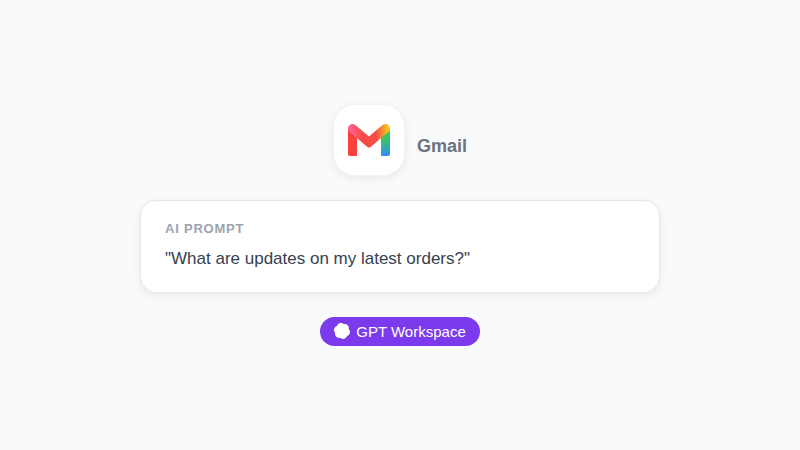
「最新の注文についての更新は?」のように具体的に聞いてみましょう。全画面ビューに文字起こしと回答が表示され、マイクミュートや終了ボタンも用意されています。
そのあとは最初からやり直す必要はありません。「どれが最初に発送される?」と続けて聞けます。セッションが文脈を保持しているからです。
利用できる人(プラン・地域・言語)
Googleによると、対象はBusiness Starter、Standard、Plus、Enterprise Starter、Standard、Plus、Frontline Plus、Google Workspace for Nonprofitsです。Gemini Business、Gemini Enterprise、AI Expanded Access、AI Ultra Accessのアドオンも対象に含まれ、個人向けのGoogle AI Plus、Pro、Ultraも同様です。
ただし、この一覧より重要なのは制約です。利用できるのは米国のユーザーで、言語設定が英語(US)の場合のみ。対応するのはモバイルアプリだけで、GoogleはデスクトップやWebには一切触れていません。
提供は段階的です。10月15日から最大15日かかる場合があり、同僚が今日使えていても、あなたが見逃しているわけではありません。
管理者向けの設定
Gemini in Workspaceへのアクセスがある組織では、Gmail Liveはデフォルトでオンになっています。既存のスマート機能とパーソナライズの設定も引き継がれます。
オフにしたい管理者は、管理コンソールのGemini機能の設定を使います。GoogleはGemini機能のオン/オフに関するヘルプ記事をリンクしていますが、プランによって設定の可用性が異なるため、自分のエディションを確認してください。
チームを管理しているなら、今のうちに方針を決めましょう。音声セッションは受信箱の内容を読み上げるため、オフィスでは意外と大きな問題になり得ます。
 GPT Workspaceを試す
ChatGPT、Claude、GeminiをGoogle Docs、Sheets、Slides、Gmail、Driveの中で直接使えます。タブを切り替える必要はありません。
無料で始めるGmail Liveでできないこと
Gmail Liveは「探して読み上げる」だけです。音声付きの検索ツールであって、執筆ツールではありません。
あなたの口調で返信文を書いたり、堅い文章を書き直したり、同じプロンプトを10スレッドに一括適用したりはできません。Googleの発表にそのような記述はありません。
さらに、スマートフォンと米国英語のアカウントが必要です。ベルリンやシドニーからノートPCで働いている人には、現時点では存在しない機能です。
なぜ音声検索がメールで重要なのか
受信箱の検索の多くは、本当の意味での「検索」ではありません。探しているのは事実です。日付、数字、名前、部屋番号。Gmailにキーワードを打ち込む方法は、件名を正確に覚えているときには機能し、覚えていないときには失敗します。
Geminiはこれを変えます。メッセージを読んで質問に直接答えるから、同じプロジェクトに関する12のスレッドをスクロールして探す必要がありません。
音声にはモバイルならではの利点もあります。駅のホームで親指で打つのは遅く、話すのは速い。1日に100通以上のメールを受け取る人にとって、1回の検索を数秒短縮するだけでも、1週間で大きな差になります。
ただしトレードオフもあります。音声での回答は実際に読むより短くなるため、添付ファイルや細かい条件が抜け落ちがちです。だからこそ、ソースカードがこの機能の設計で最も重要な部分なのです。
プライバシーにも一言触れておきましょう。Gmail Liveは、管理者がすでに管理しているGemini機能と同じ経路で自分のメールボックスを読むため、多くのチームにとって新しいデータの流れは生まれません。とはいえ、音声の回答は外に聞こえるので、社内には「共有スペースではヘッドフォンを標準に」と伝えておくのが安全です。
Gmail Live音声検索の実践のコツ
チャットではなく検索ボックスとして使いましょう。短く具体的な質問ほど良い答えが返ってきます。「研修の期限はいつ?」は「仕事のことを教えて」より確実です。
差出人、話題、期間を明示しましょう。「昨日マネージャーが送った予算についてのメールは?」と聞けば、モデルは3つの手がかりで正しいスレッドを見つけられます。
お金、日付、法的な重みを含む事柄は、必ずソースカードをタップして確認しましょう。音声の要約は速いですが、ゲート変更や請求額に行動する前に、元のメールを開いて確認したいはずです。
ロールアウト中は表示されないことも想定してください。Liveアイコンがなければ、アプリのアップデート、アカウントの言語が英語(US)か、管理者がGemini機能をオフにしていないかを確認しましょう。
Gmail LiveとGmailのGPT Workspaceの比較
この2つはほとんど重なりません。それが便利なポイントです。Gmail Liveは「すでにあるメール」について答えるツール、GPT Workspaceは「まだ送っていないメール」を書くためのツールです。
実際の使い分けはこうなります。移動中はGmail Liveに「契約書のメールはどこ?」と聞く。デスクではGmailを開いたGPT Workspaceでモデルを選び、箇条書きをきれいな返信文に仕上げる。
GPT WorkspaceはプロンプトごとにChatGPT、Claude、Geminiを選べます。どのモデルがどんな仕事に向いているかはClaude vs GPT vs Gemini for Google Workspaceのガイドで解説しています。セットアップ手順はChatGPTをGmailで使う方法をご覧ください。
ChatGPTとの違いはアクセスの手軽さです。Dragのブログが指摘するように、ChatGPTは明示的な設定が必要なコネクタ経由でGmailに接続しますが、Gmail Liveはアプリの中に最初から入っています。
良い判断材料として、先週自分が書いたメールを5通選んでみてください。その大半が返信、要約、丁重なお断りだったなら、執筆アシスタントの方が音声検索より大きな時間の節約になります。逆に、古いスレッドに埋もれた事実を探す作業が多かったなら、Gmail Liveには十分な価値があります。
実際には、両方を使う人が多いようです。1つは移動中に答えを見つけ、もう1つは席に着いたときにそれをメッセージに仕上げます。
Gmail Liveが米国限定の間にできること
米国外にいる、あるいは言語が英語(US)でないなら、Googleの予定を待つのは得策ではありません。他の地域や言語への展開時期は示されておらず、それを前提に計画を立てるのは当てずっぽうになります。
現実的なのは、今使えるツールで同じ習慣を作ることです。「このスレッドを3つの箇条書きに要約して」「このメモを丁寧な返信文にして」といった保存済みプロンプトは、どんなノートPCでも、どんな言語でも、好きなモデルで動きます。
Gmail向けAIメール執筆プロンプト集が良い出発点です。よく使うものをコピーして、ワンクリックで呼び出せるようにしておきましょう。
Gmail Live FAQ
まとめ
Gmail Liveは、スマホで受信箱に向き合う人には堅実なアイデアです。聞いて、答えを聞いて、ソースをタップする。ただし現時点では、米国英語限定、モバイル限定、段階的な提供という狭い範囲の機能です。
Gmail Liveは「聞く」担当、GPT Workspaceは「書く」担当と捉えましょう。GmailでGPT Workspaceを試しつつ、Gmail Liveは次の会議へ向かう道すがらの相棒に残しておくのがおすすめです。