





ChatGPTやClaude向けにPDFをMarkdownに変換する方法
ChatGPTやClaudeにPDFを読み込ませる前に、Markdownへ変換しましょう。不要なヘッダーを省き、見出しや表をきれいに保つことで、消費トークンを節約できます。無料で使えるブラウザツールや便利なChrome拡張機能を使った変換手順を詳しく解説します。

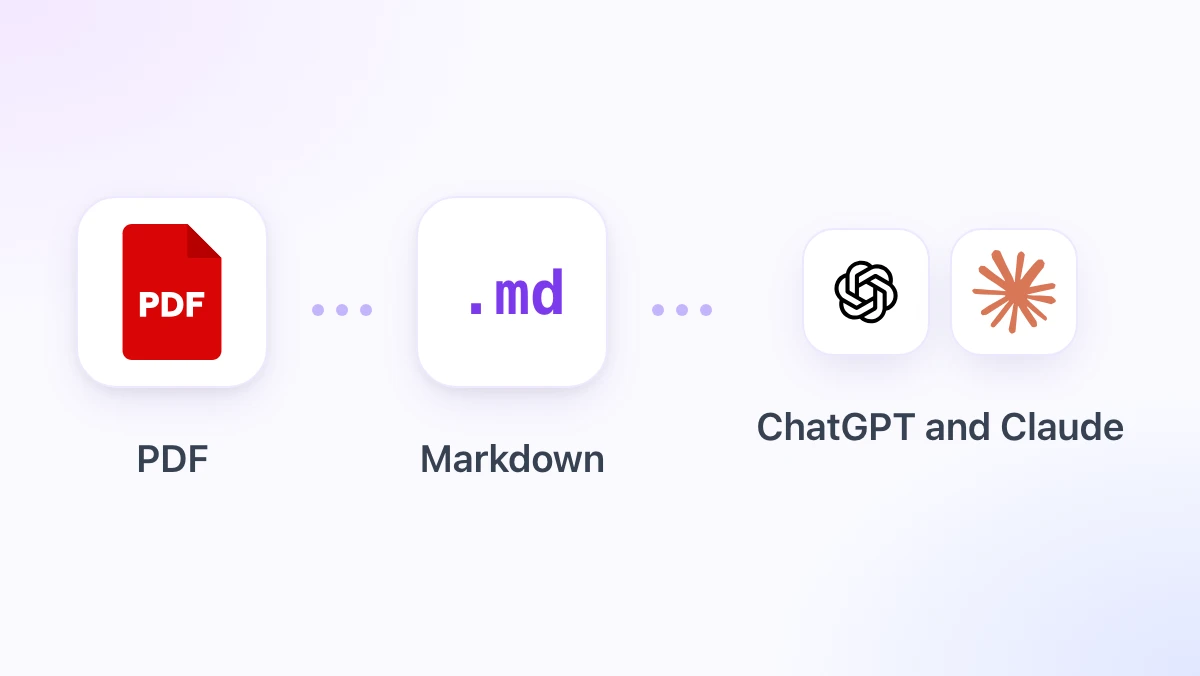
60ページもあるPDFをChatGPTに読み込ませたら、ページ下部のフッターを重要な発見であるかのように要約されてしまった。あるいは、半分が余白やページ番号、全ページ共通のヘッダーであるにもかかわらず、Claudeに「ファイルが長すぎます」と拒否されてしまった。そんな経験はありませんか?
事前にPDFをMarkdownに変換しておけば、こうした問題はすべて解決します。Markdownなら、AIモデルが必要とする見出しやリスト、表の構造を保ちつつ、不要なレイアウト情報を取り除くことができます。さらにプレーンテキストなので、AIに送信する前に「AIがどう認識するか」を自分の目で正確に確認できるのも大きなメリットです。
本記事では、なぜMarkdown変換が有効なのかを解説した上で、gpt.spaceで提供している無料のブラウザツールや、LLM向けモードを搭載したGPT WorkspaceのChrome拡張機能、さらに大量のファイルを一括処理したい開発者向けのライブラリをご紹介します。ちなみにGPT Workspaceを使えば、Google Docs、Google Sheets、Google Slides、Gmail、Google Drive上でChatGPT、Claude、Google Geminiを直接操作できるようになります。PDFの出力先としてこれらのツールを使っている方には特におすすめです。
なぜLLMの入力にはPDFよりMarkdownが適しているのか
PDFというファイル形式は、「この文字をこの座標に配置する」という描画指示の集合体にすぎません。ファイル自体に見出しや表といった概念が存在しないため、テキストを抽出するプログラムは、読む順番や文章の構造を推測するしかありません。
そして、この推測は決まった場所でよく失敗します。たとえば2段組みの論文では左右の行が混ざって抽出されたり、表のデータは列の区切りが消えて単なる数字の羅列になってしまったりするのです。
さらにデータ量の問題もあります。60ページのレポートの全ページにヘッダー、フッター、ページ番号が含まれていると、それだけで意味のないテキストが180行も追加されてしまいます。GPTトークンの仕組みのガイドでも解説している通り、こうした無駄なテキストもすべてトークンを消費してしまうのです。
Markdownなら、見出しが明確に定義されるため構造の問題を解決できます。「セクション3を要約して」と指示すれば、AIモデルはセクション3がどこから始まるのかを正確に把握できます。また、パイプ(|)を使った表組みにより、列の配置もきれいに維持されます。
事前確認がしやすいのもポイントです。.mdファイルはどんなテキストエディタでも開けるため、不要な付録を削除したり、表が崩れていないかチェックしたりしてから、コンテキストウィンドウに貼り付けることができます。
3種類のPDFと、それぞれの変換結果
ツールを選ぶ前に、手元のPDFがどのタイプかを確認しましょう。変換の精度は、ツールの性能以上にPDFの種類に大きく左右されます。
Word、Google Docs、LaTeX、ウェブページなどから書き出されたテキストベースのPDFは、非常にきれいに変換できます。テキストデータがそのまま保持されており、フォントサイズの情報から見出しを判別でき、表のセルも維持されやすいためです。
スキャンされたPDFは、単なるページごとの画像データです。ブラウザの変換ツールではテキストを一切検出できないため、まずはOCR(光学式文字認識)処理が必要です。Google Driveにファイルをアップロードして右クリックし、「Google Docsで開く」を選択してください。自動でOCRが実行され、編集可能なテキストとして抽出できます。
複雑なレイアウトのPDFは、これらの中間に位置します。段組みの論文、入力フォーム、セルの結合が含まれる表なども変換は可能ですが、手作業で数行ほど修正する必要があるかもしれません。
方法1: 無料のPDF to Markdown変換ツール (アップロード不要)
ファイルが1つの場合は、gpt.spaceのPDF to Markdownツールを開いてみてください。すべてブラウザ上で処理されるため、PDFファイルが外部のサーバーに送信されることはなく、アカウント登録も不要です。
ページにファイルをドロップするだけで、数秒後には見出し、段落、リスト、表がMarkdown化されます。画面右側にプレビューが表示されるので、すぐに結果を確認できます。
「Copy」をクリックしてクリップボードにコピーするか、「Download .md」でファイルとして保存しましょう。あとはChatGPTやClaude、Google Docsに貼り付けるだけです。
また、同サイト内には.docxファイル用のWord to Markdownツールもあります。WordファイルもAIモデルによく読み込ませるフォーマットですが、ファイル内に構造データが保存されているため、PDFよりもさらに正確に変換できます。
方法2: ChromeのMarkdownビューア内でPDFを変換する
毎週のように変換作業を行うなら、GPT Workspace拡張機能を使えばわざわざウェブサイトを開く手間が省けます。バージョン4.25から、PDFやWordファイルを直接読み込めるMarkdownビューアが搭載されました。
ステップ1: 拡張機能をインストールする
ChromeウェブストアからGPT Workspaceをインストールします。Chromeはもちろん、Edge、Brave、ArcなどのChromium系ブラウザでも動作します。
ステップ2: PDFをドロップするか、PDFタブを右クリックする
ツールバーのGPT Workspaceアイコンを右クリックして「Markdown tools」を選択し、開いたビューアに.pdfや.docxファイルをドロップします。または、すでにChromeのタブでPDFを開いている場合は、ページを右クリックして「Convert to Markdown」を選ぶこともできます。
変換結果はビューアに表示され、見出しから自動生成された目次も付くため、長いレポートでも数秒で全体像を把握できます。
ステップ3: LLM-readyにチェックを入れる
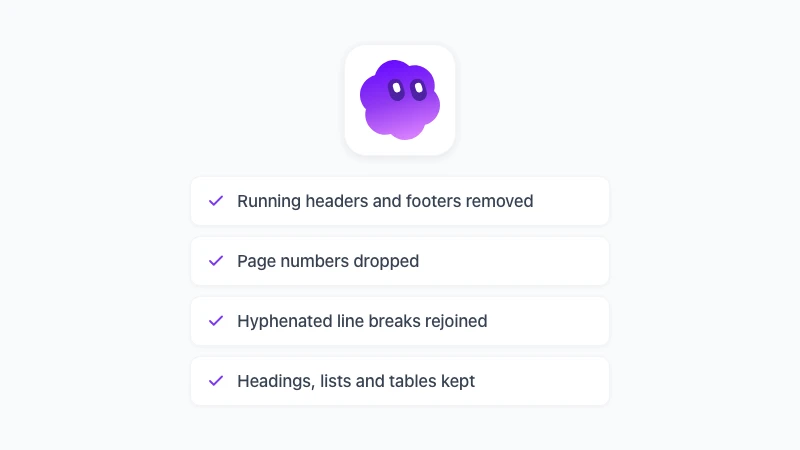
一般的な抽出ツールではなく、このビューアを使う最大の理由が「LLM-ready(LLM向け)」オプションです。全ページ共通のヘッダーやフッター、ページ番号を自動で削除し、改行でハイフン区切りになってしまった単語を元通りに繋ぎ合わせてくれます。
これにより、見出し、段落、リスト、表といった純粋なコンテンツだけが残ります。コピーしたり、.mdファイルとしてダウンロードしたり、「Open in Google Docs」をクリックしてそのままドキュメント化したりできます。
すべてローカル環境で完結
拡張機能でのペースト変換やDocsへのエクスポートと同様に、この変換処理もすべてブラウザ上で完結します。PDFが外部にアップロードされることはないため、契約書や医療レポート、未公開の財務諸表などを扱う際にも安心です。
 GPT Workspaceを試す
Google Docs、Google Sheets、Google Slides、Gmail、Google Driveの中でChatGPT、Claude、Google Geminiを直接使えます。タブの切り替えはもう必要ありません。
無料で始めるLLM-readyオプションで実際に削除されるもの
出力結果を予測しやすくするために、ここで言う「クリーンな状態」とは何かを知っておきましょう。単純なテキスト抽出と比べて、主に4つの点が変更されます。
まず、ヘッダーとフッターが削除されます。レポートのタイトル、会社名、機密情報の注意書きなど、ほぼすべてのページの上下に繰り返し表示されるテキストが対象です。
次に、ページ番号が削除されます。単独の数字であっても、「12/60ページ」のような表記であっても取り除かれます。AIモデルには不要な情報ですし、ページをまたぐ文章が途切れてしまう原因になるからです。
ハイフネーションの修復も行われます。行末で「infor-」と区切られ、次の行頭が「mation」となっているような英単語を「information」に結合します。これにより、テキスト内の検索もスムーズになります。
それ以外の要素はそのまま保持されます。見出しの階層、箇条書きや番号付きリストのインデント、ヘッダー行のあるパイプテーブルなどは崩れません。
方法3: 一括処理向けのコマンドラインツール
フォルダ内の大量のPDFを毎晩処理するような場合は、ライブラリを使うのが最適です。比較検討でよく挙がる3つのツールがあり、それぞれ得意なファイルが異なります。
まず定番なのがMicrosoftの「markitdown」です。pip install "markitdown[pdf]"を実行し、Pythonのコードを数行書くだけで、PDF、Word、PowerPointなどからMarkdownを生成できます。OCR機能は内蔵されていませんが、高速でシンプルです。
テキストベースのPDFなら、軽量な「pymupdf4llm」がおすすめです。LLMのパイプライン処理に特化したMarkdownを出力してくれます。一方、より本格的なツールが「Marker」です。独自のOCRとレイアウト解析モデルを備えており、表や数式が多用されたスキャン済みの学術論文などを処理したい場合によく選ばれます。
なお、この用途で避けるべきツールが「Pandoc」です。PDFへの書き出しには優れていますが、PDFの読み込み機能がないため、PDFからMarkdownへの変換には使えません。
変換結果をChatGPTやClaudeに貼り付ける
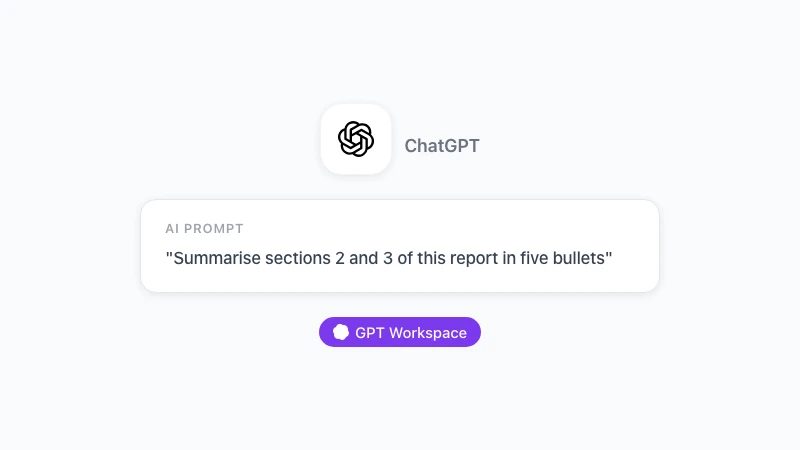
Markdownが準備できたら、プロンプトを少し工夫するだけで出力の質が大きく向上します。変換したドキュメントを日常的に使う中で見つけた、3つのコツをご紹介します。
1つ目は、指示を先に書き、ドキュメントを最後に配置することです。「以下からドキュメントが始まります」といった区切り線を入れましょう。AIモデルは、長い文章の後ろに書かれた指示よりも、前に書かれた指示のほうが正確に従う傾向があります。
2つ目は、数ページを超える場合はテキストを直接貼り付けるのではなく、.mdファイルをアップロードすることです。ChatGPTもClaudeもMarkdownファイルの読み込みに対応しており、ファイルとして添付したほうがチャット画面がすっきりと見やすくなります。
3つ目は、タスクに合わせてモデルを選ぶことです。長いドキュメントを扱う際の詳細については、ClaudeとChatGPTの使い分けの比較記事をご覧ください。
もしPDFがGoogle Driveに保存されているなら、チャット画面を開く必要すらありません。GPT Workspaceを使えば、DocsやDrive上で直接ChatGPT、Claude、Google Geminiを動かせます。Markdownをドキュメント化したい場合は、Google DocsでのMarkdown活用ガイドで様々な方法を紹介しています。
よくある質問
まとめ
PDFをMarkdownに変換する作業はほんの数秒で終わりますが、AIモデルが受け取る情報は劇的に改善されます。推測に頼らない正確な見出し、列が崩れない表、そして60回も繰り返される不要なヘッダーの排除。ファイルが1つの場合は無料の変換ツールを、毎週のように作業するならGPT WorkspaceビューアのLLM-readyオプションをぜひ活用してください。
AIからの回答を再びドキュメントやPDFに戻したい場合は、逆方向の変換手順をまとめたMarkdownからPDFへ変換する簡単な4つの方法をご覧ください。