





Google DocsでMarkdownの書式を崩さずにコピペする方法
Google DocsにMarkdownを貼り付ける際、アスタリスクなどの記号がそのまま残ってしまう問題の解決策を解説します。Google標準のMarkdown貼り付け機能の使い方とその限界(表やコードなど)、そしてCtrl+Vで解決できる無料の拡張機能について詳しく紹介します。

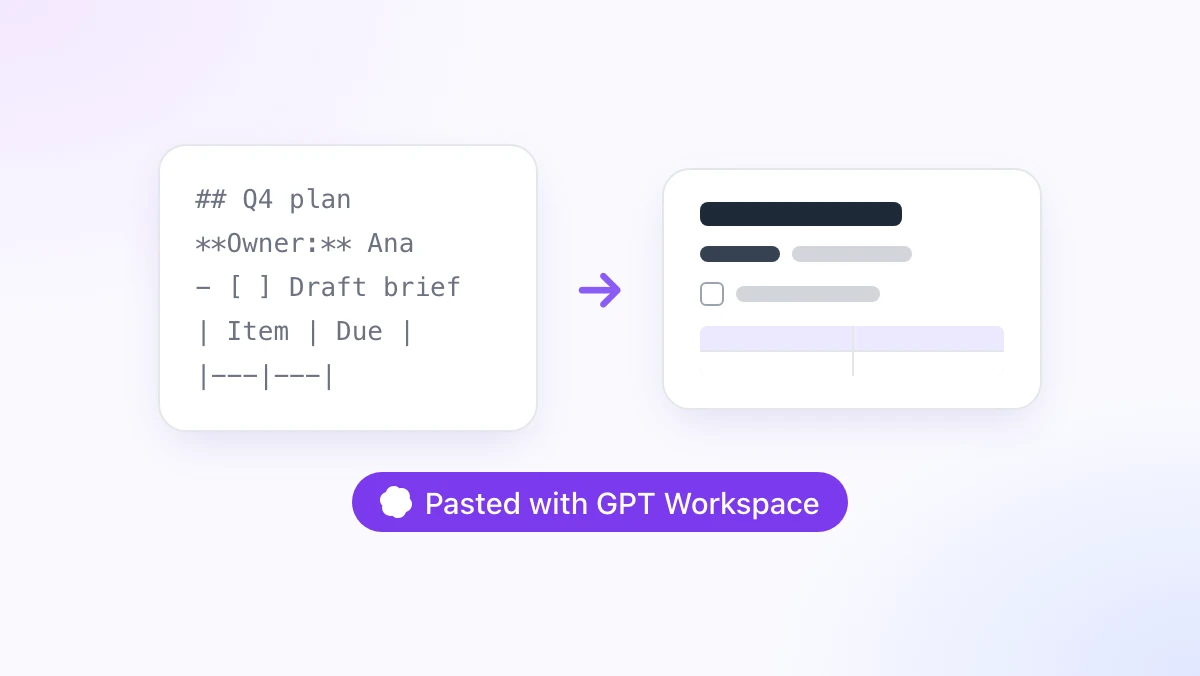
ChatGPTにプロジェクト計画を依頼し、その回答をコピーしてGoogle Docsに貼り付けると、シャープ記号やアスタリスク、パイプ記号が画面いっぱいに並んでしまった経験はありませんか?見出しは消え、表はただのダッシュの羅列になり、チェックリストはハイフンの列になってしまいます。
本記事では、見出しやリスト、表、コードの書式を崩すことなくGoogle DocsにMarkdownを貼り付ける方法を解説します。Google標準の「Markdownから貼り付け」機能の使い方やその限界に加え、GPT WorkspaceのChrome拡張機能に搭載されている便利なペースト変換機能についても紹介します。ちなみにこの拡張機能を使えば、Google Docs、Google Sheets、Google Slides、Gmail、Google Driveの中で直接ChatGPTやClaude、Google Geminiを動かすことも可能です。
クリップボードのテキストではなく、Markdownファイル全体を変換したい場合は、ファイル変換のセクションまで読み飛ばしてください。それ以外の設定はすべて1分以内で完了します。
Google Docsに貼り付けたMarkdownにアスタリスクが表示される理由
Markdownは、記号を使って書式を指定するプレーンテキストです。例えば、2つのアスタリスクは太字、シャープ記号は見出し、パイプ記号は表の列の区切りを意味します。
ChatGPT、Claude、Google GeminiはどれもMarkdown形式で回答を生成します。データが軽量で、AIモデルが処理しやすいためです。チャット画面ではこれがレンダリングされるため、太字のテキストや綺麗な表として表示されます。
しかし、クリップボードにコピーされたデータは別物です。ほとんどのチャット画面からテキストをコピーすると、生のテキストデータとして取得されます。そしてGoogle Docsは、記号も含めてその生のテキストをそのまま貼り付けてしまうのです。
Google Docs側でこれを変換することも可能ですが、そのためには「クリップボードの中身がMarkdownである」と明示的に伝える必要があります。その具体的な手順を次のセクションで見ていきましょう。
Google標準機能を使ってGoogle DocsにMarkdownを貼り付ける方法
Googleは2024年7月に、Google DocsへMarkdownのインポート、エクスポート、コピー、貼り付けを行う機能を追加しました。インポートとエクスポートはデフォルトで有効になっていますが、コピーと貼り付けのオプションは手動でオンにするまで無効のままです。
ステップ1:設定でMarkdownを有効にする
任意のGoogle Docsを開き、メニューの「ツール」から「設定」を選択します。「Markdownを有効にする」にチェックを入れ、「OK」をクリックしてください。
この設定はアカウントに紐づくため、一度設定すれば今後開くすべてのドキュメントに適用されます。このオプションの詳細については、GoogleのGoogle DocsでのMarkdownの使用に関するヘルプページでも確認できます。
ステップ2:Markdownテキストをコピーする
ChatGPT、Claude、Google Geminiの回答や、テキストエディタで開いた.mdファイルの内容をコピーします。通常の「Ctrl+C」(Macの場合は「Cmd+C」)で問題ありません。
ステップ3:右クリックして「Markdownから貼り付け」を選択する
テキストを配置したい場所をクリックし、右クリックしてコンテキストメニューから「Markdownから貼り付け」を選択します。これで、Google Docsが構文を実際の書式に変換しながら貼り付けてくれます。
通常の「Ctrl+V」ショートカットでは変換が機能しません。毎回必ず右クリックメニューを使う必要があり、これが多くの人が最初につまずくポイントです。
標準機能で変換できるもの
Googleのヘルプページによると、太字、斜体、取り消し線、リンク、そして見出し(レベル1〜6)に対応しています。見出しの場合はシャープ記号の後にスペースが必要で、リンクの場合は閉じ括弧とURLの間にスペースを入れないようにする必要があります。
見出しがいくつかあり、所々が太字になっている程度の短い回答であれば、これだけで十分です。しかし、文章の構造が複雑になってくると、途端にこの機能の限界が見えてきます。
「Markdownから貼り付け」機能の限界
AIアシスタントが頻繁に出力する3つの要素において、Google標準機能は不安定になります。Markdownに関するGoogle Docsのフォーラムを見ると、どこでも同じような不満の声が上がっています。
最も厄介なのが「表」です。パイプ記号を使った表は、Google Docsの表として認識されず、パイプやダッシュの記号がそのまま貼り付けられてしまうことがよくあります。特に、AIモデルが配置調整用のコロンを追加したり、列の幅が不均等だったりする場合にこの問題が顕著です。
バッククォートで囲まれたコードブロックは、上下に3つのバッククォートが残ったままの単なる段落として処理されます。インラインコードはバッククォートこそ消えますが、等幅フォントのスタイルが適用されないため、シェルコマンドと通常の文章の見分けがつきません。
ネストされた(階層化された)リストやタスクリストの変換も不安定です。スペース2つでインデントされたサブ項目が最上位レベルに平坦化されたり、- [ ]というチェックボックスがハイフンと角括弧に変換されたりすることがあります。
これらはユーザー側で修正できる問題ではありません。あくまで機能が限定されたコンバーターであり、しかも右クリックメニューから操作した時にしか機能しないのです。
 GPT Workspaceを試す
Google Docs、Google Sheets、Google Slides、Gmail、Google Driveの中で直接ChatGPT、Claude、Google Geminiを利用できます。タブの切り替えはもう必要ありません。
無料で始めるGPT Workspaceを使ってGoogle DocsにMarkdownを自動で貼り付ける
GPT Workspace 4.25では、Google Docsエディタにペースト変換機能が追加されました。普段通り「Ctrl+V」で貼り付けるだけで、拡張機能がクリップボード内のMarkdownを自動で認識し、書式が整った状態でドキュメントに挿入されます。
ステップ1:拡張機能をインストールする
ChromeウェブストアからGPT Workspaceをインストールします。Chromeはもちろん、Edge、Brave、Arcなど、Chrome拡張機能に対応しているChromium系ブラウザで動作します。
Google Docsを開きます。エディタの下部にGPT Workspaceのバーが表示されます。ここからAIサイドバーやMarkdownエクスポートメニューにもアクセスできます。

ステップ2:貼り付ける
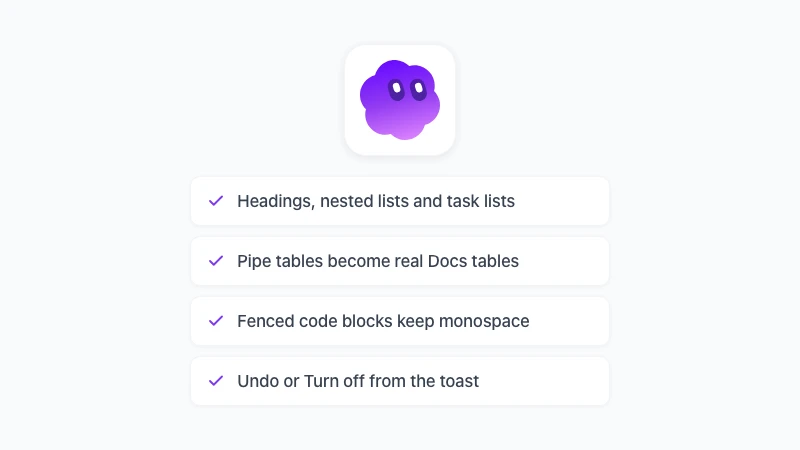
ChatGPTやClaudeの回答をコピーし、ドキュメント上で「Ctrl+V」を押します。見出しはGoogle Docsの見出しになり、箇条書きや番号付きリストは階層を維持し、パイプ記号の表は実際の表に、そしてコードブロックは等幅フォントのブロックとして綺麗に貼り付けられます。
リンク、太字、斜体、タスクリストもしっかり変換されます。貼り付け後には数秒間小さなトースト通知が表示され、「元に戻す(Undo)」と「オフにする(Turn off)」の2つのオプションが選べます。
ステップ3:不要な場合は元に戻すかオフにする
「元に戻す(Undo)」をクリックすると生のテキストに戻ります。これは、Markdownの構文をあえてそのまま引用したい場合や、Google DocsがすでにMarkdownとして扱っているファイルに貼り付ける場合に便利です。「オフにする(Turn off)」をクリックすると、GPT Workspaceの設定で再度有効にするまでこの機能はオフのままになります。
Markdownの検出は意図的に控えめに設定されています。アスタリスクが1つだけ含まれる文や、アンダースコアだらけのURLなどは変換されず、通常のテキストはこれまで通りそのまま貼り付けられます。
テキストデータの取り扱いについて
変換処理はすべてブラウザ内で完結します。クリップボードの内容はローカルで解析されてエディタに挿入されるため、サーバーにデータが送信されることは一切ありません。
これはつまり、コピー元のツールを問わないということです。ChatGPT、Claude、Google Gemini、Perplexity、Obsidian、GitHubのREADME、あるいはMarkdownで書かれたSlackのメッセージなど、どこからコピーしても書式が整った状態で貼り付けられます。
コピペではなくMarkdownファイル全体を変換する
チャットの回答を移すならクリップボードからの貼り付けが最適ですが、READMEや40ページに及ぶ仕様書などの.mdファイルの場合は、ファイル全体を変換する方法を使いましょう。
Google Docsで.mdファイルを開く
2024年のアップデート以降、「ファイル」>「開く」>「アップロード」から.mdファイルを選択し、通常のGoogle Docsドキュメントに変換できるようになりました。また、Google DocsでのMarkdown機能のガイドでも解説している通り、2026年10月からはGoogleが.mdファイルをネイティブに開けるようになり、ファイル形式をMarkdownに保ったままMarkdownモードで編集することも可能です。
どちらの方法もGoogleのコンバーターに依存しているため、ファイルを開いた後は表やコードブロックが正しく表示されているか確認することをおすすめします。
無料の「Markdown to Google Docs」ツールを使う
gpt.spaceが提供するMarkdown to Google Docsツールを使えば、貼り付けたMarkdownやドロップした.mdファイルをブラウザ上でレンダリングできます。「Open in Google Docs」をクリックすると、書式が適用された一時的なドキュメントが開きます。
このドキュメントはデモアカウント上に作成されるため、「ファイル」>「コピーを作成」で保存してください。アカウント登録は不要で、「Open in Google Docs」を選択するまでファイルがデバイスの外部に送信されることはありません。
Markdownビューアから開く
拡張機能をインストールしている場合は、任意の.mdリンクを右クリックして「Open in Markdown viewer」を選択するか、拡張機能のアイコンからMarkdownツールを開いてファイルをドロップします。画面上部の「Export to PDF」の横に、同じ「Open in Google Docs」ボタンが表示されます。
ChatGPT、Claude、Google Geminiからより綺麗なMarkdownを出力させるコツ
コンバーターは入力されたデータに基づいて処理を行うため、元のデータが重要です。どの方法を使うにしても、以下の2つの習慣を取り入れることで、貼り付け結果が格段に綺麗になります。
標準的な構文をリクエストしましょう。「ヘッダー行のあるMarkdownの表を使って」「コマンドはコードブロックで囲んで」と指示するだけで、Google標準機能を含むあらゆるコンバーターが正しく処理できる出力が得られます。
Markdown内にHTMLを含めないようにしましょう。AIモデルは表のセル内で改行するために<br>タグを出力することがありますが、Google Docsではこれがそのままテキストとして残ってしまいます。
もう1つの選択肢は、クリップボードを一切使わないことです。Google DocsでChatGPTを使う方法でも紹介しているように、GPT Workspaceを使えばドキュメント内で直接ChatGPT、Claude、Google Geminiを動かせるため、最初から書式が整った状態で回答が挿入されます。
よくある質問(FAQ)
まとめ
手間をかけずにGoogle DocsへMarkdownを貼り付けるには、2つの選択肢があります。Google標準の「Markdownから貼り付け」機能は、事前の設定と右クリックメニューの操作さえ忘れなければ、シンプルなテキストには十分役立ちます。
一方、表やコード、ネストされたリストを含むテキストの場合は、GPT Workspaceをインストールして「Ctrl+V」を押すだけで、ドキュメントの書式が自動で整います。逆の操作が必要な場合は、Google DocsをMarkdownとしてエクスポートする方法のガイドも併せてご覧ください。