


GmailのGeminiをオフ(無効化)にする方法【Workspaceでデフォルト有効化】
18歳以上のWorkspaceユーザー向けに、GmailのGemini機能がデフォルトで有効化されました。この記事では、PCやスマホ(Web・モバイル)でGmailのGeminiをオフにする手順、無効化による影響、管理者向けの設定方法を詳しく解説します。

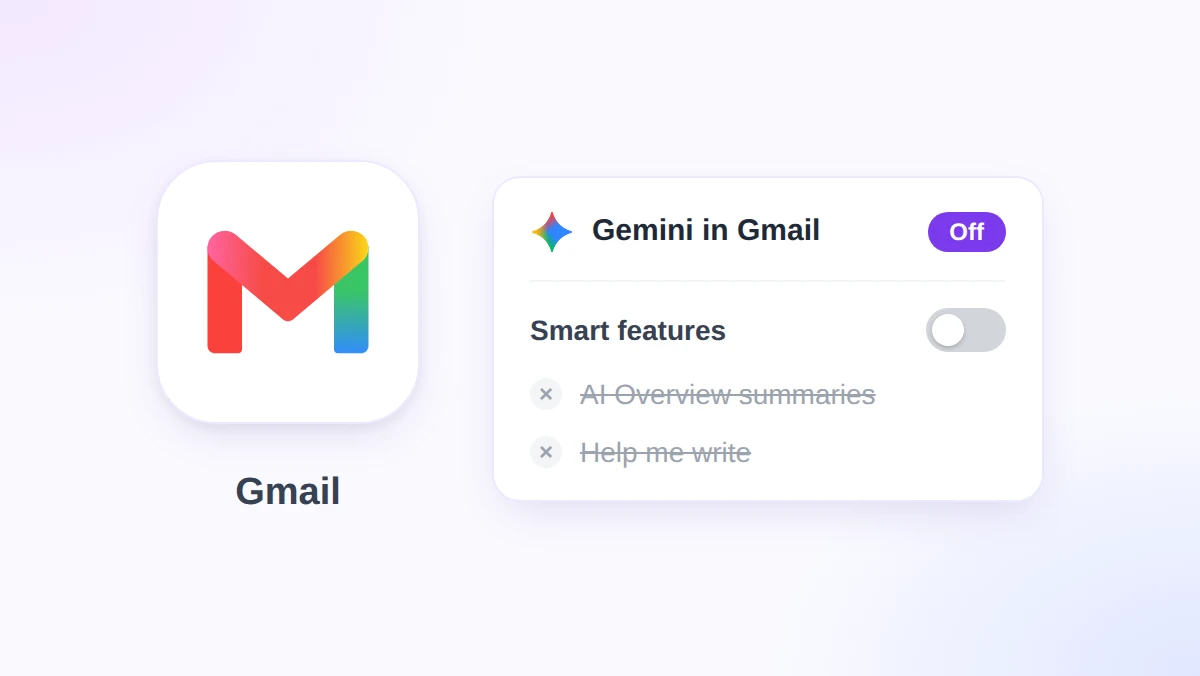
Gmailの長いメールスレッドを開くと、上部にAIによる要約が表示され、作成ウィンドウではAIが返信の代筆を提案してくれるようになりました。もしGmailのGeminiをオフにしたい場合、無効化することは可能ですが、設定画面の奥深くにあり、他の機能とセットになっているため少し分かりにくいかもしれません。
結論から言うと、「設定」を開き、「すべての設定を表示」をクリック。「全般」タブのまま「Workspace のスマート機能の設定を管理」をクリックし、「Google Workspace のスマート機能」をオフにして保存します。Googleは2026年11月10日より、18歳以上のすべてのWorkspaceユーザーを対象に、これらの機能をデフォルトで有効化し始めました。
本ガイドでは、パソコン、Android、iPhoneでの設定手順に加え、各設定をオフにした際の影響や、管理者向けの制御機能について解説します。また、自分のペースでAIを活用したい方向けに、Gmail、Google Docs、Google Sheets、Google SlidesにChatGPT、Claude、Geminiを組み込めるChrome拡張機能兼Google WorkspaceアドオンであるGPT Workspaceの活用方法もご紹介します。
11月10日の変更点: GmailのGeminiがデフォルトでオンに
今月まで、GmailにおけるGeminiの要約機能や下書き作成ツールは、個人向けアカウントや特定のWorkspaceエディションに限定されていました。しかし、2026年11月10日に公開されたGoogleのWorkspace Updates postにより、「18歳以上のすべてのWorkspaceユーザーへの提供拡大」が発表され、その制限が撤廃されました。
今回の展開には、以下の2つの機能が含まれています。
| 機能 | 概要 | 表示場所 |
|---|---|---|
| AI Overview conversation summaries (AIによるスレッドの要約) | 長いスレッドの要点と返信を短い要約として抽出 | スレッド上部のカード |
| Help me write (作成サポート: 非パーソナライズ) | 短いプロンプトから新しいメールを下書きしたり、文章を推敲したりする | 作成ウィンドウ下部のプロンプトバー |
また、Googleは「これらの機能はデフォルトでオンになりますが、ユーザー自身で無効化することができます」と記載しています。
発表の残りの部分は、以下の5つのポイントに集約されます。
- 対象アカウント: すべてのGoogle Workspaceユーザー、Workspace Individualの登録者、および個人のGoogleアカウント。
- 年齢制限: 18歳以上のユーザー。
- 条件: Gmailのスマート機能が有効になっていること(オフにするスイッチもここにあります)。
- 展開時期: 2026年11月10日より、即時リリースおよび計画的リリースドメインで段階的に展開。機能が表示されるまで最大15日かかります。
- 管理者: 「GmailのGemini機能を無効にする」選択が可能です。
ここで重要なのが「非パーソナライズ」という表記です。GoogleのHelp me write pageでは、「他のメールやGoogle Driveのファイルから詳細をプロンプトに自動的に取り込む」パーソナライズモードについて説明されていますが、今回の展開で提供されるバージョンは、ユーザーが入力したプロンプトのみに基づいて機能します。
対応言語はまだ限定的です。GoogleのGemini features in Gmail tableによると、両機能とも8言語(英語、フランス語、ドイツ語、イタリア語、日本語、韓国語、ポルトガル語、スペイン語)に対応していますが、「Help me write(作成サポート)」については、個人アカウント向けには引き続き米国のみの提供となっています。
AI Inboxは、独自のチェックボックスを持つ別の機能です。この機能の表示・非表示の切り替えについては、当ブログのGmail AI Inboxガイドをご覧ください。
パソコンでGmailのGeminiをオフにする方法
Gmailの設定には「Gemini」という名前のボタンはありません。GoogleはAI機能を「スマート機能」として分類しているため、そこでオフにする必要があります。
以下の手順は、Googleのsmart features help pageに基づいています。
- 設定を開く: Gmailの右上にある歯車アイコンをクリックし、「すべての設定を表示」をクリックします。
- 「全般」タブのままスクロール: 下にスクロールしていくと、「スマート機能」と「Google Workspace のスマート機能」という2つの項目が並んでいる場所があります。
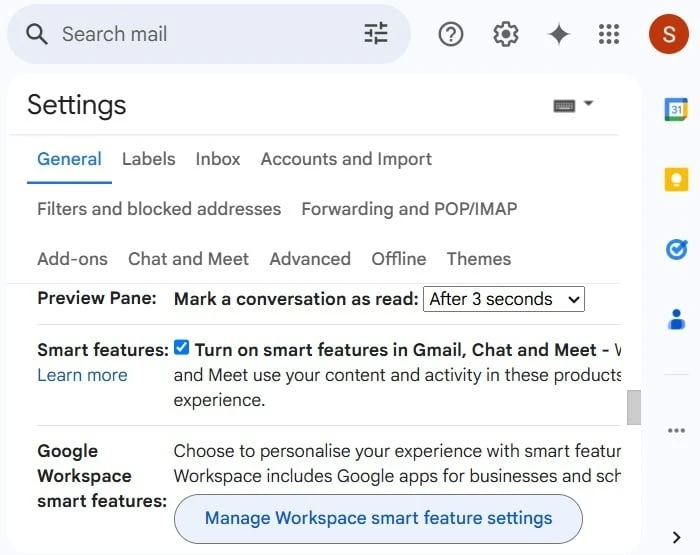
- 「Workspace のスマート機能の設定を管理」をクリック: 2つのスイッチがあるダイアログが開きます。
- 「Google Workspace のスマート機能」をオフにする: これがGeminiを制御するスイッチです。Google自身の説明にも「Gemini にコンテンツの要約、下書きの作成、重要な情報の検索を依頼する」と記載されています。
- 「保存」をクリック: ダイアログの右下にある保存ボタンをクリックします。
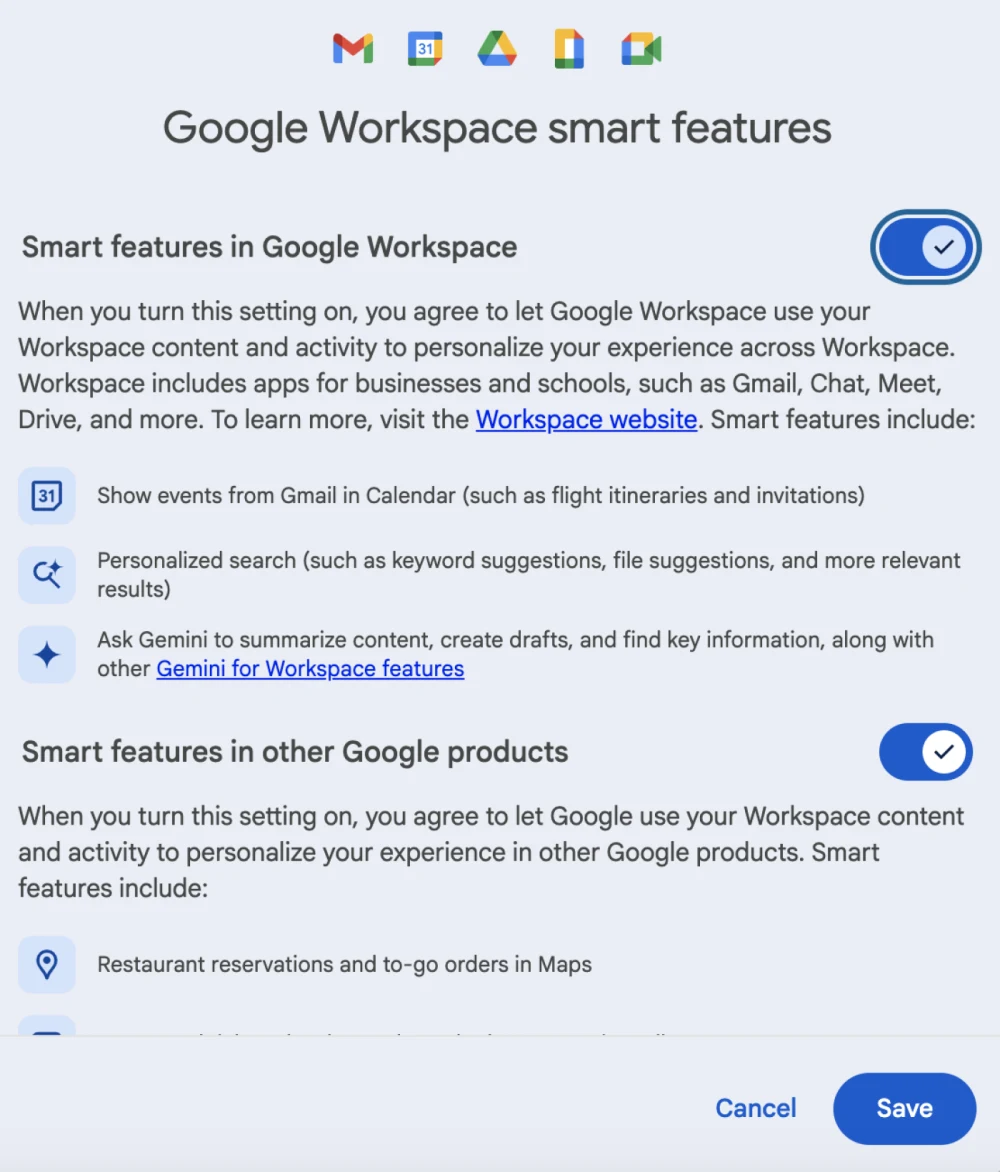
- オプション: 「スマート機能」のチェックを外す: 「全般」タブに戻り、スマート作成、スマートリプライ、受信トレイのカテゴリ分け機能も不要な場合のみ、「Gmail、Chat、Meet のスマート機能をオンにする」のチェックを外します。
各スイッチの役割
Gmailには3つのスマート機能スイッチがあり、それぞれ独立して機能します。
| スイッチ | 場所 | 制御する機能 |
|---|---|---|
| Gmail、Chat、Meet のスマート機能 | 「全般」タブのチェックボックス | 受信トレイのカテゴリ、スマート作成、スマートリプライ、サマリーカード |
| Google Workspace のスマート機能 | 「Workspace のスマート機能の設定を管理」ダイアログ | Workspace全体のGemini機能、カレンダーのGmailの予定、Google Driveのパーソナライズ検索 |
| その他の Google サービスのスマート機能 | 同ダイアログ | Googleマップの予約、Googleウォレットのパス、Geminiアプリおよび検索のパーソナルインテリジェンス(個人アカウントのみ) |
AI Overviewによる要約は、2つのスイッチが交差する唯一の機能です。GoogleのAI Overview help pageによると、要約カードを表示するには最初の2つのスイッチが同時にオンになっている必要があるため、どちらか一方をオフにすると要約カードは表示されなくなります。
米国以外の地域にお住まいの場合は、設定を始める前に確認してください。Googleによると、欧州経済領域(EEA)、日本、スイス、英国では、スマート機能はデフォルトでオフになっています。
AndroidとiPhoneのGmailアプリでGeminiをオフにする方法
スマート機能の設定はデバイスごとではなく、アカウントに紐付いています。Googleは「変更はログインしているすべてのデバイスとアプリに適用される」と述べていますが、同時に「パソコンで行った変更の一部はモバイルアプリに反映されない場合がある」とも警告しています。
もしスマートフォンで引き続き要約カードが表示される場合は、Gmailアプリをアップデートし、アプリ上でも同じ手順を繰り返してください。
Android
- Gmailの設定を開く: 左上のメニューをタップし、「設定」を選択します。
- アカウントを選択: 設定を変更したいアカウントをタップします。
- 「Google Workspace のスマート機能」をタップ: 「全般」セクションの下にあります。
- 「Google Workspace のスマート機能」のチェックを外す: 他のGoogleサービスのスマート機能もオフにしたい場合は、「その他の Google サービスのスマート機能」のチェックも外します。
- オプション: 「スマート機能」のチェックを外す: スマート作成やスマートリプライも無効にしたい場合は、「全般」セクションの「スマート機能」のチェックも外します。
iPhoneとiPad
- Gmailの設定を開く: 左上のメニューをタップし、「設定」を選択します。
- 「データとプライバシー」をタップ: 「全般」セクションの下にあります。
- 「Google Workspace のスマート機能」をタップします。
- 「Google Workspace のスマート機能」をオフにする: オフにしたら、右上の「完了」をタップします。
- オプション: 「スマート機能」をオフにする: 「データとプライバシー」画面で「スマート機能」もオフにします。
スマート機能をオフにすると使えなくなる機能
Googleは、個人ユーザー向けに「Geminiだけをオフにする」スイッチを提供していません。AI Overviewのページには、スマート機能をオフにすると「Gmailや他のWorkspaceアプリ全体で、AIによる執筆支援や校正などの他のツールも無効になる」と記載されています。
前述の「パソコンでGmailのGeminiをオフにする方法」セクションの表は、そのまま「失われる機能リスト」にもなります。スイッチが制御している機能は、オフにするとすべて機能しなくなります。
ほとんどの人にとっては、「Google Workspace のスマート機能」のみをオフにするのが最適な選択です。Googleは、このスイッチの変更が「Gmail、Chat、Meetのスマート機能に対する既存の設定には影響しない」と明記しているため、Geminiだけを削除し、以前からある便利な機能はそのまま残すことができます。
ただし、Geminiの痕跡がすべて完全に消えるわけではありません。Mashableの2026年7月の解説記事によると、スイッチをオフにした後もキラキラのアイコン(Geminiアイコン)は表示されたままで、クリックするとスマート機能を再びオンにするよう促すプロンプトが開くだけだったと報告されています。
データに関する側面もあります。スイッチをオフにすると、今後あなたのコンテンツがこれらの機能に使用されることはなくなりますが、Googleは「スマート機能の設定をオフにした後も、すでに学習した内容が保持される場合がある」と注記しています。
多くの人にとっての本当のデメリットは、スレッドの要約とメールの下書き機能が使えなくなることです。しかし、Googleのスイッチに頼らなくても、自分が必要な時だけAIにリクエストすることで、両方の機能を再び利用することができます。
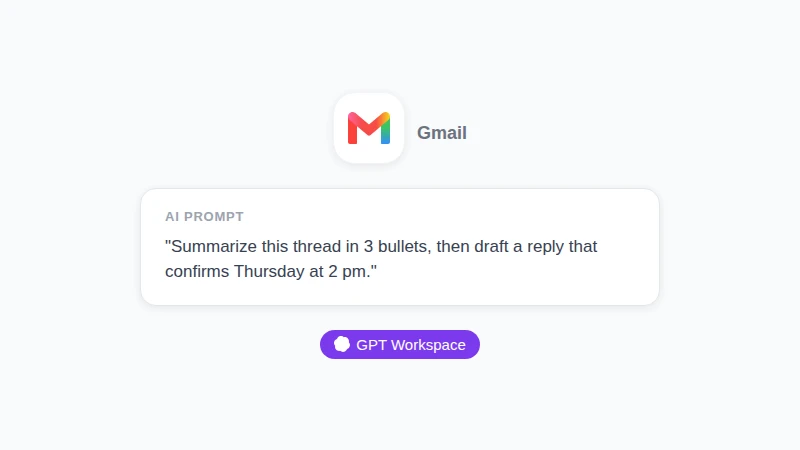
※スクリーンショットではなくイメージ図です: スレッドを開いた状態でGPT Workspaceのサイドバーに入力できるリクエストの例。AI Overviewの要約と「Help me write(作成サポート)」が別々に行っていたことを、1つのプロンプトでカバーできます。
 GPT Workspaceを試す
Google Docs、Google Sheets、Google Slides、Gmail、Google Driveの中で、ChatGPT、Claude、Geminiを直接利用できます。タブを切り替える必要はありません。
無料で始める管理者がドメイン全体に対してできること
管理者向けの制御機能がどこにあるかは、利用しているエディションによって異なります。Googleは2つの制御方法を文書化していますが、完全にオフにするハードスイッチは1つだけです。
サービスごとのスイッチ
Googleの管理者向け記事Workspace サービスでの Gemini 機能へのアクセスの管理では、Gmailを含む各サービスのオン・オフ設定について説明されています。
- 管理コンソールを開く: メニューから「生成AI」、「Gemini for Google Workspace」の順に進みます。
- 「機能へのアクセス」パネルをクリックします。
- スコープを選択: 必要に応じて、組織部門または設定グループを選択します。グループ設定は組織部門よりも優先されます。
- Gmailの横にある「編集」をクリック: 「オフ」を選択し、「保存」をクリックします。
この操作にはGemini設定の管理者権限が必要であり、すべてのサービスのデフォルトは「オン」になっています。
ただし、このページには2つの注意点があります。1つ目は、サポートされているエディションとしてEnterprise StandardおよびPlus、Education Plus、Teaching and Learning Upgrade、Google AI Pro for Educationが挙げられており、2026年11月12日時点ではBusinessエディションの名前がないことです。
2つ目は、あるアプリでGeminiをオフにしても、そのアプリのデータが完全に遮断されるわけではないという警告です。Googleの例では、「Google DriveのGeminiがオフになっていても、GmailのユーザーはGeminiにGoogle Driveのファイルについて質問できる」とされています。
スマート機能のデフォルト設定
管理コンソールに「機能へのアクセス」パネルがない場合、残された制御方法はスマート機能のデフォルト設定を変更することです。Googleのユーザーのスマート機能の管理に関するページによると、この設定は「アカウント」>「アカウント設定」>「Google Workspace のスマート機能」にあり、特権管理者権限が必要です。
ただし、これはあくまで「デフォルト設定」であり、強制的なロックではないことに注意してください。Googleは「ユーザー個人の設定でデフォルトを上書きできる」こと、そして変更が反映されるまでに最大24時間かかる場合があることを明記しています。
Geminiをオフにして、自分のペースでAIを活用: GPT Workspaceの役割
Geminiをオフにする人の多くは、AI自体に反対しているわけではありません。彼らが不満を感じているのは、自分で選んだわけではないデフォルト設定や、他の便利な機能まで一緒に無効になってしまうスイッチの仕様です。
GPT Workspaceは、それとは逆のアプローチをとっています。ChromeウェブストアやGoogle Workspace Marketplaceから自分でインストールし、開くまで待機してくれます。Googleのスマート機能ではないため、Gmailのスマート機能スイッチに制御されることもありません。
| GmailのGemini (今回の展開) | GPT Workspace | |
|---|---|---|
| 導入方法 | 対象アカウントでデフォルトでオン | 自分でインストールする |
| オフにする方法 | 他の機能と共有されているスマート機能スイッチ | サイドバーを閉じるか、アドオンを削除する |
| AIモデル | Gemini | ChatGPT、Claude、またはGemini |
| 対応言語 | 要約と作成サポートは8言語 | 下書きと翻訳は30言語以上 |
| 下書き機能 | 作成ウィンドウのプロンプトバー | 開いているスレッドを読み取るサイドバー(トーン調整や書き換えオプション付き) |
| 料金 | 追加費用なし | 無料プランあり(上限引き上げや高度なモデルを利用できる有料プランも提供) |
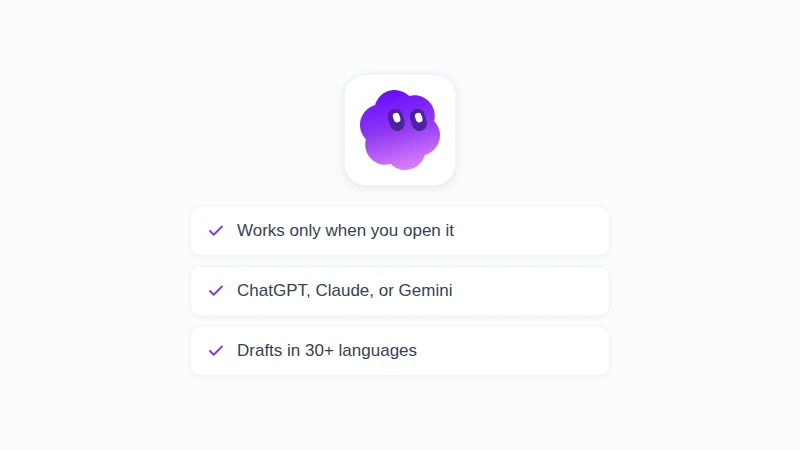
※スクリーンショットではなくイメージ図です: Geminiをオフにした後に最も重要になる、表の3つの項目。GPT Workspaceはあなたが必要とする時だけ機能し、モデルを選択でき、30言語以上で下書きを作成できます。
Geminiの優れている点は、すでに受信トレイに組み込まれており、追加費用がかからず、40件ものメッセージが連なるスレッドの要約によって実際の時間を節約できることです。デフォルト設定が気にならないのであれば、わざわざオフにする理由はありません。
プライバシーに関して、GPT Workspaceは、ユーザーのメールが保存されたり、AIモデルのトレーニングに使用されたりすることは一切ないと明記しています。
セットアップは数分で完了します。アドオンの詳しい使い方については、ChatGPTをGmailで使う方法のガイドをご覧ください。頻繁に送信する返信については、いくつかのメールプロンプトを保存しておけば、ワンクリックで下書きを作成できます。
慎重な返信が必要な場面でどのモデルを選ぶべきか迷っていますか?ClaudeとChatGPTの使い分けに関するガイドでは、実際のWorkspaceのタスクで両者を比較しています。
よくある質問 (FAQ)
まとめ
GmailでGeminiをオフにするには、「設定」を開き、「全般」タブのまま「Workspace のスマート機能の設定を管理」をクリックし、「Google Workspace のスマート機能」をオフにします。スマート作成や受信トレイのカテゴリ分けを残したい場合は、「Gmail、Chat、Meet のスマート機能」のチェックは入れたままにしてください。また、利用しているエディションがサポートしている場合は、サービスごとのスイッチについて管理者に問い合わせてみましょう。
デフォルト設定をオフにしたからといって、AIのサポートを完全に諦める必要はありません。GPT Workspaceを使えば、自分が必要な時にだけ、好きなモデルを選んで要約や下書きを作成できます。ぜひインストールして、次の長いスレッドで試してみてください。