





윈도우, 맥, 크롬북에서 .md 파일 여는 방법
윈도우, 맥, 크롬북에서 .md(마크다운) 파일을 여는 다양한 방법을 소개합니다. 기본 텍스트 편집기부터 VS Code 미리보기, Google Docs, 그리고 무료 마크다운 뷰어 활용법까지 모두 알아보세요.

누군가 README.md 파일을 보내거나 AI 도구에서 노트를 다운로드했을 때 파일 확장자가 .md로 끝나는 경우가 있습니다. 윈도우에서 이 파일을 더블 클릭하면 아무 일도 일어나지 않거나, 메모장이 열리면서 샵(#)과 별표(*)가 잔뜩 섞인 텍스트가 나타나 당황스러울 수 있습니다.
.md 파일은 마크다운(Markdown) 파일입니다. 제목, 목록, 링크, 표 등을 나타내는 간단한 기호가 포함된 일반 텍스트 파일이죠. 어떤 텍스트 편집기로든 열 수는 있지만, 작성자가 의도한 대로 깔끔한 제목과 클릭 가능한 링크를 보려면 전용 마크다운 리더가 필요합니다.
이 가이드에서는 윈도우, 맥, 크롬북의 기본 프로그램으로 여는 방법부터 gpt.space에서 제공하는 무료 온라인 리더, 그리고 GPT Workspace Chrome 확장 프로그램의 마크다운 뷰어까지 모두 살펴봅니다. 참고로 GPT Workspace를 사용하면 Google Docs, Sheets, Slides, Gmail, Drive 안에서 ChatGPT, Claude, Google Gemini를 바로 사용할 수도 있습니다.
.md 파일이란 무엇이며 왜 이상하게 보일까?
마크다운은 2004년에 렌더링(변환)되기 전의 텍스트 상태로도 쉽게 읽을 수 있도록 고안되었습니다. 줄이 #으로 시작하면 제목, **bold**는 굵은 글씨, - item은 글머리 기호, [text](url)은 링크를 의미합니다.
따라서 기호가 그대로 보인다고 해서 파일이 깨진 것은 아닙니다. HTML 파일을 메모장으로 열었을 때 코드가 그대로 보이는 것처럼, 단지 렌더링되지 않은 원본 텍스트일 뿐입니다.
GitHub, Obsidian, Notion의 내보내기 기능은 물론, 거의 모든 AI 어시스턴트가 이 형식을 사용하면서 마크다운 파일은 매우 흔해졌습니다. 2026년 현재 .md 파일을 받았다면 십중팔구 이 네 곳 중 하나에서 만들어졌을 것입니다.
윈도우에서 .md 파일 여는 방법
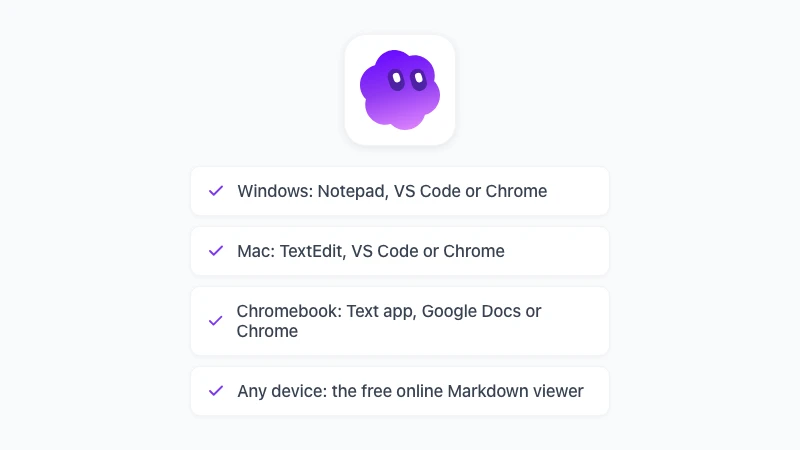
윈도우에는 기본 마크다운 리더가 내장되어 있지 않습니다. 가장 빠른 방법부터 가장 깔끔한 방법까지 세 가지 실용적인 옵션을 소개합니다.
메모장 (원본 텍스트 확인용)
파일을 마우스 오른쪽 버튼으로 클릭하고 ’연결 프로그램’에서 메모장을 선택합니다. 기호가 포함된 원본 소스를 그대로 볼 수 있습니다. 한두 줄짜리 짧은 메모라면 괜찮지만, 30페이지가 넘는 문서라면 읽기 매우 피곤할 것입니다.
VS Code (렌더링된 미리보기용)
Visual Studio Code를 설치하고 파일을 연 다음, Ctrl+Shift+V를 누르면 렌더링된 미리보기를 확인할 수 있습니다. Ctrl+K를 누른 후 V를 누르면 원본과 미리보기를 나란히 볼 수도 있습니다(VS Code 공식 문서). 무료로 제공되며 마크다운을 직접 편집하는 사람들에게 가장 표준적인 선택입니다.
Chrome (윈도우용 마크다운 리더로 활용)
GPT Workspace 확장 프로그램을 설치하면 필요할 때마다 Chrome을 마크다운 뷰어로 활용할 수 있습니다. 툴바에서 GPT Workspace 아이콘을 우클릭하고 ’Markdown tools’를 선택한 뒤, 열린 페이지에 .md 파일을 드래그 앤 드롭하면 됩니다.
파일을 드래그 앤 드롭하는 데는 추가 권한이 필요하지 않습니다. 만약 뷰어 내의 ‘파일 열기(Open file)’ 버튼을 사용하고 싶다면, chrome://extensions 페이지를 열고 GPT Workspace의 ’세부정보’를 클릭한 후 “파일 URL에 대한 액세스 허용”을 켜주세요. 이는 로컬 파일을 읽는 모든 확장 프로그램에 대해 Chrome이 요구하는 설정입니다.
맥(Mac)에서 .md 파일 여는 방법
맥의 상황도 비슷하지만 한 가지 차이점이 있습니다. 플러그인을 추가하지 않는 한, Finder에서 스페이스바를 눌러 실행하는 ’훑어보기(Quick Look)’는 렌더링된 페이지가 아닌 원본 텍스트만 보여줍니다.
텍스트 편집기 (원본 텍스트 확인용)
파일을 Control-클릭하고 ’다음으로 열기’에서 ’텍스트 편집기(TextEdit)’를 선택합니다. 이때 텍스트 편집기가 반드시 일반 텍스트 모드로 설정되어 있는지 확인하세요. 그렇지 않으면 저장 시 파일 형식이 변경될 수 있습니다.
VS Code (미리보기 기능)
단축키는 미리보기의 경우 Shift+Cmd+V, 나란히 보기의 경우 Cmd+K를 누른 후 V입니다. 그 외의 모든 기능은 윈도우와 동일하게 작동합니다.
Chrome (맥용 마크다운 리더로 활용)
GPT Workspace 아이콘의 우클릭 메뉴(Markdown tools)에서 뷰어를 열고 Finder에서 파일을 드래그해 놓습니다. 앞서 설명한 대로 chrome://extensions에서 파일 URL 액세스를 허용하면 뷰어 내의 파일 선택 기능도 사용할 수 있습니다.
크롬북에서 .md 파일 여는 방법
과거 ChromeOS는 세 운영체제 중 마크다운 파일을 다루기 가장 까다로웠습니다. 하지만 2026년 현재는 별도의 설치 없이 사용할 수 있는 옵션이 두 가지나 있어 가장 쉬운 환경이 되었습니다.
텍스트(Text) 앱
파일 앱에서 .md 파일을 더블 클릭하면 텍스트 앱에서 마크다운 원본 텍스트로 열립니다. 짧은 메모를 읽기에는 충분합니다.
Google Docs
파일을 Google Drive에 업로드하고 더블 클릭합니다. 2026년 10월부터 Google Docs는 .md 파일을 기본적으로 지원하여 렌더링된 화면과 공동 편집 기능을 제공합니다. 파일은 계속 .md 형식으로 유지되며, 자세한 내용은 Google Docs에서 마크다운 사용하기 가이드를 참고하세요.
GPT Workspace 뷰어
크롬북은 Chrome 확장 프로그램을 실행할 수 있으므로 동일한 뷰어를 사용할 수 있습니다. 확장 프로그램 아이콘에서 ’Markdown tools’를 열고 파일 앱에서 파일을 드래그 앤 드롭하면, 목차와 함께 라이트 또는 다크 테마로 렌더링된 문서를 볼 수 있습니다.
온라인 및 Chrome용 마크다운 리더
온라인: 설치 불필요
내 컴퓨터가 아닌 곳에서 파일 하나만 읽어야 한다면 gpt.space에서 제공하는 무료 마크다운 뷰어를 사용해 보세요. .md 파일을 페이지에 드래그 앤 드롭하거나 텍스트를 붙여넣기만 하면 브라우저에서 즉시 렌더링됩니다.
파일은 기기 외부로 전송되지 않으며 회원가입도 필요 없습니다. 제목, 표, 구문 강조가 적용된 코드, Mermaid 다이어그램, LaTeX 수식 등을 지원하며, PDF로 내보내거나 Google Docs에서 내용을 여는 버튼도 제공합니다.
스마트폰, 보안이 엄격한 업무용 노트북, 혹은 빌린 크롬북에서 온라인 마크다운 리더로 활용하기에 완벽합니다. 개인 컴퓨터를 사용 중이라면 아래의 확장 프로그램을 통해 드래그 앤 드롭 과정조차 생략할 수 있습니다.
 GPT Workspace 체험하기
Google Docs, Sheets, Slides, Gmail, Drive 안에서 ChatGPT, Claude, Google Gemini를 바로 사용해 보세요. 탭을 전환할 필요가 없습니다.
무료로 시작하기Chrome: GPT Workspace 뷰어
이 뷰어는 GPT Workspace 4.25 버전부터 도입되었으며 윈도우, 맥, ChromeOS 등 Chrome 확장 프로그램이 실행되는 모든 곳에서 작동합니다. 확장 프로그램을 설치하면 추가 설정 없이 바로 사용할 수 있습니다. 뷰어가 마음대로 파일을 열지는 않습니다. .md 링크나 원본 파일은 Chrome의 기본 방식대로 로드되며, 렌더링된 페이지를 보고 싶을 때만 뷰어를 호출하면 됩니다.
뷰어에서 파일 여는 방법
GitHub나 Gist의 원본 URL을 포함하여 .md 링크나 페이지를 마우스 오른쪽 버튼으로 클릭하고 ’Open in Markdown viewer’를 선택하세요. 눈을 찡그리며 읽어야 했던 README 파일이 깔끔한 목차를 갖춘 문서로 변신합니다.
디스크에 저장된 파일의 경우, GPT Workspace 아이콘을 우클릭하고 ’Markdown tools’를 선택한 뒤 뷰어에 파일을 드래그 앤 드롭하세요. 뷰어 내의 ‘파일 열기’ 버튼을 사용하려면 chrome://extensions에서 “파일 URL에 대한 액세스 허용”을 켜야 하지만, 드래그 앤 드롭 방식은 설정 없이 바로 가능합니다.
PDF와 Word 파일도 지원합니다. .pdf나 .docx 파일을 뷰어에 끌어다 놓으면 마크다운으로 변환됩니다. ChatGPT나 Claude에 붙여넣기 좋도록 머리글, 바닥글, 페이지 번호를 제거해 주는 LLM 최적화 옵션도 제공합니다.
렌더링 지원 항목
제목, 중첩 목록, 표, 작업 목록, 링크는 기본으로 지원합니다. 여기에 Mermaid 다이어그램, LaTeX 수식, 구문 강조가 적용된 코드 블록까지 지원하며, 취향에 따라 라이트 또는 다크 테마를 선택할 수 있습니다.
파일 활용 방법
툴바에는 Google Docs에서 열기, 브라우저 인쇄 대화상자를 통한 PDF 내보내기, HTML 복사, .md 또는 .html 다운로드 기능이 있습니다. 모든 작업은 브라우저 내에서 로컬로 처리되므로 외부로 업로드되는 데이터는 없습니다.
.md 파일 읽기를 넘어 편집하기
파일을 읽는 것도 중요하지만, .md 파일을 여는 방법을 찾는 대부분의 사람들은 결국 내용을 수정해야 할 일이 생깁니다. 다음 세 가지 편집기면 거의 모든 상황을 해결할 수 있습니다.
Google Docs의 기본 마크다운 모드를 사용하면 팀 전체가 댓글과 버전 기록 기능을 활용해 동일한 .md 파일을 공동으로 편집할 수 있습니다. 데스크톱 앱이 필요 없는 유일한 옵션이기도 합니다.
코드를 작성하는 분들이라면 앞서 소개한 미리보기 단축키를 지원하는 VS Code가 최고의 선택입니다. 개인용 노트 라이브러리를 구축하고 싶다면 Obsidian을 추천합니다.
최종 결과물이 Word 문서여야 한다면 무료 마크다운을 Word로 변환 도구를 사용하세요. 반대로 .docx 파일을 다시 마크다운으로 바꿔야 한다면 Word를 마크다운으로 변환 도구를 사용하면 됩니다. 문서 내용 작성에 AI의 도움이 필요하다면, Google Docs에서 ChatGPT 사용법에서 볼 수 있듯 문서 내에서 ChatGPT, Claude, Google Gemini를 바로 실행할 수 있는 GPT Workspace를 활용해 보세요.
자주 묻는 질문 (FAQ)
마무리
.md 파일을 열 때 일반 텍스트 편집기는 글자만 보여주지만, 마크다운 리더는 완성된 ’문서’를 보여줍니다. 윈도우와 맥에서는 VS Code나 GPT Workspace 뷰어가 설치된 Chrome을, 크롬북에서는 Google Docs나 동일한 뷰어를 사용하는 것이 가장 좋습니다.
GPT Workspace를 설치해 보세요. 다음번 .md 파일을 열 때는 우클릭 한 번이면 깔끔하게 렌더링된 페이지를 볼 수 있습니다. 마크다운을 PDF로 변환하는 4가지 가장 쉬운 방법에서 설명한 것처럼 클릭 한 번으로 PDF 내보내기도 가능합니다.