ChatGPT voor docenten: lesplannen, feedback en beoordelingen in Google Workspace
Hoe docenten ChatGPT gebruiken voor lesplannen, het maken van toetsen, feedback aan leerlingen en beoordelingen in Google Docs, Sheets en Slides met GPT Workspace.

Docenten besteden ongeveer 50% van hun werktijd aan taken die niets te maken hebben met het eigenlijke lesgeven: het schrijven van lesplannen, het ontwerpen van toetsen, het geven van feedback op 30 identieke concepten, het maken van beoordelingsrubrieken en het schrijven van e-mails naar ouders. Dat cijfer komt uit enquêtes onder zowel het basis- en voortgezet onderwijs als het hoger onderwijs. Het is geen nieuw probleem. Maar ChatGPT voor docenten maakt het een oplosbaar probleem.
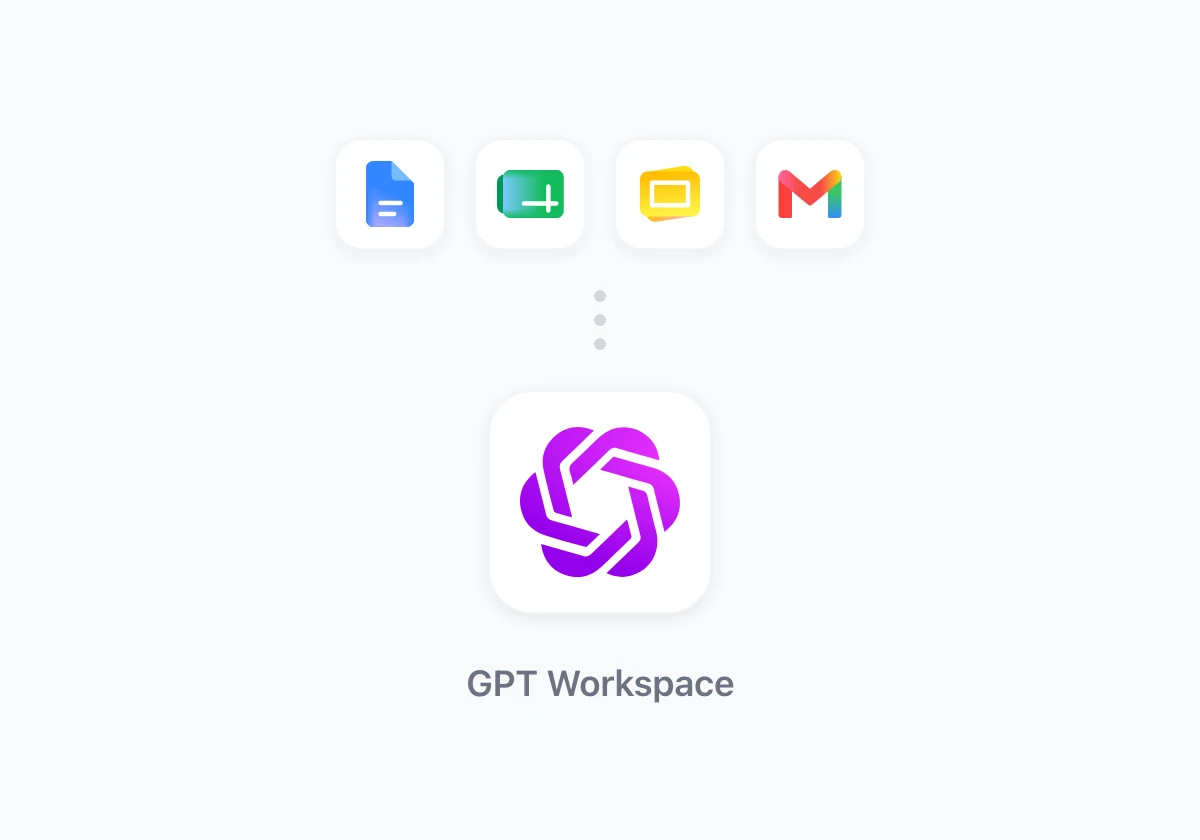
GPT Workspace brengt AI rechtstreeks naar de Google-tools die docenten al gebruiken. Geen aparte app, geen gekopieer en geplak tussen tabbladen, geen nieuw platform om te leren. Je bent in Google Docs bezig met een lesplan en de AI staat direct voor je klaar in de zijbalk.
Deze gids behandelt de specifieke workflows waarin AI de meeste tijd bespaart voor docenten: lesplanning, het maken van toetsen en beoordelingen, feedback aan leerlingen, beoordelingsrubrieken en communicatie met ouders.
 Probeer GPT Workspace
Gebruik ChatGPT, Claude en Gemini rechtstreeks in Google Docs, Sheets, Slides, Gmail en Drive. Wissel niet langer tussen tabbladen.
Begin gratis →Hoe gebruik je ChatGPT voor lesplannen
Een lesplan is grotendeels een gestructureerde schrijftaak. Je kent het leerdoel, het niveau en de beschikbare tijd. Het omzetten van die input naar een compleet, geformatteerd plan is waar de tijd in gaat zitten.
Een volledig lesplan maken in 3 minuten
Open Google Docs, voeg je ruwe aantekeningen toe en gebruik GPT Workspace om de structuur aan te brengen:
- Open een Google Doc en typ je intentie in duidelijke taal: onderwerp, niveau, duur, leerdoelen en eventuele relevante standaarden.
- Open GPT Workspace via Extensies > GPT for Sheets, Docs, Slides.
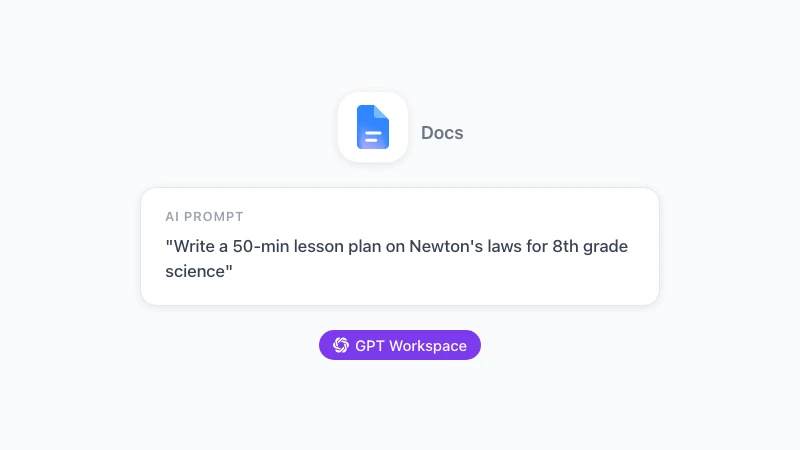
- Prompt: “Schrijf een compleet lesplan voor een les van 50 minuten voor 2e klas middelbare school over de drie wetten van Newton. Leerdoel: leerlingen kunnen elke wet identificeren en uitleggen met een voorbeeld uit de echte wereld. Inclusief: opwarmer (5 min), directe instructie (15 min), begeleide oefening (15 min), zelfstandige verwerking (10 min) en een exit-ticket van 5 minuten. Gebruik de taxonomie van Bloom voor het ontwerp van de activiteiten.”
Het resultaat is een gestructureerd, kant-en-klaar lesplan. Niet perfect bij de eerste poging, maar wel voor 80% klaar. Je past de timing aan, wisselt een activiteit en het is klaar. Wat voorheen 40 minuten duurde, kost nu 8 minuten.
Differentiëren voor verschillende niveaus
De moeilijkere versie van lesplanning is differentiatie: dezelfde les aanpassen voor leerlingen op niveau, gevorderde leerlingen en leerlingen die extra ondersteuning nodig hebben. Handmatig drie versies schrijven is erg vermoeiend.
Prompt nadat je basisplan klaar is: “Maak nu twee gedifferentieerde versies van deze les. Versie 1 is voor leerlingen die 1-2 niveaus onder de standaard presteren: vereenvoudig het vocabulaire, voeg meer ondersteuning toe en verminder de complexiteit van de zelfstandige opdracht. Versie 2 is voor versnelde leerlingen: voeg verdiepingsvragen toe, verhoog de complexiteit van de analyse en voeg een korte onderzoeksopdracht toe voor snelle leerlingen.”
Dat zijn drie lesplannen uit één prompt-keten, wat in totaal ongeveer 15 minuten kost.
ChatGPT lesplangenerator: Een herbruikbaar systeem bouwen
Individuele lesplannen zijn nuttig. Een herbruikbaar systeem is nuttiger.
Gebruik GPT Workspace in Google Docs om een master-sjabloon te bouwen dat je invult met verschillende onderwerpen. De structuur blijft consistent: de vereiste secties van je school, je beoordelingsrubriek en je differentiatielagen. Je hoeft de basis niet elke keer opnieuw op te bouwen. Je verandert alleen de inhoud.
Voor unit-planning (trajecten van 4-6 weken) schaalt de workflow:
“Maak een unit-plan van 4 weken over de Amerikaanse Burgeroorlog voor de 5e klas geschiedenis. Elke week moet 3-4 lesthema’s, kernvocabulaire, suggesties voor primaire bronnen en één grote toets of project-checkpoint bevatten. Stem dit af op de kerndoelen voor geschiedenis.”
Dit geeft je een volledig skelet voor de unit in minder dan 2 minuten. Vanaf daar is elke individuele les een aparte prompt die verwijst naar de context van de unit.
De echte tijdwinst komt na het eerste semester. Tegen die tijd heb je een bibliotheek met basislessen die je aanpast in plaats van opnieuw maakt. AI maakt de aanpassing snel genoeg zodat je het ook daadwerkelijk doet, in plaats van verouderd materiaal te hergebruiken omdat het maken van nieuw materiaal te lang duurt.
Toetsen en beoordelingen maken met AI
Het maken van toetsen is verrassend tijdrovend als je het goed wilt doen. Vragen schrijven op het juiste moeilijkheidsniveau, dubbelzinnige formuleringen vermijden, plausibele afleiders creëren voor meerkeuzevragen. AI is hier erg goed in.
Toetsen bouwen in Google Docs
“Schrijf een meerkeuzetoets van 10 vragen over fotosynthese voor de 3e klas biologie. Elke vraag moet 4 opties hebben (A-D). Voeg een mix toe van reproductievragen (4), begripsvragen (4) en één toepassingsvraag waarbij leerlingen een eenvoudige diagrambeschrijving moeten interpreteren. Voeg na de vragen een antwoordsleutel toe.”
Een goed gevormde toets van 10 vragen, klaar om te formatteren in Google Docs, in ongeveer 20 seconden. Pas de moeilijkheidsgraad aan, wissel onderwerpen en verander het aantal vragen.
Voor essays en open vragen: “Schrijf 5 open vragen voor een unit-toets over de Franse Revolutie. Vragen moeten antwoorden van 3-4 zinnen vereisen. Focus op oorzaak-gevolg redeneringen en evaluatie van historisch bewijs. Voeg voor elk een modelantwoord toe op ‘voldoende’ niveau.”
Die modelantwoorden zijn het meest nuttige onderdeel. Ze laten je sneller nakijken en geven leerlingen concrete voorbeelden van hoe een goed antwoord eruitziet.
Rubrieken bouwen in Sheets
Het maken van rubrieken is waar AI in Google Sheets praktisch wordt. Je kunt GPT Workspace in Sheets vragen om de tekst voor elke cel te genereren:
“Maak een beoordelingsrubriek met 4 kolommen (4 = Uitstekend, 3 = Voldoet, 2 = Ontwikkelend, 1 = Onvoldoende) voor een overtuigend essay in de 4e klas. Categorieën: Stelling en bewijs, Tegenargument, Organisatie, Stem en stijl, Mechanica. Schrijf de descriptor voor elke cel in de matrix.”
Kopieer de output naar je rubriek-sjabloon. Je hebt in 2 minuten een complete, op standaarden gebaseerde rubriek voor een specifieke opdracht. Het bouwen van diezelfde rubriek vanaf nul kost de meeste docenten 20-30 minuten, en ze slaan het vaak over als ze onder tijdsdruk staan.
Sneller feedback geven aan leerlingen
Feedback is waar de tijd van docenten het snelst verdwijnt. Een klas van 30 leerlingen die een essay inlevert, betekent 30 individuele sets met opmerkingen. Zinvolle, gepersonaliseerde feedback kost 8-12 minuten per leerling. Dat is 4-6 uur voor één opdracht.
AI schrijft de feedback niet voor je. Het schrijft de eerste versie die jij bewerkt.
De praktische workflow: lees het werk van de leerling, noteer 2-3 kernobservaties (sterke punten en verbeterpunten) en vraag GPT Workspace in Docs om die aantekeningen om te zetten in gepolijste geschreven feedback:
“Schrijf constructieve feedback voor een essay van een leerling over klimaatverandering. Kernobservaties: sterke stellingname die duidelijk een standpunt inneemt; bewijs is aanwezig maar bronnen zijn niet correct geciteerd; conclusie herhaalt de inleiding in plaats van het argument samen te vatten. Toon moet aanmoedigend zijn, maar specifiek over wat er verbeterd kan worden. 3-4 zinnen.”
Jij leest elk werkstuk en maakt de pedagogische afweging. De AI zet jouw korte notities om in professionele geschreven feedback die consistent is in toon en lengte voor alle 30 leerlingen. De tijd daalt van 8 minuten per leerling naar 3.
Voor positieve feedback geldt hetzelfde patroon: “Schrijf een korte (2-3 zinnen) aanmoedigende opmerking voor een leerling die een aanzienlijke verbetering liet zien in de alinea-structuur vergeleken met hun vorige concept. Wees specifiek en motiverend zonder algemeen te zijn.”
Probeer GPT Workspace
Gebruik ChatGPT, Claude en Gemini rechtstreeks in Google Docs, Sheets, Slides, Gmail en Drive. Wissel niet langer tussen tabbladen.
Begin gratis →AI voor communicatie met ouders in Gmail
E-mails naar ouders kosten meer tijd dan zou moeten. Je probeert precies te zijn over een gevoelige situatie, de juiste toon aan te slaan en geen papieren spoor achter te laten dat problemen veroorzaakt. AI regelt het opstellen zodat jij je kunt concentreren op de inhoudelijke afweging.
Open Gmail, begin met schrijven en gebruik GPT Workspace om een concept te maken:
“Schrijf een e-mail naar een ouder over de afnemende participatie van hun kind in de klas gedurende de afgelopen 3 weken. De leerling was voorheen betrokken maar is teruggetrokken geworden. Kader dit in als een check-in in plaats van een probleemmelding. Nodig de ouder uit om een kort gesprek in te plannen. Professionele en warme toon. Onder de 150 woorden.”
Voor nieuwsbrieven en updates over de klas: “Schrijf een wekelijkse nieuwsbrief voor ouders van de 1e klas. Behandel: deze week hebben we breuken bestudeerd en zijn we begonnen met onze wetenschapsbeurs-projecten; volgende week beginnen we met overtuigend schrijven; herinnering dat de wetenschapsbeurs op 15 juni is; verzoek om vrijwilligers voor de beurs. Vriendelijke en informatieve toon.”
Zie AI e-mail schrijfprompts voor Gmail voor meer sjablonen die aanpasbaar zijn voor schoolcommunicatie.
Presentatiemateriaal bouwen in Slides
Lesmateriaal heeft vaak een visuele component nodig: dia’s voor directe instructie, grafische organizers, presentatiekaders. GPT Workspace voor Google Slides genereert de inhoud die op elke dia komt.
“Maak sprekersnotities en bullet-point tekst voor een presentatie van 12 dia’s over de waterkringloop voor groep 7. Dia-titels: Introductie, Wat is de waterkringloop?, Verdamping, Condensatie, Neerslag, Verzameling, Hoe lang duurt het?, Waarom is het belangrijk?, De waterkringloop en het weer, Menselijke impact, Quiz, Samenvatting. Elke dia krijgt 2-3 bullet points en 3-4 zinnen aan sprekersnotities.”
Dit geeft je het inhoudelijke raamwerk. Jij formatteert de dia’s, voegt visuals toe en past de taal aan voor je klas. De 45 minuten typen worden 10 minuten bewerken.

10 Praktische prompts voor docenten
Kopieer en pas deze aan voor jouw klas:
- “Schrijf een lesplan van 45 minuten voor [niveau] [vak] over [onderwerp]. Doel: [leerdoel]. Inclusief opwarmer, instructie, oefening en exit-ticket.”
- “Maak een toets van 10 vragen over [onderwerp] met een mix van meerkeuze, waar/niet waar en één open vraag. Voeg een antwoordsleutel toe.”
- “Schrijf een rubriek met 4 niveaus voor [opdrachttype]. Categorieën: [lijst]. 1-2 zinnen per cel die elk prestatieniveau beschrijven.”
- “Differentieer deze les voor leerlingen die 2 jaar onder hun niveau lezen: [plak les]. Verminder de complexiteit van het vocabulaire en voeg meer visuele aanwijzingen toe.”
- “Schrijf feedback voor een essay van een leerling over [onderwerp]. Sterke punten: [notitie]. Verbeterpunten: [notitie]. Toon: aanmoedigend maar specifiek.”
- “Schrijf een e-mail naar een ouder over [situatie]. Houd het onder de 150 woorden, professioneel maar warm, en eindig met een duidelijke volgende stap.”
- “Maak 5 discussievragen voor [tekst of onderwerp]. Vragen moeten bewegen van reproductie naar analyse en evaluatie.”
- “Schrijf een huiswerkschema van 3 weken voor [unit]. Inclusief 2-3 taken per week, geschatte tijd per taak en de vaardigheden die elke taak versterkt.”
- “Genereer een woordenlijst van 15 kerntermen voor [onderwerp]. Elke definitie moet in leerlingvriendelijke taal zijn, passend bij [niveau].”
- “Schrijf een plan voor een vervangende docent voor een [niveau] [vak] klas. Duur: 50 minuten. Leerlingen werken momenteel aan [onderwerp]. Inclusief duidelijke instructies, een zelfstandige activiteit en wat te doen als leerlingen eerder klaar zijn.”
Voor meer prompts georganiseerd per Google-app, zie beste ChatGPT-prompts voor Google Workspace.
Aan de slag
Het beste startpunt is de workflow die je op dit moment de meeste tijd kost. Voor de meeste docenten is dat lesplanning of feedback aan leerlingen. Kies er één en probeer het een week uit.
Installeer GPT Workspace vanuit de Chrome Web Store, open een Google Doc dat je normaal handmatig zou invullen en gebruik de zijbalk. De eerste sessie kost 10 minuten om aan te wennen. Tegen dag drie is het patroon automatisch.
Voor scholen die AI-tools uitrollen over een afdeling of team, kan de Google Workspace Add-on door je beheerder worden gepusht naar het account van elke docent. Geen individuele installatie, geen browser-afhankelijkheid.
AI zal jouw expertise niet vervangen over wat leerlingen moeten leren of hoe je moet reageren als een leerling het moeilijk heeft. Wat het vervangt, zijn de uren die worden besteed aan het schrijfwerk rondom het eigenlijke lesgeven. Die uren terugkrijgen is belangrijk.