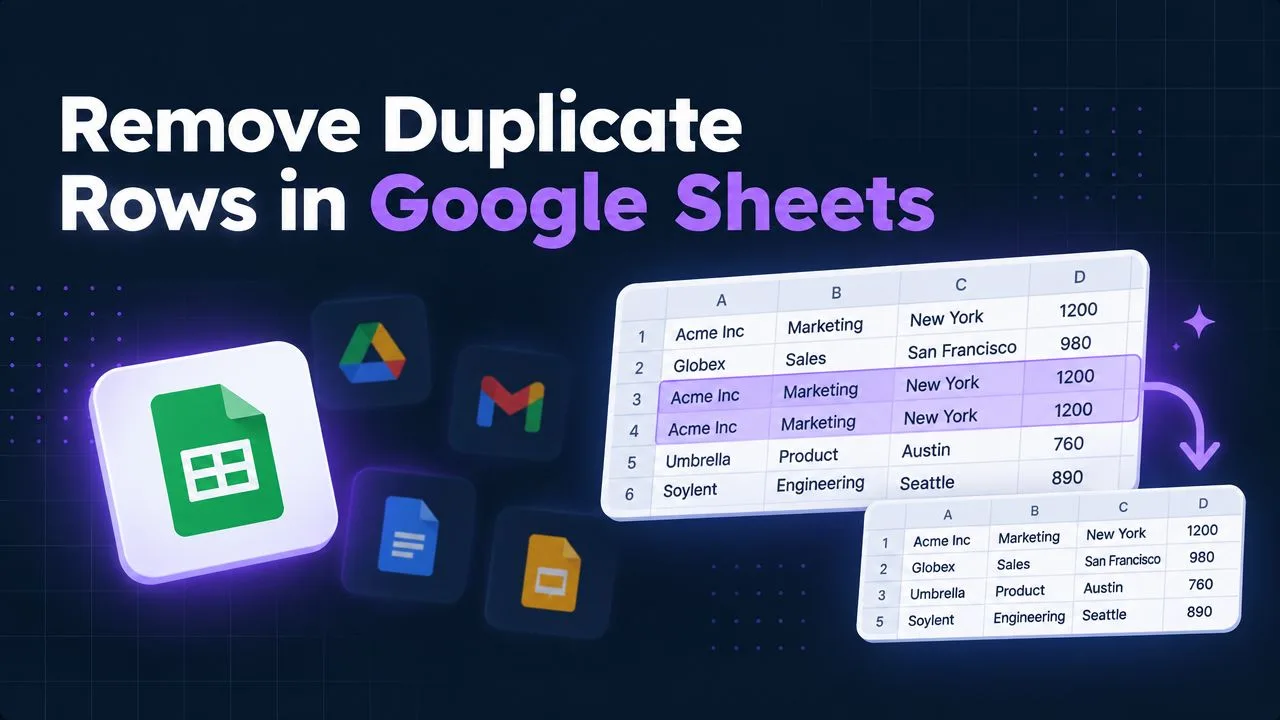
Gegevens opschonen in Excel: zo doe je het praktisch
Leer hoe je gegevens in Excel opschont met Power Query, formules en automatisering. Stroomlijn je workflow en verwijder duplicaten met experttechnieken.


Je hebt net een CSV-export geopend uit een CRM of enquêteplatform. Namen staan er in verschillende schrijfwijzen, sommige waarden bevatten onzichtbare spaties, datums willen niet sorteren en dubbele records hebben de totalen opgeblazen. De verleiding is groot om elk zichtbaar probleem direct in het originele bestand te herstellen, maar dat maakt de volgende export juist moeilijker in plaats van makkelijker.
Gegevens opschonen in Excel draait niet zozeer om het uit je hoofd leren van losse formules, maar om het opzetten van een proces dat je kunt uitleggen, herhalen en controleren. Bewaar de bron, scheid de transformatielogica van de output, standaardiseer waarden bewust en valideer het resultaat voordat iemand er een rapport mee bouwt.
Inhoudsopgave
- Waarom gegevensopschoning telt voor je workflow
- De essentiële checklist vóór het opschonen
- Duplicaten verwijderen en tekst standaardiseren
- Herhaalbare workflows bouwen met Power Query
- AI inzetten voor geavanceerde opschoningstaken
- Identificatoren beschermen en gegevens valideren
Waarom gegevensopschoning telt voor je workflow
Een spreadsheet kan er netjes uitzien en toch onbetrouwbare resultaten opleveren. Retail, retail en RETAIL staan voor dezelfde categorie voor een mens, maar Excel behandelt inconsistente tekst als aparte labels in samenvattingen. Een spatie op het einde kan ervoor zorgen dat een zoekactie een klant mist, en dubbele records kunnen een telling opblazen zonder een duidelijke visuele waarschuwing.
De fundamentele structuur is simpel: elke rij vertegenwoordigt één waarneming, elke kolom één variabele, en elke cel bevat één stuk informatie. Bewaar de ruwe import op een apart werkblad voordat je een opgeschoonde kopie maakt. Deze spreadsheethygiëne-regels maken duplicaatcontroles, controles op ontbrekende waarden en opmaakwijzigingen eenvoudiger te inspecteren en te herhalen, zoals beschreven in deze richtlijn voor gestandaardiseerde spreadsheetvoorbereiding.
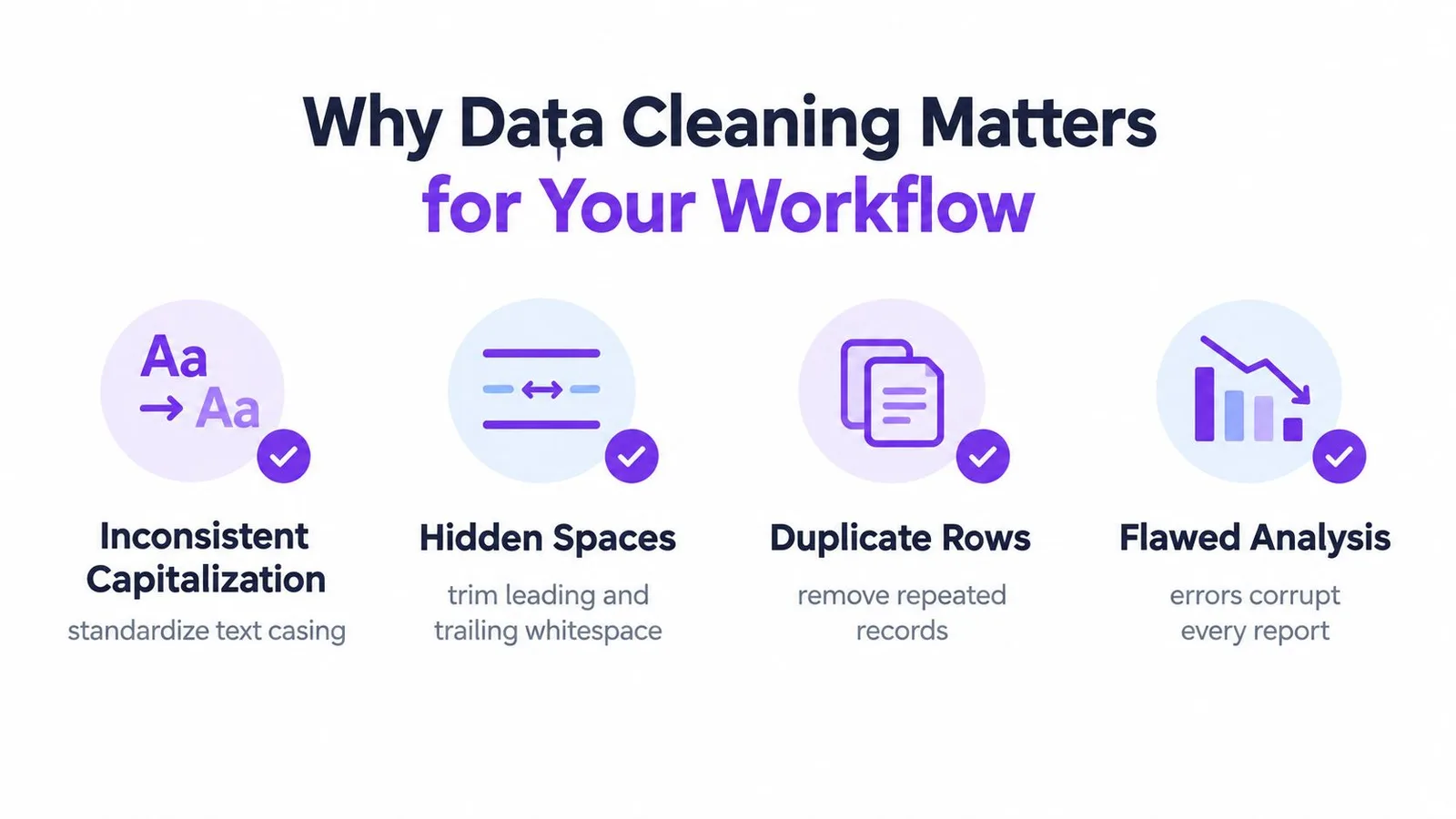
Bewaar het bewijsmateriaal voordat je waarden aanpast
Begin met een kopie van het ontvangen werkboek. Laat de originele kopteksten en waarden intact en gebruik een apart opschoningsblad voor hulpkolommen, mappingtabellen, formules en validatiecontroles. De uiteindelijke analyseklare tabel moet te onderscheiden zijn van zowel de ruwe bron als de transformatielogica.
Die scheiding is essentieel wanneer een stakeholder vraagt waarom een categorie is gewijzigd, waarom een rij is verdwenen of of een datum gecorrigeerd dan wel slechts heropgemaakt is. Je kunt dan de oorspronkelijke waarde vergelijken met de opgeschoonde waarde in plaats van te vertrouwen op je geheugen of de undo-geschiedenis.
Praktische regel: als je een opschoningsactie niet kunt uitleggen en niet kunt herhalen bij de volgende export, beschouw het dan als een tijdelijke reparatie.
Een opgeschoonde dataset beschermt ook het vervolgdraaiwerk. Draaitabellen, grafieken, formules en externe rapporten erven allemaal de kwaliteit van hun bronrijen. Voordat je opgeschoonde gegevens omzetten in een visualisatie, volg je dezelfde discipline uit deze gids voor het maken van een grafiek in Google Sheets, zeker wanneer de bron categorieën bevat die nog niet gestandaardiseerd zijn.
De essentiële checklist vóór het opschonen
Voordat je formules of transformatietools inzet, creëer je een veilige werkomgeving. Microsoft adviseert om een back-up van het ruwe bestand te maken, een tabulaire structuur te gebruiken en breede opschoningsacties uit te voeren vóór het aanpassen van losse kolommen, zoals beschreven in de Excel-richtlijn voor gegevensopschoning.
Beveilig de bron
- Sla een aparte kopie op. Laat het ontvangen werkboek onaangeroerd. Geef het werkbestand een duidelijke naam en noteer de bronbestandsnaam en -datum in een notitieblad of opschoningslog.
- Maak verschillende lagen. Gebruik een
Raw-blad voor de onaangeroerde import, eenCleaning-blad voor de hulplogica en eenOutput-blad voor de voltooide tabel. - Zet het werkbereik om in een Excel-tabel. Selecteer de gegevens, kies Invoegen > Tabel, bevestig dat de kopteksten aanwezig zijn en gebruik beschrijvende kolomnamen. Tabellen maken lege cellen en kopteksten makkelijker te inspecteren en helpen formules consistent door te kopiëren.
- Verwijder structurele obstakels. Samengevoegde cellen, losse tabellen naast de dataset, lege koptekstcellen en meerdelige waarden in één kolom kunnen sorteren, filteren en latere imports in de weg zitten.
Doe eerst de brede controles
Draai Zoeken en vervangen voor bekende spelfouten, maar beperk het geselecteerde bereik voordat je vervangt. Een globale vervanging kan een legitieme notitie, identificatiecode of formuleverwijzing wijzigen. Gebruik de spellingscontrole voor teksten en bekijk het resultaat kritisch in plaats van elke suggesties klakkeloos te accepteren.
Voor geïmporteerde tekst maak je een hulpkolom in plaats van het ruwe veld te overschrijven. =TRIM(A2) verwijdert gewone voor- en achterspaties, terwijl =CLEAN(A2) niet-afdrukbare tekens verwijdert, zoals gedocumenteerd in de referentie van Microsofts CLEAN-functie. Bij hardnekkige gekopieerde tekst kan het nodig zijn om eerst ongebruikelijke spaties te vervangen voordat je deze functies toepast.
Inspecteer vóór het transformeren
Controleer het werkelijke bereik van elke kolom, bevestig dat de kopteksten in één rij staan en let op lege cellen, fouten, gemengde formaten en onverwachte waarden. Ga er niet vanuit dat een cel die een datum toont daadwerkelijk een echte Excel-datum bevat, of dat een getal dat eruitziet als andere getallen ook numeriek is opgeslagen.
De veiligste volgorde is back-up maken, inspecteren, transformeren, valideren, publiceren. Zo voorkom je dat een handige shortcut, zoals opgeschoonde waarden over het origineel plakken, uitmondt in een onomkeerbare databeslissing.
Duplicaten verwijderen en tekst standaardiseren
Duplicaatverwijdering is alleen betrouwbaar nadat je hebt vastgesteld wat een rij uniek maakt. Een exacte match over alle kolommen is niet altijd de juiste regel. Een klant-ID, orderreferentie of sleutel van enquêterespons kan uniekheid bepalen, zelfs wanneer notities, tijdstempels of opmaak verschillen.
Excel biedt twee handige aanpakken. Voorwaardelijke opmaak markeert duplicaatwaarden voor review, terwijl Gegevens > Duplicaten verwijderen overeenkomende records verwijdert op basis van de kolommen die je selecteert, zoals uitgelegd in de documentatie van Microsoft over duplicaten.
Eerst inspecteren, dan pas verwijderen
Gebruik voorwaardelijke opmaak als je wilt onderzoeken. Je ziet zo herhaalde waarden zonder de dataset te wijzigen, wat handig is als twee records dezelfde naam delen maar bij verschillende accounts horen. Nadat je hebt bepaald welke velden een echt duplicaat definiëren, kopieer je de relevante gegevens naar een werktable en gebruik je Duplicaten verwijderen met de juiste kolommen aangevinkt.
De native tool is deterministisch, maar vergelijkt alleen het bereik dat je kiest. Selecteer je alle kolommen, dan overleven twee records met dezelfde identificatiecode maar verschillende notities mogelijk. Selecteer je alleen een brede categorie, dan kunnen legitieme records worden verwijderd.
Een duplicaat is een bedrijfsregel, niet zomaar een visuele gelijkenis tussen rijen.
Standaardiseer tekst vóór het vergelijken
Spaties en verborgen tekens kunnen gelijke waarden verschillend laten lijken. Gebruik hulpkolommen om tekst te normaliseren vóór het dedupliceren:
- TRIM voor gewone spaties:
=TRIM(A2)verwijdert voor- en achterspaties en normaliseert herhaalde spaties binnen de tekst. - CLEAN voor geïmporteerde tekst:
=CLEAN(A2)verwijdert niet-afdrukbare tekens die uit oudere systemen of gekopieerde webcontent kunnen komen. - Vervang ongebruikelijke spaties: gebruik
SUBSTITUTEals gekopieerde content een niet-standaard spatie bevat dieTRIMniet zelfstandig afhandelt. - Map bekende varianten: maak een gecontroleerde opzoektabel die spellings- of labelvarianten koppelt aan één goedgekeurde categorie.
Nadat je de opgeschoonde kolom hebt vergeleken met de ruwe waarde, plak je waarden in de outputlaag als je een statisch eindresultaat nodig hebt. Documenteer de formules of querystappen elders, zodat de transformatie begrijpelijk blijft.
Handmatige deduplicatie werkt goed voor een gecontroleerd, eenmalig bestand. Het wordt kwetsbaar zodra dezelfde export keer op keer terugkeert. Formulepatronen kunnen nuttig zijn, en deze resource voor het maken van Excel-formules kan helpen om een gewenste transformatie om te zetten in een werkende expressie, maar formules die verspreid zijn over hulpkolommen vereigen onderhoud zodra de bronindeling verandert.
Voor terugkerend werk biedt Power Query een sterker alternatief, omdat het de transformaties vastlegt en opnieuw kan toepassen op ververste gegevens. Het nadeel is een leercurve, maar het resulterende proces is beter te controleren dan een lange reeks losse bewerkingen.
Herhaalbare workflows bouwen met Power Query
Handmatige opschoning is passend wanneer het bestand klein is, je het kent en het waarschijnlijk niet terugkomt. Zodra hetzelfde rapport elke maand verschijnt, creëert het handmatig herbouwen van het proces onnodig risico. Power Query verandert de taak van cellen bewerken naar het definiëren van een reeks transformaties die Excel kan verversen.
Scheid de pipeline van de werkmapweergave
Een praktische Power Query-workflow ziet er zo uit:
- Maak verbinding met de bron. Importeer de CSV, het werkboek, de map of de database in plaats van handmatig waarden in een rapportblad te kopiëren.
- Profileer de geïmporteerde velden. Bekijk lege cellen, fouten, onverwachte typen en duplicaatkandidaten vóór het aanbrengen van correcties.
- Pas transformaties toe. Trim tekst, vervang waarden, splits kolommen, stel gegevenstypen in, verwijder fouten en verwijder duplicaten volgens gedefinieerde regels.
- Laad het resultaat. Zet de opgeschoonde tabel naar een werkblad of datamodel, waarbij de ruwe bron beschikbaar blijft voor vergelijking.
Power Query slaat deze acties op in de toegepaste stappen. Wanneer de bron wordt bijgewerkt, draait een verversing van de query de vastgelegde reeks opnieuw, in plaats van dat een analist elke klik moet herhalen.
Dit is vooral nuttig voor enquête-exports en CRM-extracts, waar dezelfde velden vaak inconsistente hoofdletters, verborgen spaties, onvolledige waarden of wisselende categorielabels bevatten. De gids over data cleaning tools voor marktonderzoek benadrukt dat dit expliciete opschoningstaken zijn, geen cosmetische opmaakproblemen.
Bescherm gevoelige velden tijdens de transformatie
Power Query kent de zakelijke betekenis van een identificatiecode niet, tenzij jij die definieert. Stel typen bewust in, zeker voor accountnummers, postcode’s, ledencodes en lange ID’s. Een veld dat er numeriek uitziet, moet misschien tekst blijven omdat voornullen of exacte tekenreeksen betekenis dragen.
Datums vergen dezelfde zorgvuldigheid. Een weergegeven datum is niet automatisch een geldige datumwaarde, en een ander opmaakprofiel lost een dubbelzinnige bronconventie niet op. Bepaal eerst de bedoelde interpretatie en parseer het veld vervolgens met de juiste locale of transformatie.
Valideer vóór publicatie van de output:
- Rijtellingen: controleer of verwijderingen en filters verwacht waren.
- Uniciteit van sleutels: bevestig dat de identificatiecode die uniek moet zijn dat ook blijft.
- Totalen: vergelijk belangrijke numerieke totalen met de bron.
- Categoriecoverage: bekijk onverwachte labels en ontbrekende mappings.
- Datumgrenzen: let op waarden die buiten de periode vallen die de export zou moeten bestrijken.
Power Query is beter onderhoudbaar dan formules herbouwen voor terugkerende exports, maar heeft nog steeds een eigenaar nodig. Geef query’s duidelijke namen, documenteer aannames en test de verversing zodra de bronindeling verandert. Een verversbare workflow is niet automatisch correct. Hij wordt betrouwbaar zodra elke stap een duidelijk doel heeft en de output gevalideerd wordt.
Je kunt de workflow hier in context bekijken:
AI inzetten voor geavanceerde opschoningstaken
De nieuwere assistentie-features van Excel kunnen inspectie versnellen, maar ze werken het beste binnen een gedefinieerde opschoningsworkflow. Microsofts AI-gebaseerde Clean Data-functie stelt correcties voor bij inconsistente tekst, inconsistente getalnotaties en extra spaties. Je vindt hem op het tabblad Gegevens, zoals beschreven in de documentatie over Clean Data in Excel.

Gebruik suggesties voor ontdekking, niet als blinde vervanging
AI-suggesties helpen patronen bloot te leggen die je handmatig traag zou vinden. Ze kunnen inconsistente hoofdlettergebruik, spaties of getalweergave markeren, wat je een gerichte reviewlijst oplevert. Controleer per voorgestelde wijziging of die past bij de betekenis van het veld voordat je hem accepteert.
Een klantsegment standaardiseren is redelijk als elke variant hetzelfde label vertegenwoordigt. Op elkaar lijkende labels kunnen nog steeds verschillende groepen beschrijven, dus classificatie vraagt om een bedrijfsregel. Bepaal of waarden gelijkwaardig zijn, of lege cellen leeg moeten blijven en of een ongebruikelijke invoer een fout of een geldige uitzondering is.
GPT Workspace kan met geselecteerde spreadsheetbereiken werken voor AI-gegevensopschoning, formules genereren, invoeren classificeren en Apps Script opstellen voor spreadsheetautomatisering. Het kan een regel in gewone taal omzetten naar een concepttransformatie voor een gekoppelde Sheets-workflow of een ander spreadsheetproces. Test zo’n concept op representatieve gevallen, inclusief uitzonderingen, voordat je het toevoegt aan een terugkerende pipeline.
AI kan patroonherkenning versnellen. Je databeleid moet je zelf blijven bepalen.
Maak AI-output ook buiten het huidige werkboek nuttig door elke geaccepteerde suggestie vast te leggen als benoemde regel. De volgende export kan die regel dan hergebruiken in plaats van hetzelfde patroon nogmaals handmatig te beoordelen. Leg de trigger, het beoogde resultaat en bekende uitzonderingen vast in het opschoningslog.
Gevoelige identificatiegegevens, datums en enquêtelogica blijven menselijke goedkeuring vereisen. Een correctie kan er netjes uitzien terwijl de betekenis van de waarde verandert, dus laat die velden via een strenger reviewpad lopen vóór automatisering.
Identificatoren beschermen en gegevens valideren
De schadelijkste opschoningsfouten treffen vaak waarden die er rommelig uitzien maar wel degelijk betekenis hebben. Postcodes kunnen voornullen bevatten, accountnummers lijken op gewone getallen en lange ID’s kunnen hun bedoelde vorm verliezen wanneer Excel ze automatisch omzet. Behandel deze velden in de eerste plaats als identificatiegegevens en pas in de tweede plaats als getallen.
Houd identiteit gescheiden van berekening
Bepaal de rol van elke kolom voordat je het type wijzigt. Als een waarde wordt gebruikt voor rekenwerk, zet je hem bewust om en valideer je het resultaat. Als hij een record identificeert, laat je hem tekst zijn, tenzij het bronsysteem expliciet iets anders vereist.
Een veilig patroon is:
- Bewaar de ruwe identificatiecode. Overschrijf het geïmporteerde veld niet.
- Maak een getypeerd hulpveld. Converteer alleen wanneer de bedrijfsregel dat vereist.
- Vergelijk waarden naast elkaar. Controleer op verloren begintekens, gewijzigde opmaak of onverwachte lege cellen.
- Test uniciteit. Gebruik filters, voorwaardelijke opmaak of een duplicatencontrole op basis van de gedefinieerde sleutel.
- Publiceer pas na review. Houd de oorspronkelijke waarde beschikbaar voor afstemming.
Datums verdienen eveneens een conditionele behandeling. Bepaal vóór het parsen of de bron dag-maand-jaar of maand-dag-jaar gebruikt. Een weergaveformaat verandert alleen de verschijningsvorm, maar zet tekst niet automatisch om in een geldige datumwaarde.
Voorkom nieuwe fouten met validatie
Gegevensvalidatie beperkt welk type gegevens of welke waarden gebruikers in cellen kunnen invoeren, waardoor het handig is om toekomstige inconsistenties te voorkomen. Gebruik dropdownlijsten voor gecontroleerde categorieën, datumregels voor datumvelden en numerieke grenzen waar het bedrijfsproces acceptabele waarden vastlegt. Validatie herstelt de bestaande import niet, maar kan wel voorkomen dat een volgende handmatige bewerking weer een nieuwe spelvariant introduceert.
Een complete workflow is dus:
- Bronlaag: bewaar de ontvangen gegevens onaangeroerd.
- Inspectielaag: identificeer lege cellen, fouten, duplicaten, ongebruikelijke formaten en verdachte waarden.
- Transformatielaag: schoon tekst op, standaardiseer categorieën, parseer datums en stel typen in met hulpkolommen of Power Query.
- Validatielaag: vergelijk rijtellingen, totalen, uniciteit van sleutels, categorieën en datumbereiken.
- Outputlaag: publiceer de analyseklare tabel en bewaar een beknopt opschoningslog.
De methode telt zwaarder dan één losse functie. TRIM, CLEAN, voorwaardelijke opmaak, Duplicaten verwijderen, validatieregels en Power Query lossen elk een ander probleem op. Binnen een gedocumenteerde workflow gebruikt, behouden ze de betekenis en maken ze het resultaat herhaalbaar.
GPT Workspace brengt AI-assistentie naar Google Workspace, waaronder spreadsheet-gegevensopschoning, formulegeneratie, analyse van geselecteerde bereiken, classificatie en ondersteuning voor automatisering. Gebruik het om transformaties op te stellen of te beoordelen, terwijl je je ruwe gegevens, validatiecontroles en opschoningsbeslissingen zelf in de hand houdt, en bezoek GPT Workspace om de workflow te verkennen.