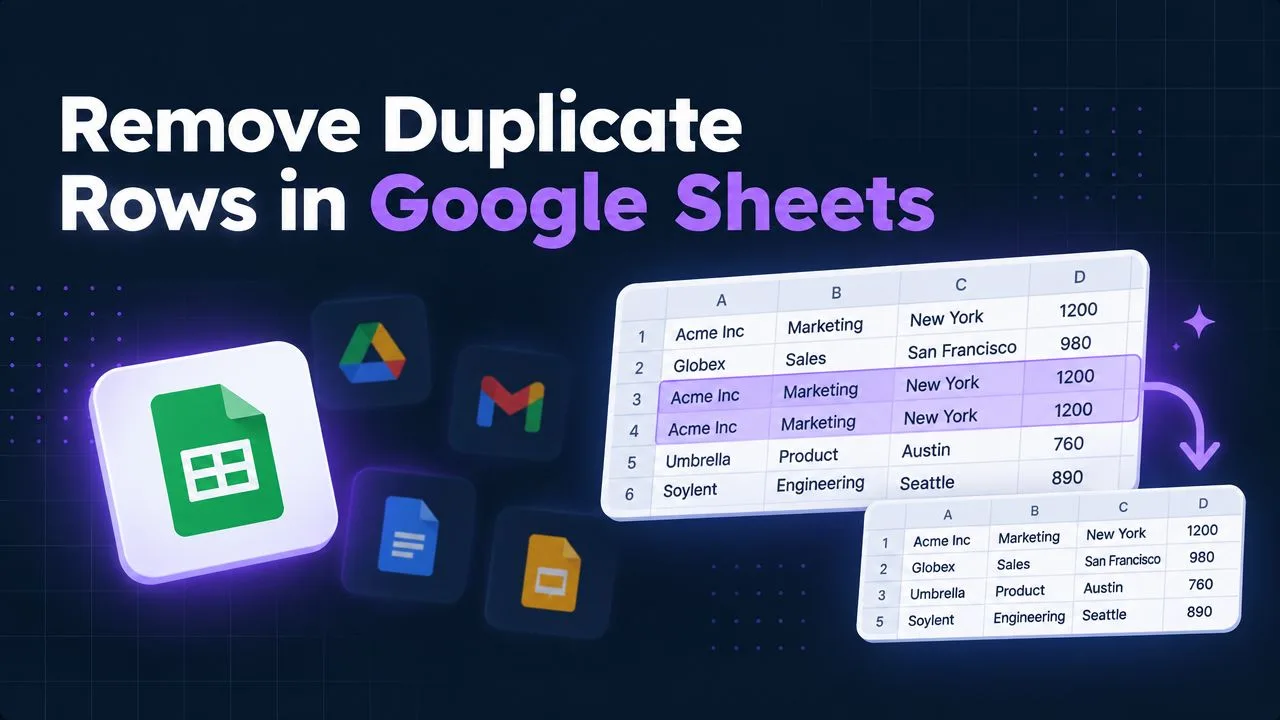
Slik rydder du data i Excel: En praktisk guide
Lær å rense data i Excel med Power Query, formler og automatisering. Effektiviser arbeidsflyten din og bli kvitt duplikater med ekspertteknikker.


Du har akkurat åpnet en CSV-eksport fra et CRM- eller undersøkelsesverktøy. Navnene har inkonsekvent bruk av store og små bokstaver, enkelte verdier inneholder usynlige mellomrom, datoene lar seg ikke sortere skikkelig, og dupliserte poster har blåst opp totalsummene. Fristelsen er å rette hvert synlig problem direkte i originalfilen, men den tilnærmingen gjør neste eksport vanskeligere, ikke enklere.
Å lære å renske data i Excel handler mindre om å memorere enkeltformler og mer om å bygge en prosess du kan forklare, gjenta og revidere. Bevar kilden, hold transformeringslogikken adskilt fra resultatet, standardiser verdier bevisst, og valider resultatet før noen bygger en rapport på det.
Innholdsfortegnelse
- Hvorfor datarensing betyr noe for arbeidsflyten din
- Den essensielle sjekklisten før rensing
- Fjerne duplikater og standardisere tekst
- Bygge gjentagbare arbeidsflyter med Power Query
- Bruke KI til avanserte renseoppgaver
- Beskytte identifikatorer og validere data
Hvorfor datarensing betyr noe for arbeidsflyten din
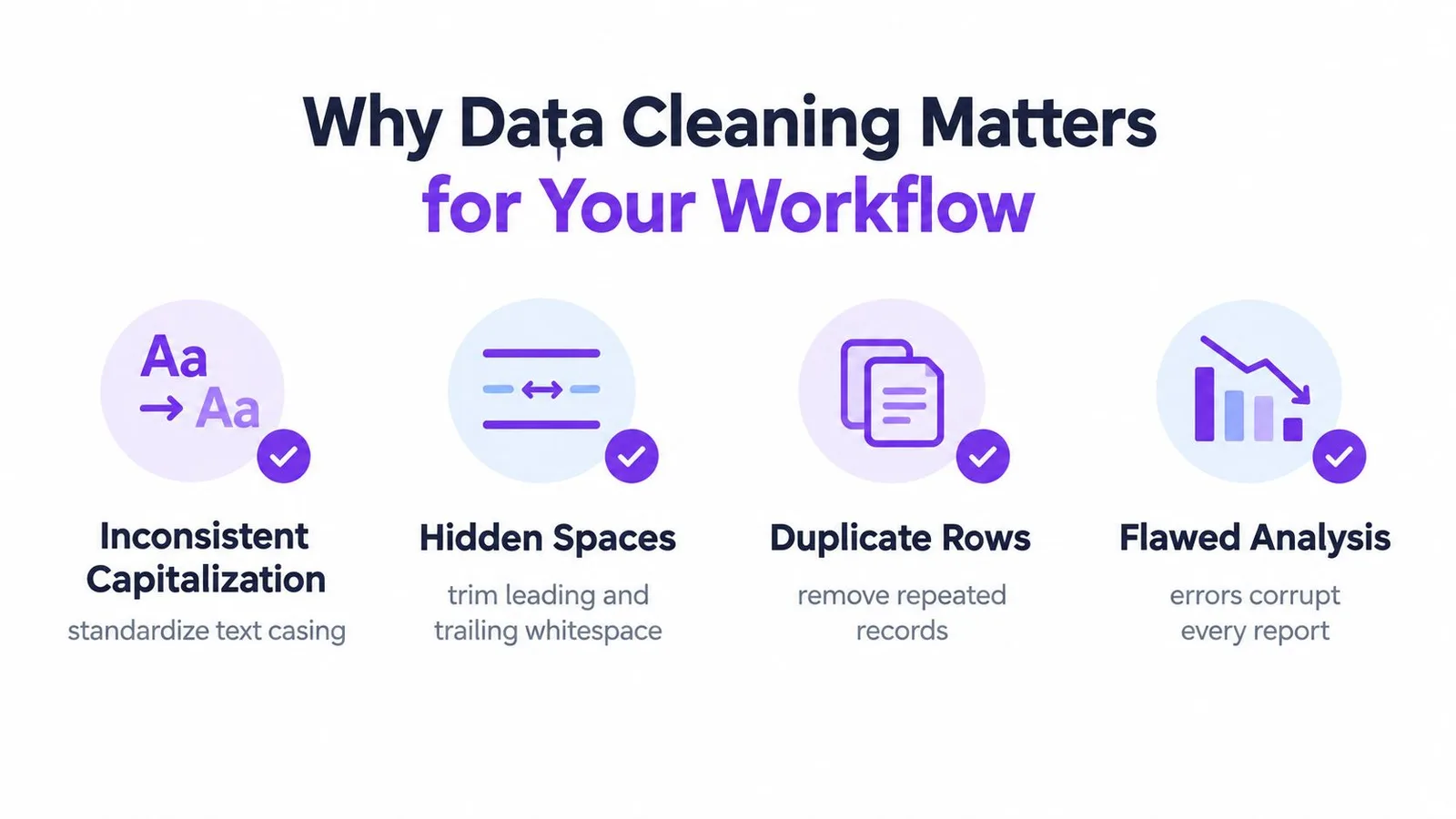
Et regneark kan se ryddig ut og likevel gi upålitelige resultater. Retail, retail og RETAIL kan representere samme kategori for et menneske, mens Excel behandler inkonsekvent tekst som separate etiketter i oppsummeringer. Et usynlig mellomrom på slutten kan få et oppslag til å overse en kunde, og dupliserte poster kan blåse opp en telling uten at det gir noen tydelig visuell advarsel.
Det grunnleggende prinsippet er enkelt: én rad skal representere én observasjon, én kolonne skal representere én variabel, og hver celle skal inneholde én opplysning. Bevar råimporten på et eget regneark før du lager en rensket kopi. Disse reglene for god regnearkhygiene gjør duplikatsjekker, gjennomgang av manglende verdier og formatendringer enklere å undersøke og gjenta, som beskrevet i denne veiledningen om standardisert regnearkforberedelse.
Bevar bevisene før du endrer verdier
Start med en kopi av den mottatte arbeidsboken. Behold originale overskrifter og verdier uendret, og bruk deretter et eget renseark for hjelpekolonner, tilkoblinger, formler og valideringssjekker. Den ferdige analyserede tabellen bør være adskilt fra både råkilden og transformeringslogikken.
Denne adskillelsen betyr noe når en interessent spør hvorfor en kategori ble endret, hvorfor en rad forsvant, eller om en dato faktisk ble korrigert eller bare omformatert. Da kan du sammenligne originalverdien med den rensede verdien, i stedet for å stole på hukommelsen eller angrehistorikken.
Praktisk regel: Hvis du ikke kan forklare en rensehandling og gjenta den på neste eksport, bør du behandle den som en midlertidig reparasjon.
En ryddig datasett beskytter også arbeidet som kommer senere. Pivottabeller, diagrammer, formler og eksterne rapporter arver alle kvaliteten fra kilderadene sine. Før du gjør rensede data om til en visualisering, følg samme disiplin som beskrevet i denne guiden om å lage diagram i Google Sheets, spesielt når kilden inneholder kategorier som ennå ikke er standardisert.
Den essensielle sjekklisten før rensing
Før du tar i bruk formler eller transformeringsverktøy, bør du skape et trygt arbeidsmiljø. Microsoft anbefaler å ta sikkerhetskopi av råfilen, bruke en tabellstruktur og fullføre de grove rensingstiltakene før du endrer enkelte kolonner, i sin veiledning om datarensing i Excel.
Sikre kilden
- Lag en egen kopi. Behold den mottatte arbeidsboken uendret. Gi arbeidsfilen et tydelig navn, og noter kildefilnavnet og datoen i et notatark eller renselogg.
- Lag adskilte lag. Bruk et
Raw-ark til den urørte importen, etCleaning-ark til hjelpelogikk og etOutput-ark til den ferdige tabellen. - Gjør arbeidsområdet om til en Excel-tabell. Markér dataene, velg Sett inn > Tabell, bekreft at overskriftene finnes, og bruk beskrivende kolonnenavn. Tabeller gjør det enklere å undersøke tomme celler og overskrifter, og hjelper formler med å fylles ned konsistent.
- Fjern strukturelle hindringer. Sammenslåtte celler, urelaterte tabeller ved siden av datasettet, tomme overskriftsceller og sammensatte verdier i én kolonne kan skape problemer for sortering, filtrering og senere import.
Gjør de grove sjekkene først
Kjør Finn og erstatt for kjente stavevarianter, men avgrens området før du foretar erstattinger. En global erstatning kan endre en legitim notis, en identifikator eller en formelreferanse. Bruk stavekontroll for beskrivende felter, og gransk resultatet i stedet for å godta alle forslag.
For importert tekst bør du opprette en hjelpekolonne i stedet for å overskrive råfeltet. =TRIM(A2) fjerner vanlige mellomrom foran og bak, mens =CLEAN(A2) fjerner tegn som ikke kan skrives ut, slik Microsoft dokumenterer i referansen for CLEAN-funksjonen. For vanskelig kopiertekst kan det hende du må erstatte uvanlige mellomrom før du bruker disse funksjonene.
Undersøk før du transformerer
Kontroller det faktiske omfannet av hver kolonne, bekreft at overskriftene står på én rad, og se etter tomme celler, feil, blandede formater og uventede verdier. Ikke ta for gitt at en celle som viser en dato faktisk inneholder en ekte Excel-dato, eller at et tall som er høyrejustert som de andre tallene faktisk er lagret som tall.
Den tryggeste rekkefølgen er sikkerhetskopier, undersøk, transformer, valider, publiser. Det forhindrer at en praktisk snarvei, som å lime rensede verdier rett over originalen, blir en uopprettelig databeslutning.
Fjerne duplikater og standardisere tekst
Fjerning av duplikater er først pålitelig når du har definert hva som gjør en rad unik. Et nøyaktig samsvar tvers over alle kolonnene er ikke alltid riktig regel. En kunde-ID, ordrenummer eller nøkkel for undersøkelsessvar kan definere unikheten, selv når notater, tidsstempler eller formatering skiller seg.
Excel tilbyr to nyttige tilnærminger. Betinget formatering fremhever duplikatverdier for gjennomgang, mens Data > Fjern duplikater sletter samsvarende poster ut fra kolonnene du velger, slik Microsoft forklarer i dokumentasjonen om duplikathåndtering.
Undersøk først, slett etterpå
Bruk betinget formatering når du trenger å undersøke. Da ser du gjentatte verdier uten å endre datasettet, noe som er nyttig når to poster deler navn men tilhører ulike kontoer. Når du har bestemt hvilke felter som definerer et ekte duplikat, kopierer du de relevante dataene til en arbeidstabell og bruker Fjern duplikater med de riktige kolonnene avkrysset.
Det innebygde verktøyet er deterministisk, men det sammenligner bare omfanget du velger. Hvis du velger alle kolonner, kan to poster med samme identifikator men ulike notater overleve. Hvis du kun velger en bred kategori, kan legitime poster bli slettet.
Et duplikat er en forretningsregel, ikke bare en visuell likhet mellom rader.
Standardiser teksten før du sammenligner
Mellomrom og skjulte tegn kan få like verdier til å se ulike ut. Bruk hjelpekolonner for å normalisere teksten før deduplisering:
- TRIM for vanlig mellomrom:
=TRIM(A2)fjerner mellomrom foran og bak, og normaliserer gjentatte mellomrom inne i teksten. - CLEAN for importert tekst:
=CLEAN(A2)fjerner tegn som ikke kan skrives ut, og som kan komme fra eldre systemer eller kopiert nettinnhold. - Erstatt uvanlige mellomrom: Bruk
SUBSTITUTEnår kopiert innhold inneholder et ikke-standard mellomrom somTRIMikke håndterer alene. - Koble kjente varianter: Lag en kontrollert oppslagstabell som kobler stave- eller etikettvarianter til én godkjent kategori.
Etter å ha sjekket den rensede kolonnen mot råverdien, kan du lime inn verdiene i utdatalaget hvis du trenger et statisk leveranseprodukt. Dokumentér formlene eller trinnene et annet sted, slik at transformasjonen forblir forståelig.
Manuell deduplisering fungerer bra for én kontrollert fil som brukes én gang. Det blir skjørt når samme eksport kommer igjen og igjen. Formelmønstre kan være nyttige, og denne ressursen om å lage Excel-formler kan hjelpe med å oversette en ønsket transformasjon til et fungerende uttrykk. Men formler spredt utover hjelpekolonner krever vedlikehold når kildelayouten endres.
For gjentagende arbeid tilbyr Power Query et sterkere alternativ, fordi det lagrer transformasjonene og kan bruke dem på nytt når dataene oppdateres. Prisen er en læringskurve, men den resulterende prosessen er langt enklere å granske enn en lang kjede av manuelle endringer.
Bygge gjentagbare arbeidsflyter med Power Query
Manuell opprydding passer når filen er liten, kjent og neppe kommer tilbake. I det øyeblikket samme rapport dukker opp hver måned, skaper manuell gjenoppbygging av prosessen unødvendig risiko. Power Query endrer oppgaven fra å redigere celler til å definere en rekke transformasjoner som Excel kan oppdatere.
Hold røret adskilt fra regnearkvisningen
En praktisk Power Query-arbeidsflyt ser slik ut:
- Koble til kilden. Importér CSV-filen, arbeidsboken, mappen eller databasen, i stedet for å kopiere verdier manuelt inn i et rapportark.
- Profiler de importerte feltene. Gå gjennom tomme celler, feil, uventede typer og duplikatkandidater før du retter noe.
- Bruk transformasjoner. Trim tekst, erstatt verdier, del opp kolonner, sett datatyper, fjern feil og fjern duplikater etter definerte regler.
- Last inn resultatet. Send den rensede tabellen til et regneark eller datamodell, og behold råkilden tilgjengelig for sammenligning.
Power Query lagrer disse handlingene i sine brukte trinn. Når kilden oppdateres, kjøres den innspilte rekkefølgen på nytt ved en oppdatering, i stedet for at en analytiker må gjenta hvert klikk.
Dette er spesielt nyttig for undersøkelseseksporter og CRM-uttrekk, der samme felt ofte inneholder inkonsekvent bruk av store og små bokstaver, skjulte mellomrom, ufullstendige verdier eller endrede kategorietiketter. Veiledningen om datarenseverktøy for markedsundersøkelser fremhever disse problemene som eksplisitte renseoppgaver, ikke bare et spørsmål om kosmetisk formatering.
Beskytt sensitive felter under transformasjonen
Power Query kjenner ikke betydningen av en identifikator før du definerer den. Sett typer bevisst, særlig for kontonumre, postnumre, medlemskoder og lange ID-er. Et felt som ser numerisk ut kan likevel måtte forbli tekst, fordi innledende nuller eller nøyaktige tegnsekvenser har betydning.
Datoer krever samme omhu. En dato som vises, er ikke nødvendigvis en gyldig datoverdi, og å endre et format løser ikke en tvetydig kildekonvensjon. Fastslå først hvilken tolkning som gjelder, og analyser deretter feltet med riktig regionsinnstilling eller transformasjon.
Før du publiserer resultatet, bør du validere:
- Antall rader: Kontroller at fjerninger og filtre var forventet.
- Unikhet i nøkler: Bekreft at identifikatoren som skal være unik, faktisk forblir unik.
- Totaler: Sammenlign viktige numeriske totaler med kilden.
- Kategoridekning: Gå gjennom uventede etiketter og manglende tilkoblinger.
- Datogrenser: Se etter verdier som faller utenfor perioden eksporten skal dekke.
Power Query er enklere å vedlikeholde enn å bygge om formler for gjentagende eksporter, men det krever fortsatt eierskap. Gi spørringene tydelige navn, dokumentér antakelser, og test oppdateringen når kildelayouten endres. En oppdaterbar arbeidsflyt er ikke automatisk korrekt. Den blir pålitelig når hvert trinn har et definert formål, og resultatet valideres.
Du kan se arbeidsflyten i praksis her:
Bruke KI til avanserte renseoppgaver
Excels nyere assistentfunksjoner kan fremskynde undersøkelsen, men de fungerer best inne i en definert rensearbeidsflyt. Microsofts KI-baserte Clean Data-funksjon foreslår rettinger for inkonsekvent tekst, inkonsekvente tallformater og overflødige mellomrom. Du finner den under fanen Data, som beskrevet i dokumentasjonen for Clean Data i Excel.

Bruk forslag til oppdagelse, ikke blind erstatning
KI-forslag er gode til å avsløre mønstre som er tidkrevende å finne manuelt. De kan flagge inkonsekvent bruk av store og små bokstaver, mellomrom eller tallvisning, og gir deg en prioritert gjennomgangskø. Sjekk at hvert foreslåtte endring faktisk stemmer med feltets betydning, før du godtar det.
Å standardisere et kundesegment er rimelig når alle variantene representerer samme etikett. Liknende etiketter kan likevel beskrive ulike grupper, så klassifisering krever en forretningsregel. Avgjør om verdiene er likeverdige, om tomme celler skal forbli tomme, og om et uvanlig innslag er en feil eller et gyldig unntak.
GPT Workspace kan arbeide med utvalgte regnearkområder for KI-basert datarensing, hjelpe til med å generere formler, klassifisere oppføringer og utarbeide Apps Script for automatisering i regneark. Det kan gjøre en regel skrevet i klarspråk om til et utkast til transformasjon for en tilkoblet Sheets-arbeidsflyt eller en annen regnearkprosess. Test utkastet på representative tilfeller, inkludert unntak, før du legger det inn i en gjentagende prosess.
KI kan fremskynde mønstersøk. Den kan ikke definere datapolitikken din for deg.
For at KI-resultatet skal være nyttig utover den aktuelle arbeidsboken, bør du logge hvert godtatt forslag som en navngitt regel. Neste eksport kan deretter gjenbruke regelen, i stedet for å sende samme mønster gjennom nok en manuell gjennomgang. Notér utløser, tiltenkt resultat og kjente unntak i renseloggen.
Sensitive identifikatorer, datoer og undersøkelseslogikk krever fortsatt menneskelig godkjenning. En retting kan se ryddig ut og samtidig endre verdens betydning, så slike felter bør gå gjennom en strengere vurdering før automatisering.
Beskytte identifikatorer og validere data
De mest skadelige rensefeilene rammer ofte verdier som ser rotete ut, men som har betydning. Postnumre kan inneholde innledende nuller, kontonumre kan ligne vanlige tall, og lange ID-er kan miste sin tiltenkte fremstilling når Excel konverterer dem automatisk. Behandle disse feltene som identifikatorer først og tall i andre rekke.
Hold identitet adskilt fra beregning
Definer rollen til hver kolonne før du endrer typen. Hvis en verdi skal brukes i utregninger, konverter den bevisst og valider resultatet. Hvis den identifiserer en post, bør den forbli tekst, med mindre kildesystemet uttrykkelig krever en annen type.
Et trygt mønster er:
- Bevar råidentifikatoren. Ikke overskriv det importerte feltet.
- Lag et typisert hjelpefelt. Konverter bare når forretningsregelen krever det.
- Sammenlign verdiene side om side. Se etter tapte innledende tegn, endret formatering eller uventede tomme celler.
- Test unikhet. Bruk filtre, betinget formatering eller en duplikatsjekk mot den definerte nøkkelen.
- Publiser først etter gjennomgang. Behold originalverdien tilgjengelig for avstemming.
Datoer fortjener også betinget behandling. Finn ut om kilden bruker dag-måned-år eller måned-dag-år før du analyserer feltet. Et visningsformat endrer utseendet, men det gjør ikke nødvendigvis tekst om til en gyldig datoverdi.
Hindre nye feil med validering
Datavalidering begrenser hvilken type data eller verdier brukerne kan skrive inn i cellene, og er dermed nyttig for å hindre fremtidige inkonsistenser. Bruk rullegardinlister for kontrollerte kategorier, datoregler for datofelt, og numeriske grenser der forretningsprosessen definerer akseptable verdier. Validering reparerer ikke den eksisterende importen, men den kan stoppe neste manuelle redigering fra å introdere nok en stavevariant.
En komplett arbeidsflyt blir dermed:
- Rålag: Behold de mottatte dataene uendret.
- Undersøkelseslag: Identifiser tomme celler, feil, duplikater, uvanlige formater og mistenkelige verdier.
- Transformeringslag: Rens tekst, standardiser kategorier, analyser datoer, og sett typer med hjelpekolonner eller Power Query.
- Valideringslag: Sammenlign radantall, totaler, nøkkelunikhet, kategorier og datoperioder.
- Utdatalag: Publiser den analyserede tabellen og behold en kortfattet renselogg.
Metoden betyr mer enn noen enkeltfunksjon. TRIM, CLEAN, betinget formatering, Fjern duplikater, valideringsregler og Power Query løser hver for seg ulike problemer. Brukt inne i en dokumentert arbeidsflyt bevarer de betydningen, samtidig som resultatet blir gjentagbart.
GPT Workspace fører KI-assistanse til Google Workspace, inkludert datarensing i regneark, formelgenerering, analyse av utvalgte områder, klassifisering og støtte til automatisering. Bruk det til å utarbeide eller granske transformasjoner, samtidig som du beholder kontrollen over rådataene, valideringssjekkene og rensebeslutningene. Besøk GPT Workspace for å utforske arbeidsflyten.