





Slik eksporterer du Google Docs til Markdown (3 metoder)
Eksporter Google Docs til Markdown på tre måter: via nedlasting, kopiering av utvalg, eller GPT Workspace-menyen for rene .md-filer.

Teamet ditt skriver i Google Docs, men destinasjonen er GitHub, Notion, Obsidian, en statisk nettside eller en prompt i Claude. Alle disse vil ha Markdown, og hvis du kopierer et dokument inn i dem, får du enten rotete formatering eller ingen formatering i det hele tatt.
Siden juli 2024 har du kunnet eksportere Google Docs til Markdown uten tillegg, og fra oktober 2026 kan Docs til og med lagre filer som .md. Denne guiden tar for seg de tre metodene som fungerer i dag: Googles nedlastingsalternativ, kopiering av et utvalg, og Markdown-menyen i Chrome-utvidelsen GPT Workspace, som også gir deg ChatGPT, Claude og Gemini direkte i Docs, Sheets, Slides, Gmail og Drive.
Hver metode har sitt bruksområde. Nedlasting passer best for hele dokumenter, kopiering er ypperlig for et avsnitt, og utvidelsen er for deg som gjør dette flere ganger om dagen og vil ha et ryddig og rent resultat.
Metode 1: Fil > Last ned > Markdown (.md)
Dette er den innebygde løsningen. Den er aktivert for alle kontoer, og du trenger ikke å endre noen innstillinger. Google lanserte dette i juli 2024 sammen med muligheten for å importere Markdown.
Slik gjør du det
Åpne dokumentet og klikk på Fil, deretter Last ned, og til slutt Markdown (.md). Nettleseren lagrer en fil med samme navn som dokumentet.
Det er det hele. Det kreves ingen administratortilgang eller spesielle abonnementer, så det fungerer like bra på en personlig Gmail-konto som i Workspace.
Hva du får
Overskrifter får emneknagg-symboler, fet og kursiv tekst får sine stjerner, lenker blir til klammeparenteser, og punktlister og nummererte lister beholder innrykkene sine. Tabeller gjøres om til pipe-tabeller med en overskriftsrad.
Bilder er det svake punktet. Google bygger dem inn som base64-datastrenger i selve filen. Dette kan forvandle et dokument på 3 KB til en .md-fil på flere megabyte, noe som skaper trøbbel for verktøy som GitHub og Obsidian som forventer filbaner til bildene.
Kommentarer og forslag blir ikke eksportert. Skriftfarger, markeringer og tekstjustering har ingen tilsvarende kode i Markdown, så dette forsvinner. Smartbrikker (smart chips) gjøres om til ren tekst eller lenker.
Metode 2: Kopier som Markdown for deler av et dokument
Når du bare trenger en bestemt del til en GitHub-sak eller en Slack-melding, blir det tungvint å laste ned hele filen. Google Docs har en egen kopieringsfunksjon for dette, men den må aktiveres før bruk.
Steg 1: Aktiver Markdown i innstillingene
Gå til Verktøy, deretter Innstillinger, kryss av for “Aktiver Markdown” og klikk OK. Googles hjelpeside for Markdown forklarer denne innstillingen, som også slår på muligheten for å lime inn fra Markdown.
Steg 2: Merk og høyreklikk
Merk teksten du vil ha, høyreklikk og velg “Kopier som Markdown”. Lim det inn der du trenger det.
Hurtigtasten Ctrl+C kopierer fortsatt rik tekst, så du er nødt til å bruke høyreklikkmenyen. Dette er den vanligste innvendingen mot denne metoden, i tillegg til at den kun støtter det samme begrensede utvalget av syntaks som innlimingsfunksjonen.
Metode 3: Markdown-menyen i GPT Workspace
GPT Workspace 4.25 legger til en Markdown-meny i verktøylinjen som vises nederst i alle Google Docs-dokumenter. Dette er løsningen for deg som eksporterer til Markdown daglig. Det krever bare ett klikk, og resultatet blir ryddig og rent.
Steg 1: Installer utvidelsen
Installer GPT Workspace fra Chrome Nettmarked i Chrome eller en Chromium-basert nettleser som Edge, Brave eller Arc. Åpne et dokument og se etter GPT Workspace-linjen nederst i redigeringsvinduet.

Steg 2: Åpne Markdown-menyen
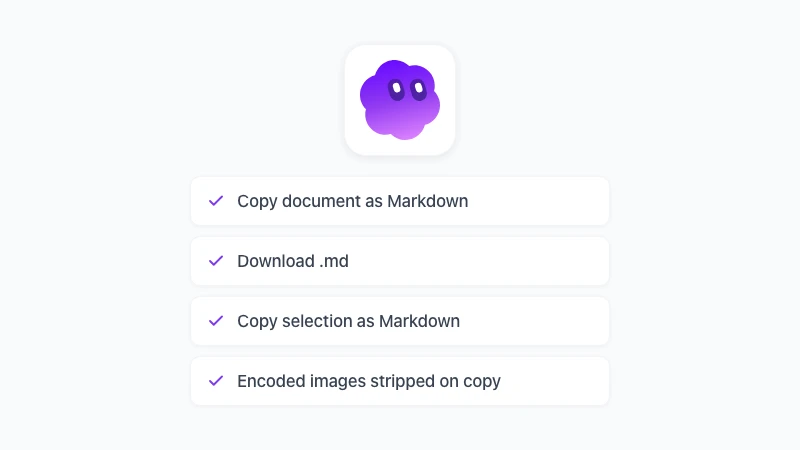
Klikk på Markdown i verktøylinjen. Du får da tre valg: Kopier dokument som Markdown (Copy document as Markdown), Last ned .md (Download .md), og Kopier utvalg som Markdown (Copy selection as Markdown).
“Copy document as Markdown” legger hele dokumentet på utklippstavlen, klart til å limes inn i et chattevindu, en wiki eller et redigeringsprogram. “Download .md” lagrer en fil, og “Copy selection as Markdown” gjør det samme som Googles høyreklikk-alternativ, men uten at du trenger å endre noen innstillinger først.
Steg 3: Lim inn eller lagre
Innholdet renses før du får det. Ved kopiering fjernes de innebygde base64-bildene, slik at utklippstavlen kun inneholder lesbar tekst i stedet for megabyte med kodede piksler. Ved nedlasting holdes filen intakt for de tilfellene der du faktisk vil ha med bildene.
Alt skjer lokalt i nettleseren din, i din egen økt, og selve dokumentet forblir uendret. Du trenger ikke å opprette noen konto, og det koster ingen AI-kreditter å eksportere.
 Prøv GPT Workspace
Bruk ChatGPT, Claude og Gemini direkte i Google Docs, Sheets, Slides, Gmail og Drive. Slipp å bytte fane.
Kom i gang gratisHva overlever en eksport fra Google Docs til Markdown?
Uansett hvilken metode du velger, gjelder de samme reglene. Det er nemlig selve Markdown-formatet som setter grensene. Det lønner seg å kjenne til disse før du lover noen en tro kopi av dokumentet.
Strukturen bevares: overskriftsnivåer, avsnitt, nestede lister, tabeller, lenker, fet skrift, kursiv og gjennomstreking. Hvis dokumentet ble skrevet med ekte overskriftsstiler i stedet for bare fet tekst i størrelse 18, vil Markdown-koden gjenspeile dette.
Presentasjonen forsvinner. Skrifttyper, farger, markeringer, tekstjustering, sideskift, topptekst og bunntekst finnes ikke i Markdown og blir derfor utelatt.
Samarbeidsdata blir også igjen. Kommentarer, forslag og versjonshistorikk hører hjemme i selve Google Docs-dokumentet, ikke i eksporten.
Hvordan bilder håndteres, avhenger av metoden. Den innebygde nedlastingen bygger dem inn som datastrenger, “Kopier som Markdown” tar kun med tekst, mens GPT Workspace fjerner datastrengene ved kopiering og beholder dem ved nedlasting.
Lagre filer som Markdown fra start
Hvis et dokument uansett skal leve videre som Markdown, trenger du kanskje ikke å eksportere det i det hele tatt. Siden oktober 2026 har Google Docs kunnet åpne .md-filer fra Drive i en egen Markdown-modus. Da forblir filen en .md-fil, og flere personer kan redigere den samtidig.
For README-filer, dokumentasjon og alt annet som til slutt havner i et kodebibliotek (repository), er dette ofte en bedre løsning. Guiden vår om Markdown i Google Docs dekker lanseringen, hva modusen støtter, og hva som utelates.
Filer som starter som et vanlig Google Docs-dokument, krever fortsatt en av de tre eksportmetodene nevnt ovenfor. En rask sjekk i vår gratis Markdown-viser viser deg om resultatet ser riktig ut før du lagrer det.
Hvor du kan sende Markdown-koden videre
Eksporten er sjelden selve målet. Her er destinasjonene vi ser oftest, og hva du bør passe på for hver av dem.
GitHub, Notion og Obsidian godtar filen direkte. Hvis bilder er viktig, bør du laste dem opp separat og bytte ut referansene. Ingen av disse verktøyene håndterer nemlig base64-strenger spesielt bra.
For ChatGPT, Claude eller Gemini kan du lime inn den kopierte Markdown-koden i prompten din. Alternativt kan du hoppe over dette steget og bruke GPT Workspace direkte i dokumentet, slik vi viser i hvordan bruke ChatGPT i Google Docs. Da leser modellen dokumentet der det allerede befinner seg.
Trenger du en Word-fil eller en PDF, kan du kjøre .md-filen gjennom våre gratis verktøy for Markdown til Word eller Markdown til PDF. Begge konverterer filen lokalt i nettleseren din, uten at du trenger å laste opp noe.
Og når Markdown-koden skal tilbake til Docs igjen, dekker vi hele prosessen i guiden slik limer du inn Markdown i Google Docs.
Ofte stilte spørsmål
Konklusjon
For å eksportere Google Docs til Markdown, bruker du Fil > Last ned > Markdown for hele filer, “Kopier som Markdown” for enkelte avsnitt, og GPT Workspace-menyen når du vil ha et rent resultat med ett klikk. Alle tre metodene bevarer strukturen og fjerner presentasjonen, så husk å bruke ekte overskriftsstiler og planlegg håndteringen av bilder separat.
Installer GPT Workspace, åpne et hvilket som helst dokument, og Markdown-menyen venter på deg nederst på siden, rett ved siden av ChatGPT, Claude og Gemini.