Hvordan installere GPT Workspace: Guide for utvidelse og tillegg
Komplett guide til installasjon av GPT Workspace som Chrome-utvidelse eller Google Workspace-tillegg. Dekker oppsett, valg av AI-modell, administrasjon av ledetekster (prompts), distribusjon til team og feilsøking.

Installasjon av GPT Workspace Chrome-utvidelsen tar omtrent to minutter, men for å få mest mulig ut av den kreves det at du tar noen valg i forkant: hvilken installasjonsmetode som passer din situasjon, hvilken AI-modell som bør brukes til ulike oppgaver, og hvordan du konfigurerer verktøyet slik at det faktisk forbedrer arbeidsflyten din i stedet for å bli enda en ting å administrere. Denne guiden dekker alt dette.
Enten du er en enkeltbruker som setter opp verktøyet for personlig produktivitet, eller en IT-administrator som skal rulle det ut til et team på hundre personer, finner du de relevante stegene her.
Chrome-utvidelse vs. Google Workspace-tillegg: Hva er forskjellen?
GPT Workspace er tilgjengelig i to former, og det riktige valget avhenger av din kontekst.
Chrome-utvidelsen er det vanligste inngangspunktet. Du installerer den én gang i Chrome, og den aktiveres automatisk når du åpner Google Docs, Sheets, Slides eller Gmail. Utvidelsen legger til AI-sidepanelet i grensesnittet uten at det kreves oppsett per app. Den fungerer umiddelbart på tvers av alle fire appene.
Begrensningen er at den er knyttet til Chrome på en spesifikk maskin. Hvis du bruker flere datamaskiner, må du installere utvidelsen på hver av dem (eller bruke Chrome-profilsynkronisering). Den krever også Chrome – den fungerer ikke i Firefox, Safari eller andre nettlesere.
Google Workspace-tillegget er det bedre valget for administrerte miljøer. En administrator kan distribuere det til hele organisasjonen fra Google Admin Console, noe som betyr at alle brukere i organisasjonen får tilgang uten å måtte installere noe individuelt. Tillegget er også tilgjengelig fra utvidelsesmenyen inne i hver Google-app, noe som gjør det lett å finne uten å måtte administrere verktøylinjen i nettleseren.
Tilleggsversjonen fungerer på samme måte funksjonelt – samme AI-sidepanel, samme modeller, samme ledetekster – men den er begrenset til den spesifikke Google-appen du befinner deg i, i stedet for å kjøre passivt på tvers av alle samtidig.
Anbefaling: Enkeltbrukere og små team → Chrome-utvidelse. Organisasjoner med en Google Workspace-administrator → Tillegg distribuert via Admin Console. Hvis du er usikker, start med Chrome-utvidelsen. Du kan alltid bytte senere.
Slik installerer du Chrome-utvidelsen (steg-for-steg)
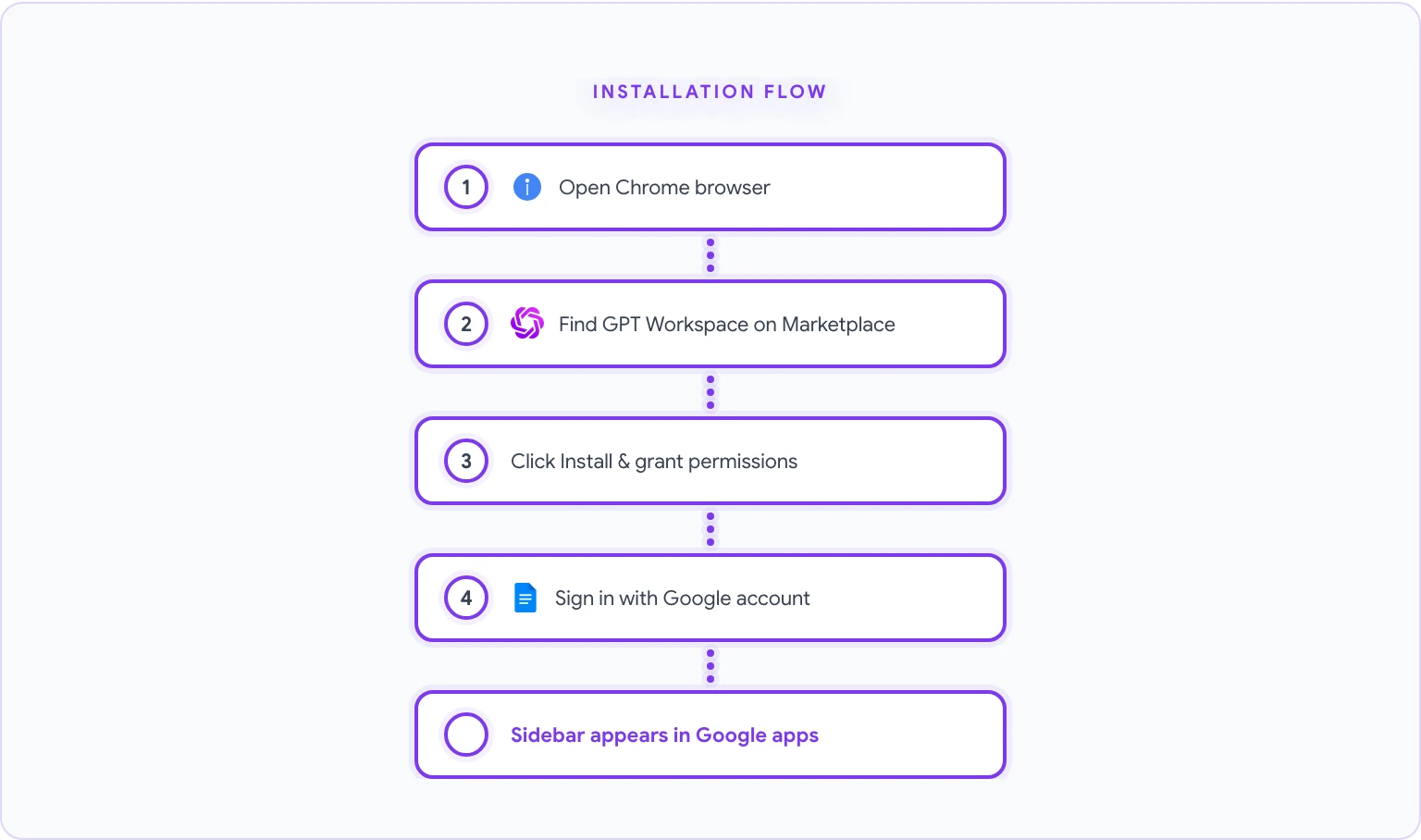
- Åpne Google Chrome på din stasjonære eller bærbare datamaskin.
- Naviger til GPT Workspace-oppføringen på Google Workspace Marketplace. Dette er den offisielle oppføringen – vær forsiktig med uoffisielle utvidelser med lignende navn.
- Klikk på den blå Installer-knappen. En dialogboks for tillatelser vil vises.
- Gå gjennom tillatelsene. GPT Workspace ber om tilgang til Google Docs, Sheets, Slides, Gmail og Drive. Disse tillatelsene er nødvendige for at AI-sidepanelet skal kunne lese innholdet i dokumentene dine og skrive resultater tilbake. Klikk på Tillat.
- Når den er installert, vil du se GPT Workspace-ikonet (et lite ikon i Chrome-verktøylinjen, vanligvis øverst til høyre). Hvis du ikke ser det, klikk på puslespillikonet i Chrome-verktøylinjen for å finne og feste det.
- Klikk på utvidelsesikonet og logg inn med din Google-konto. Velg kontoen som er knyttet til din Google Workspace hvis du har flere.
- En kort introduksjonsveiledning vil vises. Fullfør denne for å bekrefte at oppsettet fungerer.
For å bekrefte at installasjonen fungerte:
- Åpne et hvilket som helst Google Doc.
- GPT Workspace-sidepanelet skal vises automatisk på høyre side av skjermen.
- Hvis det ikke vises, klikk på utvidelsesikonet i Chrome-verktøylinjen for å aktivere det.
Det er alt. Utvidelsen er nå aktiv i alle støttede Google-apper.
Slik installerer du som et Google Workspace-tillegg
For individuell installasjon av tillegget (uten administratordistribusjon):
- Åpne Google Docs, Sheets eller Slides.
- Klikk på Utvidelser i den øverste menylinjen.
- Velg Tillegg > Hent tillegg.
- I Google Workspace Marketplace som åpnes, søk etter GPT Workspace eller GPT for Docs, Sheets, Slides.
- Klikk på oppføringen og deretter på Installer.
- Gi de forespurte tillatelsene og logg inn med din Google-konto.
- Tillegget vil nå vises under Utvidelser > GPT for Sheets, Docs, Slides, Forms i hver støttede Google-app.
For administratorstyrt distribusjon i en organisasjon:
- Logg inn i Google Admin Console på admin.google.com.
- Gå til Apper > Google Workspace Marketplace-apper.
- Klikk på Legg til app i domenets installasjonsliste og søk etter GPT Workspace.
- Velg organisasjonsenhetene du vil distribuere til (eller velg rotorganisasjonen for alle).
- Velg om du vil tvinge installasjon (brukere ser den automatisk) eller tillate at brukere installerer den selv.
- Klikk på Fullfør. Distribusjonen trer i kraft for brukere i løpet av noen timer.
Administratorer kan også konfigurere hvilke AI-modeller som er tilgjengelige for brukere og sette standardinnstillinger for organisasjonen via GPT Workspace-administratorinnstillingene – nyttig for å sikre at team kun bruker godkjente modeller.
Sette opp din AI-modell
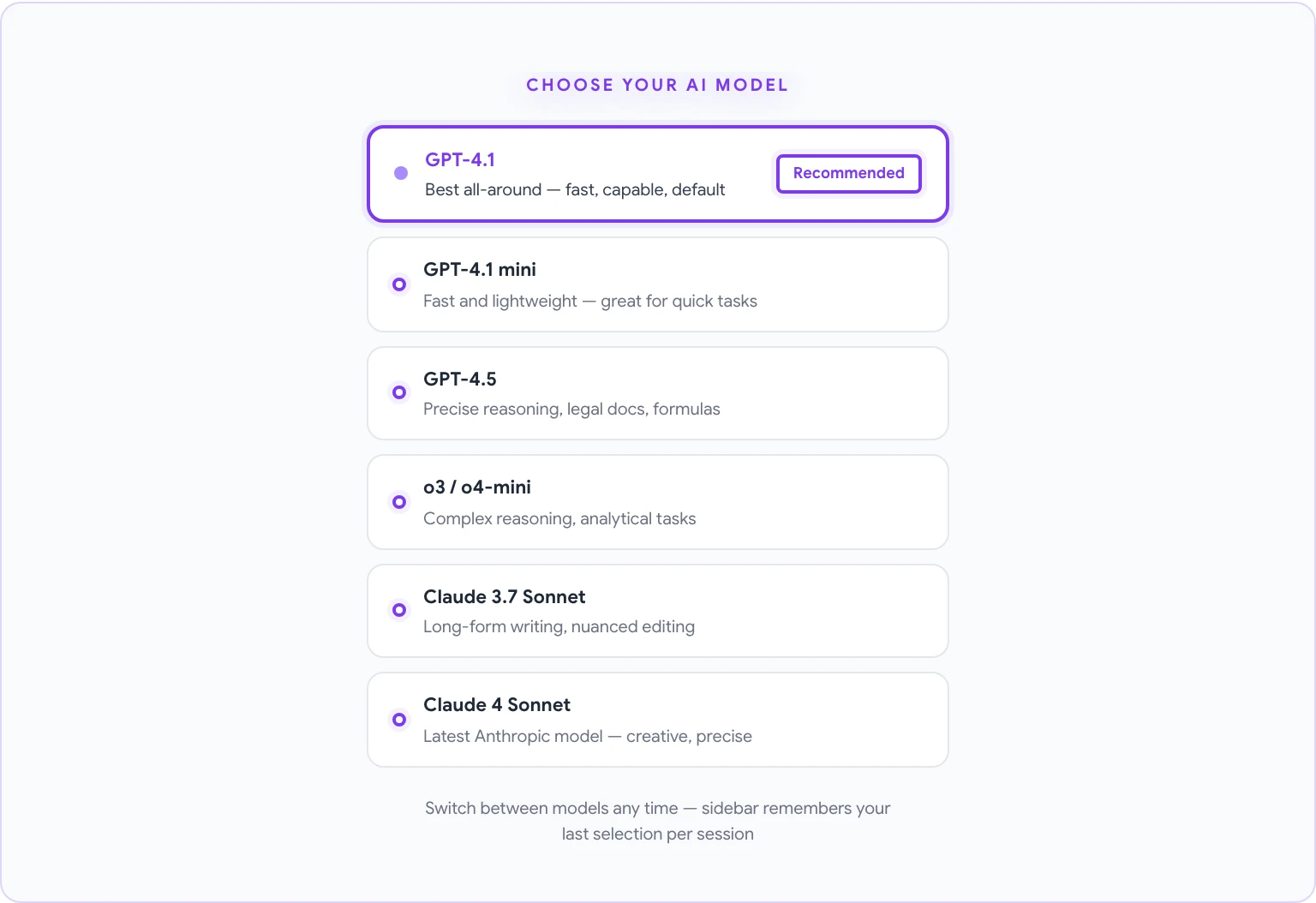
Når du åpner GPT Workspace-sidepanelet for første gang, vil du være på standardmodellen – vanligvis GPT-4.1. Dette er et solid utgangspunkt, men du kan endre den basert på dine behov.
For å velge en modell:
- Åpne GPT Workspace-sidepanelet i en hvilken som helst Google-app.
- Klikk på modellnavnet øverst i sidepanelet (det viser gjeldende modell).
- En rullegardinmeny vil vise tilgjengelige modeller. Velg den du ønsker.
Veiledning for valg av modell:
- GPT-4.1 – Standardvalget og det beste allround-valget. Rask, kapabel og håndterer skriving, analyse, oppsummering og oversettelse godt. Bruk denne til de fleste oppgaver.
- GPT-4.1 mini – En lettere og raskere versjon av GPT-4.1. Ideell for raske, repeterende oppgaver der hastighet betyr mer enn dybde.
- GPT-4.5 – Bedre for oppgaver som krever grundig og presis resonnering (f.eks. analyse av juridiske dokumenter, generering av komplekse formler). Koster flere kreditter.
- o3 / o4-mini – OpenAIs resonneringsmodeller, optimalisert for analytiske oppgaver i flere trinn, matematikk og komplekse logiske problemer.
- Claude 3.7 Sonnet – Sterk for lengre tekster og nyansert redigering. Hvis du synes tonen i GPT-4.1 er for formell eller for uformell for en spesifikk oppgave, gir Claude ofte bedre stilistiske resultater.
- Claude 4 Sonnet – Anthropics nyeste modell. Utmerket for kreativ skriving, detaljert dokumentarbeid og oppgaver som krever presis oppfølging av instruksjoner.
- Gemini Pro – Nyttig hvis du vil sammenligne med Googles egen AI, eller hvis du bruker GPT Workspace som et sammenligningslag på tvers av modeller.
Hvis du har en gratisplan, har du tilgang til standardmodellen GPT-4.1. Betalte planer låser opp flere modeller og høyere bruksgrenser. For en oversikt over hva som er inkludert i hvert nivå, se GPT Workspace-prissiden.
Du trenger ikke å låse deg til én enkelt modell. De mest erfarne brukerne bytter modell midt i en økt avhengig av oppgaven – GPT-4.1 for hastighet og generelle oppgaver, Claude for redigeringstunge oppgaver, o3 for presise analytiske oppgaver. Sidepanelet husker ditt siste valg per økt.
Din første AI-oppgave i Google Docs
Når den er installert og konfigurert, her er en rask test for å bekrefte at alt fungerer som det skal:
- Åpne et nytt Google Doc.
- GPT Workspace-sidepanelet skal vises til høyre. Hvis ikke, klikk på utvidelsesikonet i verktøylinjen.
- I ledetekstfeltet nederst i sidepanelet, skriv: “Skriv en introduksjon på ett avsnitt for en guide om beste praksis for fjernarbeid.”
- Trykk Enter eller klikk på send-knappen.
- Etter noen sekunder skal et svar vises i sidepanelet.
- Klikk på Sett inn ved markør (eller Sett inn hvis det er merkelappen i din versjon) for å plassere teksten i dokumentet ditt.
Hvis dette fungerer, er installasjonen fullført og fungerer korrekt.
For en fullstendig gjennomgang av alt du kan gjøre i Google Docs med GPT Workspace – fra å generere førsteutkast til å oversette dokumenter – se hvordan bruke ChatGPT i Google Docs. For arbeidsflyter spesifikt for Sheets, som generering av formler og dataanalyse, se hvordan bruke AI i Google Sheets.
Administrere ledetekster og maler
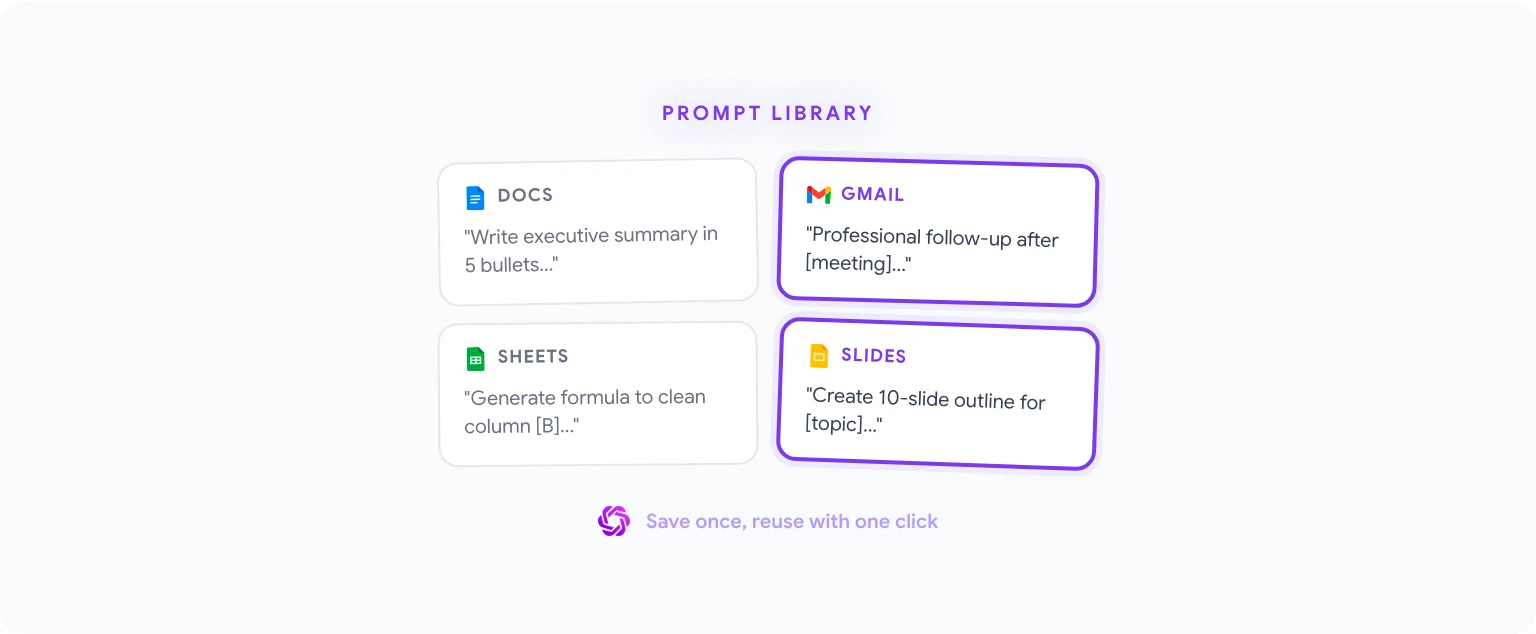
Biblioteket for ledetekster (prompts) er en av de mest underbrukte funksjonene i GPT Workspace. I stedet for å skrive den samme instruksjonen hver gang, kan du lagre den én gang og gjenbruke den med ett enkelt klikk.
Slik lagrer du en egendefinert ledetekst:
- Skriv en ledetekst i sidepanelet.
- Før eller etter at du har kjørt den, klikk på bokmerkeikonet ved siden av inntastingsfeltet (eller alternativet “Lagre ledetekst”, avhengig av din versjon).
- Gi ledeteksten et navn og bekreft. Den vil vises i listen over lagrede ledetekster.
Slik bruker du en lagret ledetekst:
- Åpne sidepanelet.
- Klikk på ikonet for ledetekstbiblioteket (vanligvis et mappe- eller listeikon nær inntastingsfeltet).
- Velg din lagrede ledetekst. Den vil fylle ut inntastingsfeltet – rediger den om nødvendig, og send deretter.
Dele ledetekster med et team:
På betalte planer kan du publisere ledetekster til et delt teambibliotek. Alle i organisasjonen ser den samme kuraterte listen over godkjente ledetekster. Dette er verdifullt for å standardisere hvordan teamet ditt bruker AI – slik at alle skriver oppsummeringer, e-poster eller rapporter i et konsekvent format.
Å bygge et nyttig bibliotek for ledetekster starter med en kort liste:
- Din mest brukte oppgave (f.eks. “Skriv en profesjonell oppfølgings-e-post basert på disse notatene”)
- Din mest tidkrevende oppgave å beskrive (f.eks. en kompleks formel du genererer regelmessig)
- Din mest stilfølsomme oppgave (f.eks. “Skriv om i vår merkevarestemme: direkte, vennlig, ingen sjargong”)
For e-postspesifikke ledetekster og maler, dekker skriving av e-poster med AI i Gmail et komplett bibliotek for Gmail-brukere.
Feilsøking av vanlige problemer
Sidepanelet vises ikke i Google Docs.
Sjekk at utvidelsen er aktivert i Chrome. Gå til chrome://extensions, finn GPT Workspace, og bekreft at bryteren er på. Sjekk også at du er logget inn – sidepanelet lastes ikke hvis du ikke er autentisert.
“Tilgang nektet” eller “Tillatelsesfeil” når du prøver å bruke AI-en. Dette skjer vanligvis på administrerte Google Workspace-kontoer der administratoren ikke har lagt utvidelsen på tillatelseslisten. Be IT-administratoren din om å legge GPT Workspace til på tillatelseslisten, eller bruk tilleggsversjonen i stedet (som ofte har færre restriksjoner i administrerte miljøer).
Utvidelsen er installert, men aktiveres ikke i Google Docs.
Prøv å oppdatere Google Docs-siden. Hvis det ikke fungerer, deaktiver og reaktiver utvidelsen fra chrome://extensions, og last deretter inn siden på nytt. I sjeldne tilfeller kan en Chrome-oppdatering midlertidig komme i konflikt med utvidelsens oppførsel – en omstart av Chrome løser vanligvis dette.
Svarene er trege eller får tidsavbrudd. Dette er vanligvis et nettverksproblem eller en midlertidig overbelastning på AI-leverandørens servere. Å bytte til en annen modell (f.eks. fra GPT-4.5 til GPT-4.1) løser ofte tidsavbruddsproblemer siden GPT-4.1 er raskere. Hvis du er på en bedrifts-VPN, prøv å koble fra midlertidig for å se om det er årsaken.
AI-en setter inn tekst på feil sted i dokumentet. Sørg for at markøren er plassert der du vil ha teksten før du klikker på Sett inn. Utvidelsen setter inn tekst ved gjeldende markørposisjon – hvis markøren har flyttet seg siden du sendte ledeteksten, er innsettingspunktet kanskje ikke der du forventer.
Konflikt med en annen Chrome-utvidelse. Noen annonseblokkerere eller personvernutvidelser blokkerer API-kallene som GPT Workspace er avhengig av. Hvis du opplever vedvarende problemer, prøv å deaktivere andre utvidelser midlertidig for å identifisere konflikten. Grammarly og andre skriveassistenter kommer noen ganger i konflikt – å deaktivere dem mens du bruker GPT Workspace og reaktivere dem etterpå er en fungerende midlertidig løsning.
Team-oppsett: Distribuer GPT Workspace for organisasjonen din
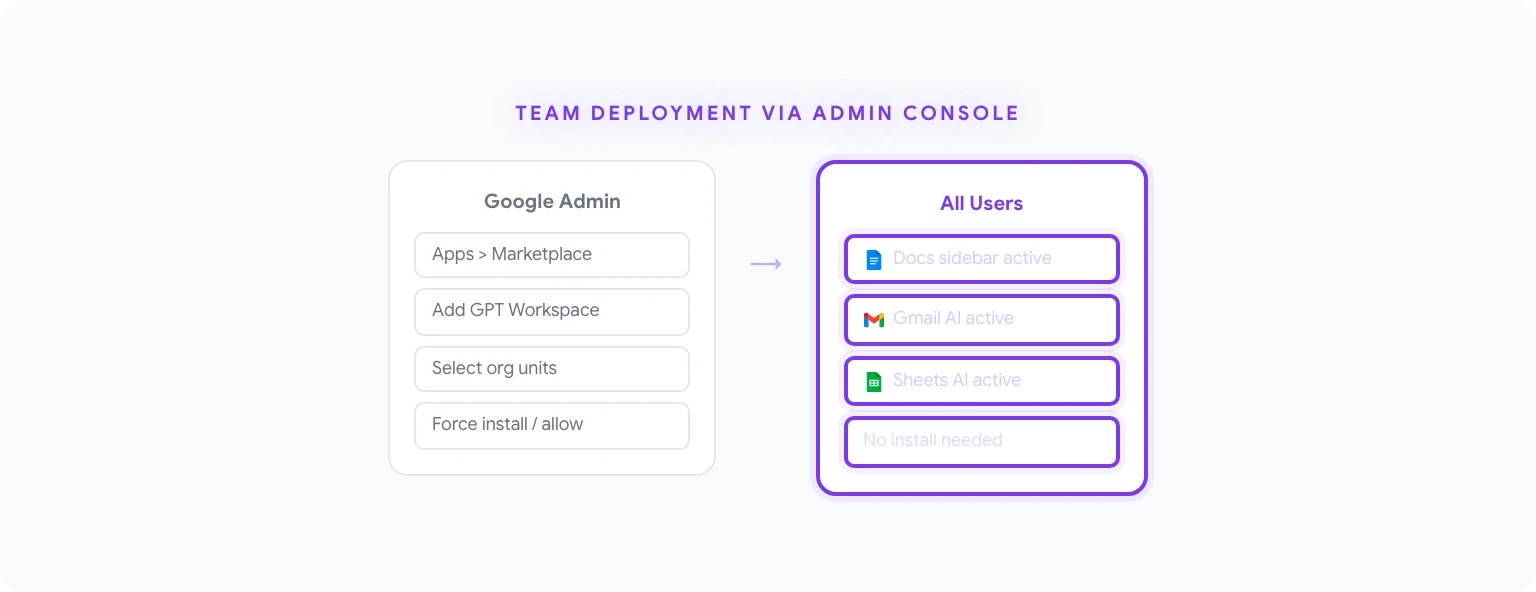
For team på 5 eller flere er en strukturert distribusjon verdt den ekstra oppsettstiden. Her er den anbefalte tilnærmingen:
1. Distribuer via Admin Console (ikke individuelle installasjoner) Bruk distribusjonsmetoden for tillegg som er beskrevet ovenfor. Dette sikrer konsekvent tilgang for alle og unngår støttebyrden ved å hjelpe individuelle brukere med å installere og konfigurere utvidelsen selv.
2. Konfigurer standardmodell og innstillinger I GPT Workspace-administratorpanelet (tilgjengelig på Business-planer), sett standard AI-modell for organisasjonen din. Dette forhindrer situasjoner der ulike teammedlemmer bruker forskjellige modeller og får inkonsistente resultater.
3. Bygg et delt bibliotek for ledetekster før lansering Samle de 10–15 vanligste skrive- og analyseoppgavene teamet ditt utfører. Skriv og test ledetekster for hver av dem, og publiser dem deretter til det delte biblioteket før du ruller ut til brukerne. Førsteinntrykket teller – hvis folk åpner GPT Workspace og umiddelbart ser nyttige, ferdige ledetekster, er adopsjonen betydelig høyere enn om de åpner det til et tomt inntastingsfelt.
4. Kjør en 30-minutters introduksjonsøkt Den vanligste årsaken til at team ikke får verdi fra AI-verktøy, er at folk ikke vet hvor de skal starte. En kort live-demonstrasjon – som viser tre virkelige brukstilfeller fra teamets faktiske arbeidsflyt – er mer effektiv enn noen dokumentasjon.
5. Overvåk bruk og gjenta De fleste Business-planer inkluderer grunnleggende bruksanalyse. Gå gjennom dem etter 2–4 uker for å se hvilke funksjoner som brukes og hvilke som ikke gjør det. Hvis generering av formler har null bruk i et team som jobber i Sheets hele dagen, betyr det sannsynligvis at folk ikke vet at det eksisterer – ikke at de ikke ønsker det.
For en sammenligning av hvordan GPT Workspace står seg mot Microsoft 365 Copilot (relevant hvis organisasjonen din vurderer begge), se GPT Workspace vs Microsoft Copilot.
Klar til å komme i gang? Installer GPT Workspace fra Marketplace, eller besøk GPT Workspace-prissiden for å sammenligne planer før du installerer.
Ofte stilte spørsmål
Finnes det en gratisplan? Ja. GPT Workspace har et gratisnivå med et begrenset antall AI-interaksjoner per måned. Det er nok til å evaluere verktøyet og for lett bruk. Betalte planer starter med et månedlig abonnement og fjerner bruksbegrensninger.
Hvilken type Google-konto trenger jeg? GPT Workspace fungerer med personlige Google-kontoer (gmail.com) og Google Workspace-kontoer (G Suite for bedrifter, utdanning, ideelle organisasjoner). Tilleggsdistribusjon via Admin Console krever en Google Workspace-konto med administratortilgang.
Kan jeg bruke GPT Workspace med Google Workspace for Education? Ja, men institusjonens administrator må godkjenne og distribuere tillegget. Mange Workspace-kontoer for utdanning har strengere retningslinjer for godkjenning av apper – sjekk med IT-avdelingen din.
Gir installasjon av GPT Workspace tilgang til alle mine Google Drive-filer? Utvidelsen ber om Drive-tilgang for å aktivere funksjoner som å lese dokumenter for kontekst. Den skanner eller lagrer ikke filene dine proaktivt. Tilgangen brukes kun når du aktivt ber AI-en om noe i et dokument du har åpent.
Vil det fungere etter at Google oppdaterer Google Docs? Ja. GPT Workspace vedlikeholdes og oppdateres for å forbli kompatibelt med Googles apper. Av og til kan korte kompatibilitetsproblemer oppstå umiddelbart etter en større Google-oppdatering, men disse løses vanligvis i løpet av en dag eller to via en automatisk utvidelsesoppdatering.
Kan to personer bruke GPT Workspace samtidig i et delt dokument? Hver brukers GPT Workspace-sidepanel er personlig for deres økt. To personer som redigerer det samme dokumentet kan begge bruke AI samtidig – interaksjonene deres er uavhengige og forstyrrer ikke hverandre.