Slik bruker du ChatGPT i Google Docs: Komplett guide 2026
Lær hvordan du bruker ChatGPT direkte i Google Docs med GPT Workspace. Trinn for trinn: installasjon, tekstgenerering, redigering, sammendrag og oversettelse.

Hvis du noen gang har åpnet en ny fane for å spørre ChatGPT om noe, og deretter kopiert svaret tilbake til Google Docs, kjenner du friksjonen. Kontekstbyttet bryter konsentrasjonen, du mister plassen i dokumentet, og det som skulle tatt ti sekunder, tar to minutter. Å lære å bruke ChatGPT i Google Docs direkte, uten å forlate dokumentet, er en av de mest lønnsomme produktivitetsendringene du kan gjøre i 2026.
Denne guiden viser deg nøyaktig hvordan du gjør det med GPT Workspace, en Chrome-utvidelse som plasserer AI direkte i Google Workspace-appene dine. Når du er ferdig, genererer, redigerer, oppsummerer og oversetter du innhold uten å måtte åpne en eneste ny fane.
Hva er GPT Workspace, og hvordan fungerer det i Google Docs?
GPT Workspace er en Chrome-utvidelse og Google Workspace Add-on som bygger inn en ChatGPT-drevet AI-sidelinje direkte i Google Docs, Sheets, Slides og Gmail. I stedet for å veksle mellom verktøy får du et fast panel på høyre side av dokumentet, der du kan skrive instruksjoner, gjøre endringer og bygge innhold, mens dokumentet hele tiden forblir åpent og synlig.
Under panseret kobler GPT Workspace seg til de samme språkmodellene som driver ChatGPT (GPT-4o, GPT-4 og nyere utgaver), i tillegg til Claude og Gemini hvis du foretrekker dem. Forskjellen er konteksten: AI-en kan lese teksten du har markert i dokumentet, bruke den som input og skrive resultatene rett tilbake inn i dokumentet. Denne toveisintegrasjonen er det som gjør verktøyet genuint nyttig, og ikke bare en oppblåst utklippstavle.
Du trenger ikke skrive instruksjoner fra bunnen av hver gang. GPT Workspace inneholder et bibliotek med ferdige maler for vanlige skriveoppgaver: førsteutkast, sammendrag, omskriving, oversettelse og mer. Du kan også lagre egendefinerte instruksjoner og dele dem med teamet ditt.
Steg 1: Installer Chrome-utvidelsen GPT Workspace
Raskest kommer du i gang via Chrome-utvidelsen. Slik installerer du den:
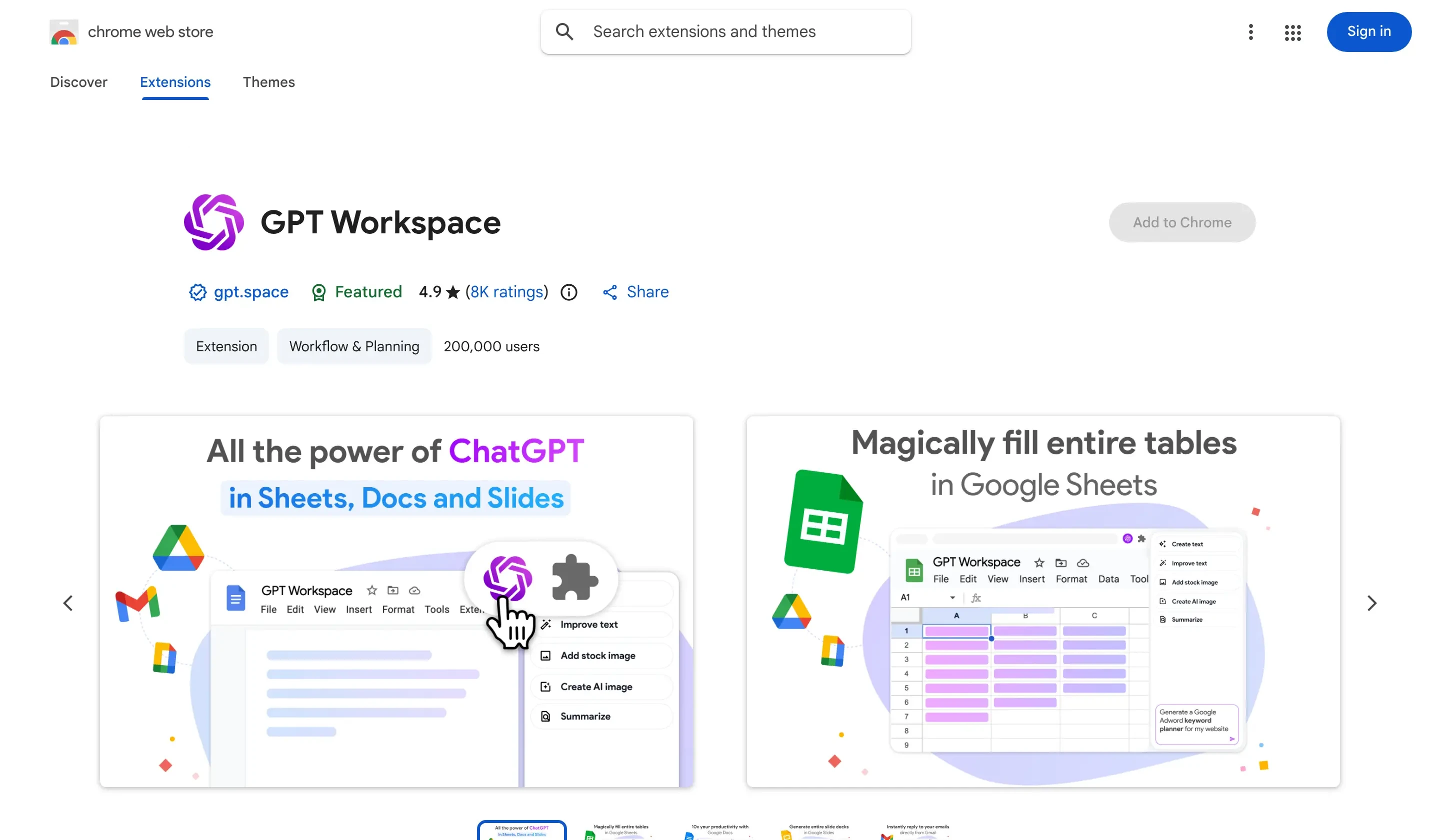
- Åpne Google Chrome og gå til GPT Workspace i Chrome Web Store.
- Klikk Legg til i Chrome og godkjenn tillatelsene. Utvidelsen trenger tilgang til Google Docs, Sheets, Slides og Gmail, slik den leser og skriver dokumentinnhold.
- Når installasjonen er ferdig, dukker GPT Workspace-ikonet opp i Chrome-verktøylinjen.
- Klikk på ikonet og logg inn med Google-kontoen din. Du kan starte på gratisplanen med én gang.
Utvidelsen aktiveres automatisk på alle Google Docs-, Sheets-, Slides- eller Gmail-sider du åpner. Du trenger ikke konfigurere noe utover å logge inn.
Hvis du har en administrert Google Workspace-konto (G Suite for bedrifter), må administratoren kanskje godkjenne utvidelsen. I så fall er alternativet å installere tillegget direkte via Utvidelser > Tillegg > Hent tillegg inne i Google Docs. Både utvidelsen og tillegget fungerer likt, men utvidelsen dekker hele Google Workspace-pakken.
Steg 2: Åpne Google Docs og finn AI-sidelinjen
Når utvidelsen er installert:
- Åpne et hvilket som helst Google-dokument (eller opprett et nytt).
- Se etter GPT Workspace-panelet på høyre side av skjermen. Det åpnes automatisk når du er på en Google Docs-side.
- Hvis panelet ikke vises, klikker du på GPT Workspace-ikonet i Chrome-verktøylinjen for å åpne det.
Sidelinjen har noen hovedområder: et tekstfelt for instruksjoner nederst, samtalehistorikken i midten og en modellvelger øverst. For de fleste skriveoppgaver er standardmodellen GPT-4o det rette valget. Den er rask, kapabel og håndterer lange dokumenter godt.
Du kan endre størrelsen på sidelinjen ved å dra i venstre kant. Hvis du foretrekker en smalere dokumentvisning, kan du også slå sammen sidelinjen og bruke AI-en via Utvidelser-menyen i Google Docs-verktøylinjen.

Slik genererer du tekst med ChatGPT inne i Google Docs
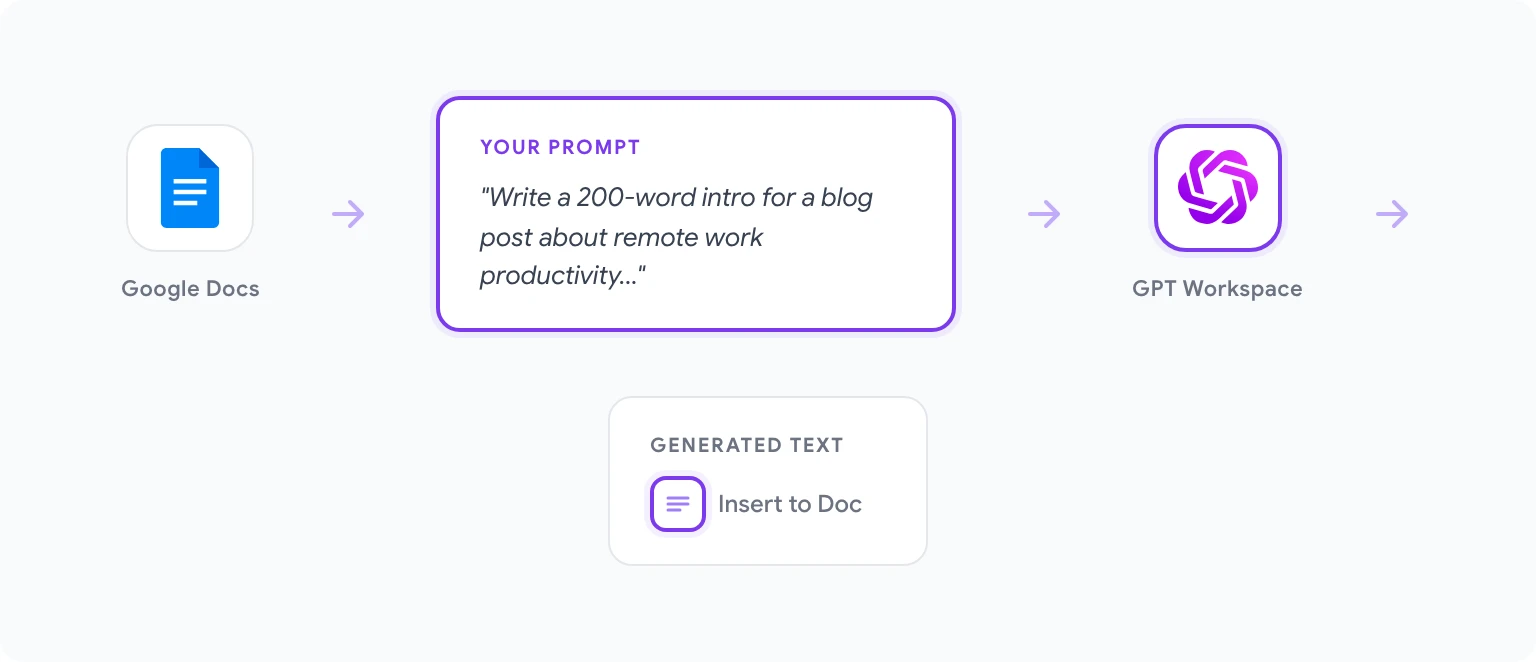
Å generere nytt innhold fra bunnen av er der de fleste starter. Arbeidsflyten er enkel:
- Plasser markøren der du vil at den genererte teksten skal dukke opp i dokumentet.
- Skriv en instruksjon i GPT Workspace-sidelinjen som beskriver hva du vil ha. For eksempel: “Skriv en introduksjon på 200 ord til et blogginnlegg om produktivitet i hjemmekontor for programvareutviklere.”
- Klikk Generer eller trykk Enter.
- AI-en skriver innholdet i sidelinjen. Se gjennom det, og klikk Sett inn for å plassere det rett der markøren står i dokumentet.
Hvis det første resultatet ikke helt treffer, kan du be om en endring direkte i sidelinjen, for eksempel “Gjør det mer uformelt” eller “Legg til en statistikk om hjemmekontor”, uten å miste konteksten fra den opprinnelige forespørselen. AI-en husker samtalen din gjennom økten.
For lengre tekster er den mest effektive metoden å lage en disposisjon først, og deretter bruke GPT Workspace til å generere hver del for seg. Da holder AI-en fokus, og resultatet blir mer sammenhengende enn hvis du ber om en artikkel på 2000 ord i én enkelt instruksjon.
Slik redigerer, omskriver og forbedrer du eksisterende tekst
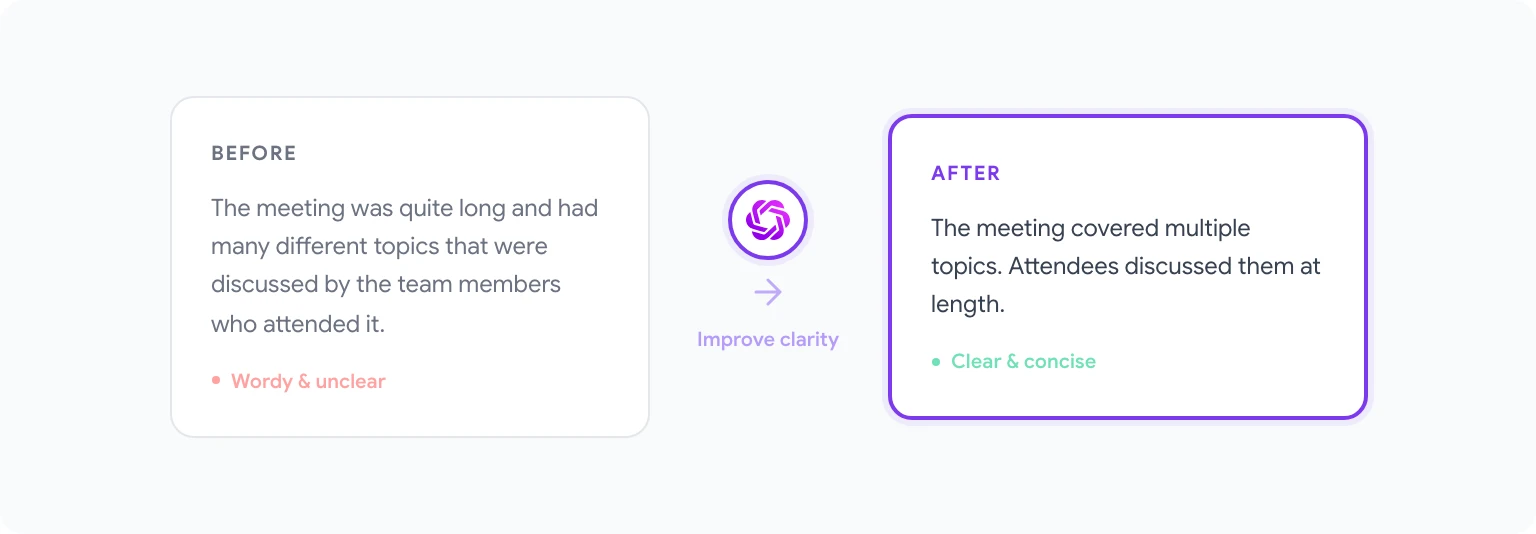
Her viser GPT Workspace virkelig hva det duger til. Slik redigerer eller forbedrer du tekst du allerede har skrevet:
- Marker teksten i Google-dokumentet som du vil endre.
- I GPT Workspace-sidelinjen vises den markerte teksten automatisk som kontekst, du ser en referanse til “markert tekst” i instruksjonsfeltet.
- Skriv redigeringsinstruksen: “Kort dette ned til én setning”, “Gjør dette mer formelt”, “Skriv dette om så det blir tydeligere” eller “Rett grammatikk og stil”.
- Se gjennom resultatet i sidelinjen og klikk Erstatt utvalget for å bytte ut den opprinnelige teksten med den forbedrede versjonen.
Funksjonen for å erstatte utvalg er så rask at den endrer måten du skriver på. Mange skribenter bruker den nå som et sanntidsredigeringslag: skriv en grov setning, marker den og trykk “Forbedre klarhet”, alt uten å miste flyten. Vil du gjøre det samme med e-postutkast, fungerer mønsteret også med AI-skrevne e-poster i Gmail.
Et praktisk tips: vær konkret i redigeringsinstruksene dine. “Gjør dette bedre” gir middelmåds resultater. “Skriv om dette avsnittet på 8.-klassenivå, men behold alle fakta” gir noe du faktisk kan bruke.
Slik oppsummerer du lange dokumenter med AI
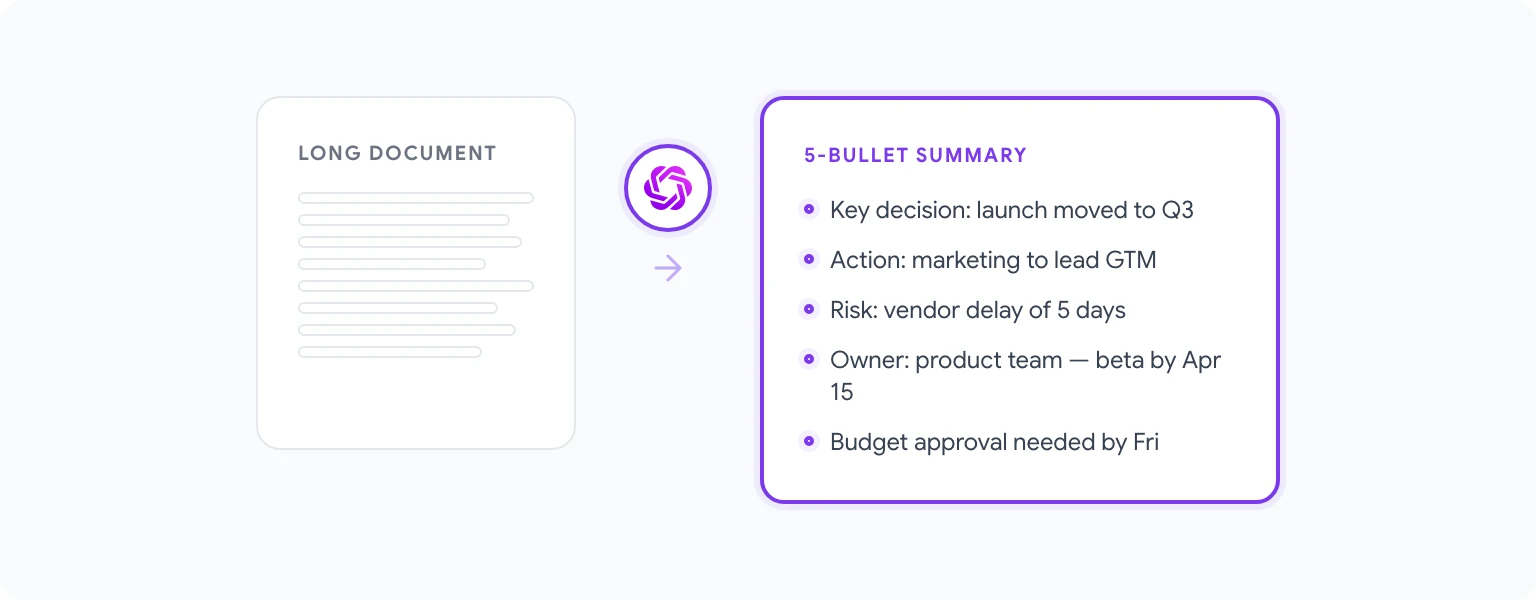
Oppsummering er en av de mest nyttige funksjonene for kunnsapsarbeidere som bruker tid på lange rapporter, forskningsartikler, møtereferater eller juridiske dokumenter.
Slik oppsummerer du et dokument:
- Åpne dokumentet du vil oppsummere i Google Docs.
- Bruk denne instruksjonen i GPT Workspace-sidelinjen: “Oppsummer dette dokumentet i 5 punkter, med fokus på viktige beslutninger og tiltak.”
- Hvis dokumentet er svært langt (over ca. 10 000 ord), arbeider GPT Workspace med det som er synlig eller markert. For best resultat med lange dokumenter: marker de viktigste delene først.
Du kan også be om ulike typer sammendrag avhengig av målgruppen: et sammendrag for ledelsen, en teknisk oversikt, en forklaring i klarspråk for ikke-eksperter, eller en liste med åpne spørsmål fra et møtereferat. AI-en tilpasser seg formatet du spesifiserer.
For team som bruker Google Docs som felles kunnskapsbase, kan oppsummeringsinstruksjoner bli del av en standard arbeidsflyt: hvert dokument får en “TL;DR”-del øverst, generert med en rask AI-instruksjon.
Slik oversetter du dokumenter med GPT Workspace
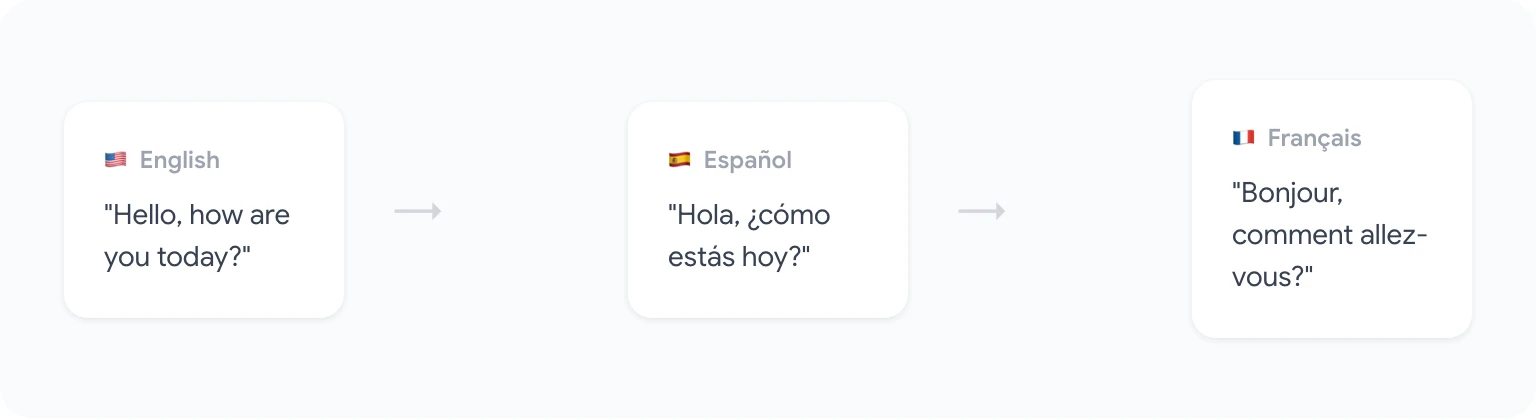
Oversettelse via GPT Workspace fungerer annerledes enn Google Translate. I stedet for en mekanisk ord-for-ord-bytting forstår AI-en kontekst og tone, noe som gir mer naturlige resultater, særlig for markedsføringsstoff, kunderettede tekster eller nyanserte profesjonelle tekster.
Slik oversetter du:
- Marker teksten du vil oversette, eller la ingenting være markert for å arbeide med hele det synlige dokumentet som kontekst.
- Skriv en instruksjon: “Oversett dette til spansk, med en profesjonell men tilgjengelig tone.”
- Den oversatte teksten vises i sidelinjen. Klikk Sett inn eller Erstatt utvalget for å legge den inn i dokumentet.
GPT Workspace håndterer alle større språk godt. For mindre vanlige språk kan resultatene variere, så det er lurt å ha en morsmålsbruker til å se gjennom outputen for kunderettede tekster.
en lite brukt funksjon: etter oversettelsen kan du stille oppfølgingsspørsmål som “Høres denne oversettelsen naturlig ut for en morsmålsbruker i Mexico?” for å få en grov kvalitetsvurdering. Det erstatter ikke en profesjonell oversetter for juridiske eller medisinske tekster, men for vanlig forretningsinnhold er det mer enn godt nok.
5 tidsbesparende instruksjoner for Google Docs-brukere
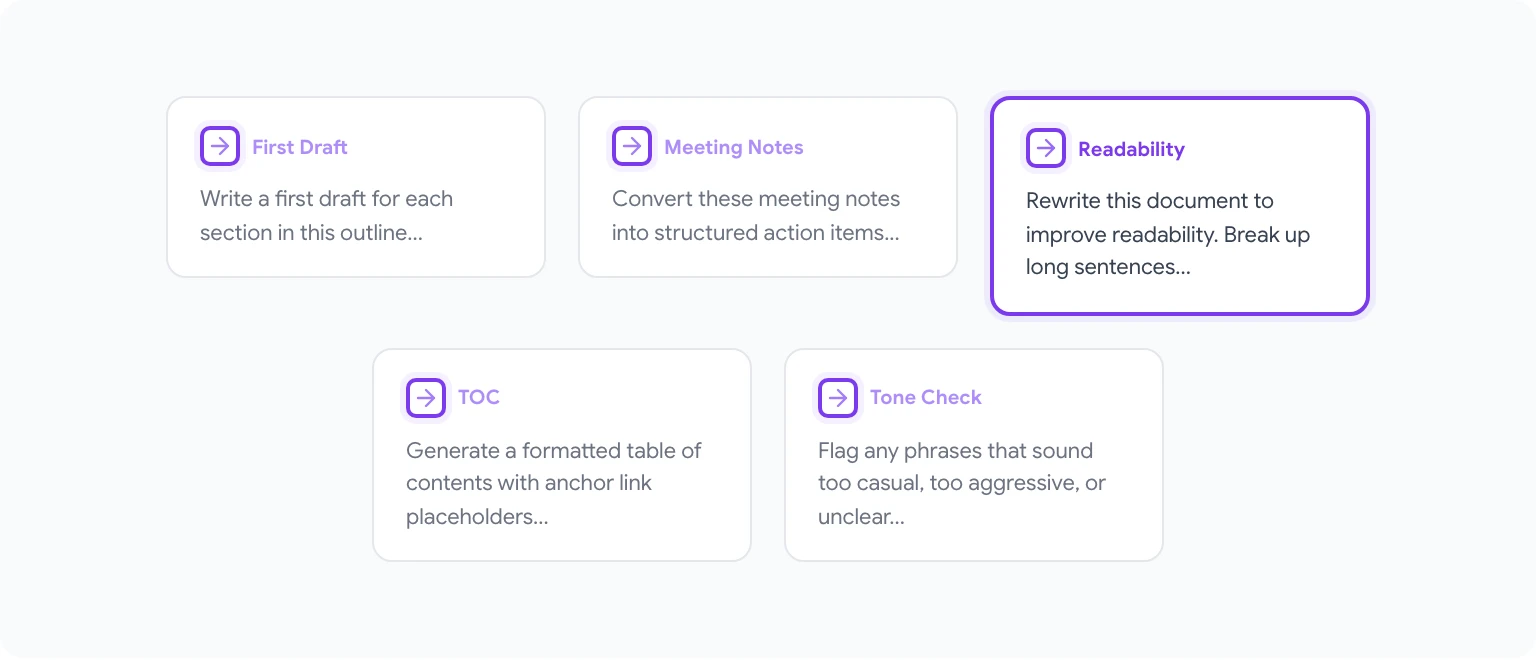
Dette er instruksjonene som gir mest igjen for vanlige Google Docs-brukere:
1. Førsteutkast fra en disposisjon “Skriv et førsteutkast for hver del i denne disposisjonen. Hold hver del på 100 til 150 ord og behold en profesjonell tone gjennomgående.”
2. Møtenotater til tiltak “Gjør om disse møtenotatene til en strukturert liste med tiltak. For hvert punkt: hvem som er ansvarlig, frist hvis nevnt, og en kort beskrivelse på én linje.”
3. Bedre lesbarhet “Skriv om dette dokumentet for bedre lesbarhet. Del opp lange setninger, bytt sjargong med klarspråk, og sørg for at hvert avsnitt har én tydelig hovedidé.”
4. Generer en innholdsfortegnelse “Basert på H2-overskriftene i dette dokumentet, lag en formatert innholdsfortegnelse med plassholdere for ankerlenker.”
5. Just profesjonell tone “Se gjennom dette dokumentet og flagg formuleringer som høres for uformelle, for aggressive eller potensielt uklare ut for en person som ikke har engelsk som morsmål. Foreslå erstatninger.”
For en langt mer omfattende samling, se de 50 beste instruksjonene for Google Workspace. Det innlegget dekker instruksjoner for alle de store Google-appene.
GPT Workspace mot innebygd Gemini: Hva bør du velge?

Google har lansert Gemini AI direkte i Google Docs som del av Google One AI Premium og Workspace Business-planene. Det er et rimelig verktøy, men det er reelle forskjeller verdt å kjenne til før du bestemmer deg.
Gemini sine styrker: Det er dypt integrert i Googles økosystem, noe som betyr at det kan henvise til andre filer i Drive-en din, bruke Gmail-historikken din som kontekst og fungere godt med Google Meet-transkripsjoner. Det krever heller ingen egen installasjon, det bare er der.
GPT Workspace sine styrker: Tilgang til flere AI-modeller (GPT-4o, Claude 3.5 Sonnet og flere), slik at du kan velge den beste modellen for hver oppgave. Mer finjustert kontroll over instruksjoner, et delbart instruksjonsbibliotek for team, og enhetlig opplevelse på tvers av Docs, Sheets, Slides og Gmail i ett og samme grensesnitt.
For en grundig sammenligning av funksjoner, pris og bruksområder, les GPT Workspace vs Gemini. Korteversjonen: hvis teamet ditt allerede har Google Workspace Business Plus eller Enterprise og du først og fremst jobber i Docs og Gmail, er Gemini verdt å prøve først. Trenger du fleksibilitet i modellvalg, støtte for Sheets/Slides eller standardiserte instruksjoner for hele teamet, er GPT Workspace det bedre valget.
Du kan også utforske GPT Workspace for Docs-oversikten for en fullstendig gjennomgang av funksjoner og priser.
Vanlige spørsmål
Er GPT Workspace trygt å bruke med sensitive dokumenter? GPT Workspace lagrer ikke dokumentinnholdet ditt. Instruksjoner behandles via API-kall til de underliggende AI-leverandørene (OpenAI, Anthropic og flere) under deres standard databehandlingsavtaler. For svært sensitive dokumenter bør du se gjennom datapolicyene til den aktuelle modellen du bruker.
Fungerer GPT Workspace offline? Nei. Utvidelsen krever internettilkobling for å sende instruksjoner til AI-modellene og motta svar.
Fungerer det i Google Docs på mobil? Chrome-utvidelsen fungerer bare i Chrome på desktop. Det finnes ingen egen mobilapp, men versjonen som Google Workspace Add-on er tilgjengelig i Google Docs-mobilappen via Utvidelser.
Hva skjer når jeg når grensen for gratisplanen? Da får du beskjed om å oppgradere. Gratisplanen gir et bestemt antall AI-interaksjoner per måned; betalte planer fjerner taket. Du kan fortsette å bruke utvidelsen på gratisnivået ved lett bruk.
Kan jeg bruke min egen OpenAI API-nøkkel? Ja. GPT Workspace støtter tilkobling av din egen OpenAI API-nøkkel, noe som kan være mer kostnadseffektivt for tungbrukere og gir deg direkte kontroll over API-utgiftene.
Støtter den også Google Sheets-formler? Ja, og det er faktisk veldig nyttig. Du kan bruke AI i Google Sheets med samme utvidelse til å generere formler, rydde data og automatisere analyse, alt uten å bytte verktøy.