Slik bruker du AI i Google Sheets: formler og analyse
En praktisk guide til å bruke AI i Google Sheets med GPT Workspace. Lag formler fra vanlig tekst, analyser data automatisk og rydd opp i regneark, uten kode.


De fleste som bruker Google Sheets jevnlig støter på den samme veggen: de vet hva de vil gjøre med dataene sine, men klarer ikke å skrive formelen som skal til, eller så blir formelen et nestet mareritt ingen vil vedlikeholde. Å lære å bruke AI i Google Sheets lukker det gapet helt. Du beskriver hva du vil ha på vanlig norsk, og AI-en skriver formelen, eller kjører analysen, for deg.
Denne guiden dekker den praktiske siden av å bruke AI i Google Sheets med GPT Workspace: generere formler, analysere og oppsummere data, rydde opp i rotete regneark, bygge rapporter og unngå feilene som stjeler tiden din. Du trenger ingen forkunnskaper i avanserte formler eller dataanalyse.
Hvorfor bruke AI i Google Sheets?

Det ærlige svaret: fordi formler er vanskelige å skrive, lett å ødelegge og tidkrevende å forklare til andre. Den gjennomsnittlige kunnskapsarbeideren som bruker Sheets daglig er ikke en regnearkspowerbruker, men en markedsfører som sporer kampanjebudsjetter, en HR-leder som følger med på bemanning, en selger som vedlikeholder en pipeline eller en operasjonsleder som overvåker KPI-er.
Disse brukerne vil ikke lære ARRAYFORMULA eller nestede IF-kjeder. De vil ha kolonnen summert per kategori, duplikater fjernet, data sortert etter en betinget regel, og en oppsummering på toppen som oppdaterer seg automatisk. AI gjør alt dette mulig helt uten formelkunnskaper.
I tillegg til formler gir AI i Sheets et lag som Sheets aldri har hatt nativt: tolkning av dataene dine på naturlig språk. Du kan spørre «Hvilke er de tre beste månedene etter omsetning i 2025?» og få et direkte svar, i stedet for å måtte sortere, filtrere og bla gjennom hundrevis av rader selv.
Hvis du allerede bruker AI i andre Google-apper, er dette en naturlig forlengelse. Samme verktøy som lar deg bruke ChatGPT i Google Docs driver også Sheets-støtten, så du trenger ikke lære et nytt grensesnitt.
Installere GPT Workspace for Google Sheets
Oppsettet tar omtrent to minutter:
- Gå til GPT Workspace-oppføringen på Google Workspace Marketplace.
- Klikk Installer og gi de nødvendige tillatelsene. Add-on-en trenger tilgang til å lese og skrive regnearkdataene dine, dette er nødvendig for å sette inn formler og resultater direkte i cellene.
- Åpne et hvilket som helst Google Sheet. Klikk Utvidelser i toppmenyen.
- Du ser GPT for Sheets, Docs, Slides, Forms i Utvidelser-menyen. Klikk på den for å åpne AI-sidepanelet.
Alternativt, hvis du har installert Chrome-utvidelsen for Docs, aktiveres den samme utvidelsen automatisk i Sheets. Sidepanelet er identisk på tvers av alle Google-apper: samme ledetekstfelt, samme modellvelger, samme bibliotek med lagrede ledetekster.
Du trenger ingen API-nøkkel for å komme i gang. Gratisnivået gir deg nok interaksjoner til å vurdere verktøyet før du forplikter deg til en betalt plan.
Slik genererer du formler med ledetekster på vanlig språk
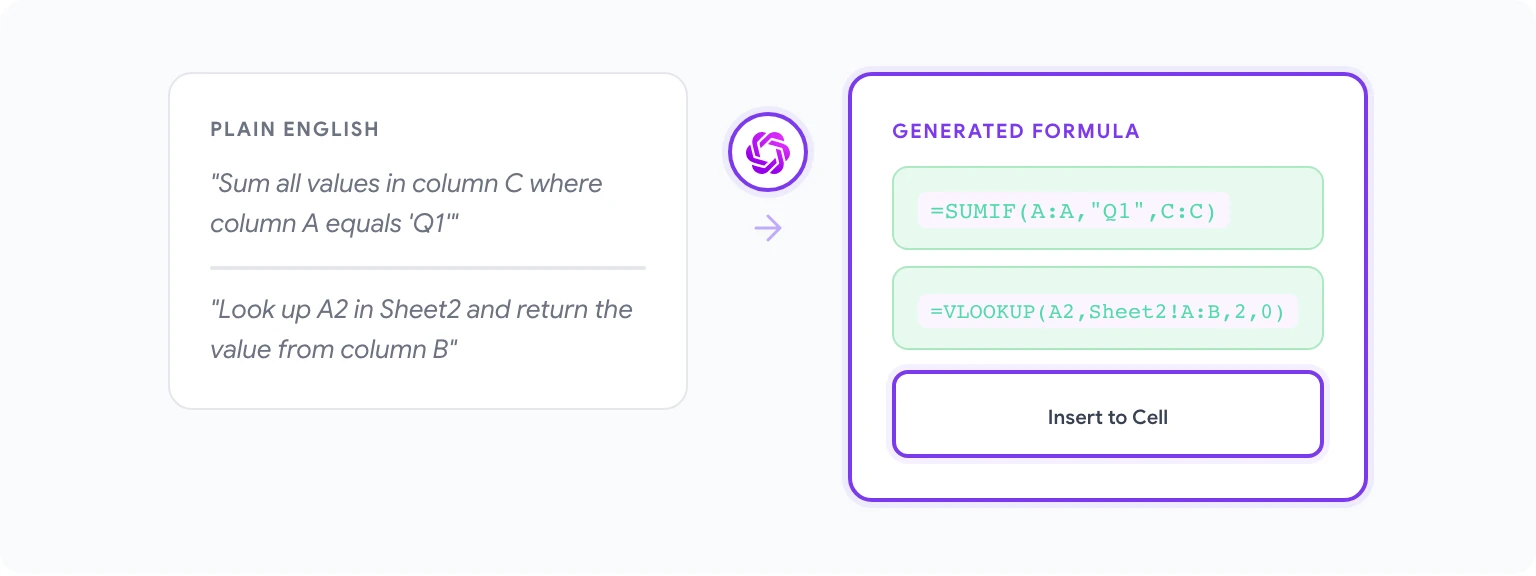
Dette er funksjonen som overbeviser flest skeptikere. Slik er den grunnleggende arbeidsflyten:
- Klikk på cellen der du vil ha formelen.
- Åpne GPT Workspace-sidepanelet via Utvidelser > GPT for Sheets.
- Beskriv hva formelen skal gjøre. Vær så konkret som mulig om kolonnereferanser, det reduserer sjansen for at AI-en gjetter feil.
- AI-en skriver formelen i sidepanelet. Klikk Sett inn for å plassere den i den valgte cellen.
- Kontroller at den oppfører seg som forventet, og kopier den deretter til andre celler etter behov.
Eksempler på ledetekster som fungerer godt:
- «Skriv en SUMIF-formel som summerer alle verdier i kolonne C der kolonne A er lik ‘Q1’.»
- «Lag en formel i D2 som slår opp verdien i A2 mot tabellen i Sheet2!A:B og returnerer matchende verdi fra kolonne B.»
- «Skriv en formel som teller antall celler i kolonne B som inneholder ordet ‘pending’, uavhengig av store og små bokstaver.»
- «Generer en ARRAYFORMULA som gir 15 % rabatt på alle verdier i kolonne E og legger resultatene i kolonne F.»
AI-en håndterer komplekse formeler med flere funksjoner like godt som enkle. Trenger du en formel som kombinerer INDEX, MATCH og IFERROR, er det ofte raskere å beskrive logikken på vanlig språk enn å slå opp syntaksen selv.
Hvis formelen er feil: lim formelen tilbake inn i sidepanelet med en forklaring på hva som gikk galt, for eksempel «Denne formelen gir en feilmelding når kolonne A er tom», og be om en fiks. AI-en retter den opp.
Slik analyserer og oppsummerer du data med AI
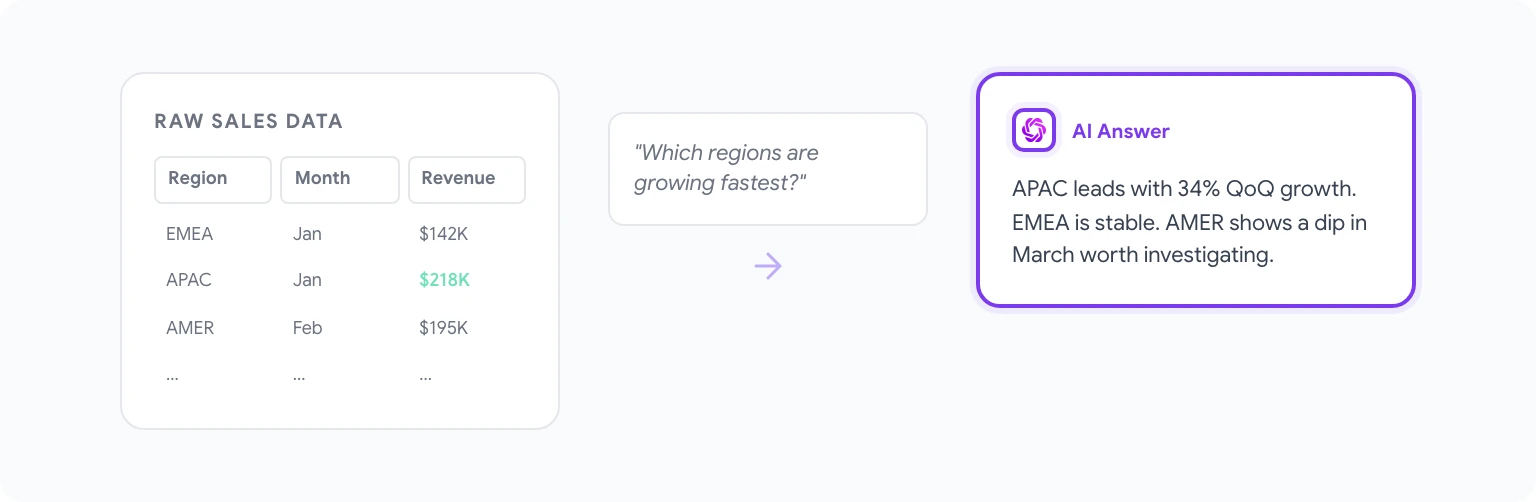
Rådata sier deg ingenting før du tolker dem. AI i Sheets lar deg stille tolkende spørsmål direkte, uten å bygge pivottabeller eller skrive oppsummeringsformeler først.
Slik analyserer du data:
- Merk dataområdet du vil at AI-en skal analysere (for eksempel en tabell med salgstall per region og måned).
- Beskriv spørsmålet ditt i GPT Workspace-sidepanelet: «Oppsummer de viktigste trendene i disse dataene. Hvilke regioner vokser raskest, og hvilke måneder hadde høyest salg?»
- AI-en leser de merkede dataene og returnerer en tekstlig oppsummering i sidepanelet. Du kan sette den inn i arket som en tekstblokk, eller bare lese den og gå videre.
For kvantitative spørsmål med presise svar:
- «Hva er gjennomsnittlig ordreverdi for ordrer lagt inn i Q4 2025?»
- «Hvilken produktkategori har høyest returrate basert på disse dataene?»
- «List de fem beste kundene etter totalforbruk, rangert fra høyest til lavest.»
AI-en regner ut og svarer direkte. Det går raskere enn å bygge en pivottabell for et engangsspørsmål du aldri trenger å referere til igjen.
For team som kjører gjentakende rapporter, som ukentlige salgsoppsummeringer, månedlige budsjettgjennomganger og kvartalsvise prestasjonssammendrag, skaper kombinasjonen av dette og lagrede ledetekstmaler en konsistent og gjentagbar prosess. Se automatisering av gjentakende oppgaver med AI for hvordan du bygger slike arbeidsflyter.
Slik rydder og standardiserer du rotete data
Datarensing er blant de mest kjedelige delene av arbeid i Sheets, og det er her AI gir et uforholdsmessig stort tidsbesparende utbytte. Vanlige renseoppgaver som AI håndterer godt:
Standardisere inkonsistente tekstverdier: Merk en kolonne med varierende oppføringer, for eksempel «USA», «United States», «US» og «U.S.A.», og bruk ledeteksten: «Skriv en formel som standardiserer alle varianter av United States til ‘United States’.» AI-en genererer en nestet SUBSTITUTE- eller IFS-formel som fanger de vanligste variantene.
Hente strukturerte data ut av rotete tekststrenger: Har du en kolonne med ustrukturert tekst som «Kari Nordmann - Account Manager - EMEA» og trenger å dele den opp i egne kolonner, kan du bruke: «Skriv formler som henter ut navn, stillingstittel og region fra strenger formatert som ‘Navn - Tittel - Region’ i kolonne B.»
Fjerne duplikater på en smart måte: I stedet for bare å slette dupliserte rader (som taper data), kan du bruke ledeteksten: «Skriv en formel som returnerer TRUE hvis verdien i A2 er et duplikat av en tidligere rad i kolonne A.» Filtrer deretter på TRUE og gå gjennom før du sletter.
Datoformatering: Ark som er importert fra andre systemer har ofte datoer i inkonsistente formater. Ledetekster som «Skriv en formel som konverterer datoer i kolonne C formatert som ‘MM/DD/YYYY’ til Google Sheets-datoverdier» gir pålitelige resultater.
Slik kategoriserer og tagger du data automatisk
Kategorisering, altså å tilordne etiketter til rader basert på regler, var tidligere arbeid som krevde enten komplekse IF-kjeder eller manuell innsats. AI gjør det langt mer tilgjengelig.
Regelbasert kategorisering: «Skriv en formel for kolonne D som tildeler prioritet ‘Høy’, ‘Middels’ eller ‘Lav’ basert på disse reglene: Høy hvis kolonne B er større enn 10000 og kolonne C er mindre enn 7, Middels hvis kolonne B er mellom 5000 og 10000, Lav ellers.»
Tekstbasert tagging: For en kolonne med tilbakemeldinger fra kunder kan du bruke AI til å generere en formel som kategoriserer oppføringene som «Positiv», «Negativ» eller «Nøytral» basert på nøkkelord, eller du kan be GPT Workspace behandle en batch med rader og skrive kategoriene direkte, hvis datasettet er lite nok til å passe i kontekstvinduet.
Forslag til betinget formatering: I tillegg til formler kan du be AI-en beskrive de betingede formateringsreglene du trenger, og deretter anvende dem manuelt. For eksempel: «Hvilken betinget formateringsregel ville utheve rader der kolonne E er mer enn 20 % lavere enn verdien i kolonne F?»
For HR-spesifikke bruksområder, som kategorisering av svar fra medarbeiderundersøkelser, tagging av søkere etter kompetanse og klassifisering av fraværsårsaker, finnes en mer detaljert gjennomgang i GPT Workspace for HR-ledere.
Bygge rapporter og dashboards med AI
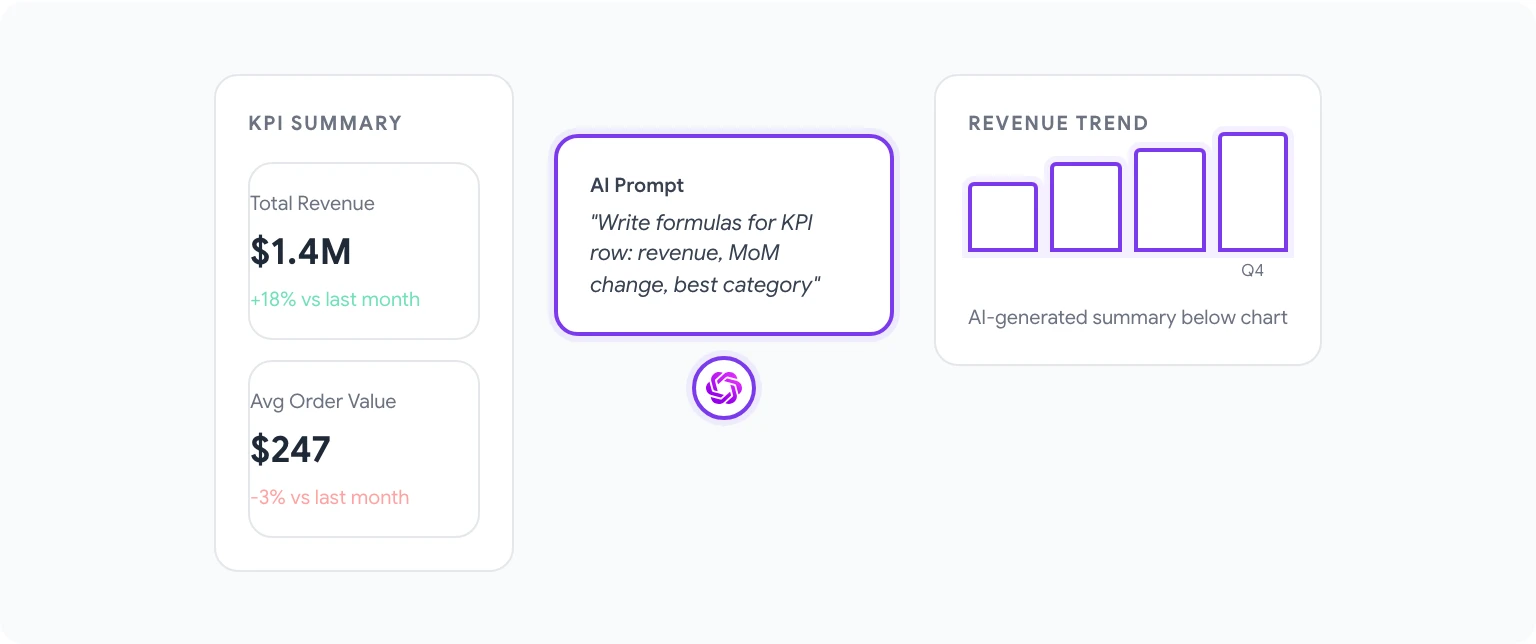
AI i Sheets erstatter ikke skikkelig dashboardverktøy som Looker Studio, men det kan fremskynde prosessen med å bygge rapportklare data betydelig.
Generere oppsummeringstabeller: «Skriv formler som lager en oppsummeringstabell som viser total omsetning, gjennomsnittlig ordreverdi og antall ordrer gruppert etter måned. Bruk dataene i Sheet1.»
Skrive diagrambeskrivelser: Etter at du har bygget et diagram kan du beskrive dataene for AI-en og spørre: «Skriv en setning eller to i lederstil som oppsummerer hva dette diagrammet sier om Q1-ytelsen sammenlignet med Q4.» Lim det inn i en tekstboks over diagrammet, til interessenter som ikke vil tolke visualiseringen selv.
Lage dynamiske KPI-blokker: «Skriv formler for en KPI-oppsummeringsrad som viser: omsetning for inneværende måned, omsetning mot forrige måned (som prosentendring) og inneværende måneds best performende produktkategori.»
Fortellende datakommentarer: Merk et dataområde og bruk ledeteksten: «Skriv en datakommentar på tre avsnitt for dette regnearket, egnet for inkludering i en månedlig styrrapport. Fokuser på omsetningstrender, avvik og områder som gir grunn til bekymring.»
10 ledetekster som er klare til bruk i Google Sheets
Kopier disse direkte og tilpass kolonnereferansene til regnearket ditt:
- «Skriv en VLOOKUP som finner verdien i A2 i kolonne A i Sheet2 og returnerer verdien fra kolonne C i den raden.»
- «Lag en formel som returnerer den nyeste datoen i kolonne D der kolonne B er lik ‘Closed’.»
- «Skriv en formel som beregner 30-dagers glidende gjennomsnittsomsetning med data fra kolonne C.»
- «Generer en formel som flagger rader der verdien i kolonne E ikke er oppdatert på mer enn 14 dager (bruk kolonne F for siste endringsdato).»
- «Skriv en ARRAYFORMULA som slår sammen verdiene i kolonnene A, B og C med komma som skilletegn.»
- «Lag en formel som rangerer hver rad i kolonne G fra høyest til lavest, der like verdier får samme rangering.»
- «Oppsummer dataene i det merkede området: identifiser avvik, beregn gjennomsnitt og median, og noter rader som ser ut til å være registreringsfeil.»
- «Skriv en formel som henter ut bare domenenavnet fra en liste med e-postadresser i kolonne H.»
- «Generer en QUERY-formel som returnerer alle rader der kolonne B er ‘Active’ og kolonne D er større enn 1000, sortert etter kolonne D synkende.»
- «Skriv en formel som beregner antall virkedager mellom datoene i kolonne A og B, ekskludert helger.»
For et større sett organisert etter bruksområde og rolle, se beste AI-verktøy for Google Workspace i 2026.
Vanlige feil å unngå når du bruker AI i Sheets
Å være for vag om datastrukturen. «Skriv en formel som summerer per kategori» er tvetydig. Fortell AI-en hvilken kolonne som har kategoriene, hvilken som har verdiene, og hva kategorinavnene er. Jo mer presis beskrivelsen din er, jo mer nøyaktig blir formelen.
Å stole på formler uten å kontrollere dem. AI-genererte formler er som regel korrekte, men de kan ta feil antakelser om dataene dine (for eksempel at toppraden er rad 1 når den faktisk er rad 3). Verifiser alltid på noen testrader før du bruker formelen på hele datasettet.
Å bruke AI på sanntidsdata som endres kontinuerlig. AI-genererte oppsummeringer er et øyeblikksbilde av dataene i det øyeblikket du kjørte ledeteksten. For dashboards som må oppdatere seg automatisk, bruk formler, ikke AI-innsatt tekst, for verdiene som må holdes oppdatert.
Å bruke AI for mye på enkle oppgaver. For rett frem operasjoner (SUM, COUNT, enkel IF) går det raskere å skrive formelen selv. AI gir mest verdi for komplekse, flertrinnsformeler du ellers måtte slå opp eller teste grundig.
Å ikke bruke Install GPT Workspace-add-on-en for utrulling til team. Skal du rulle ut til et team, er Google Workspace Add-on-en (ikke Chrome-utvidelsen) bedre forstyrrelsesfritt i administrerte miljøer, fordi den ikke krever at hver enkelt bruker installerer en nettleserutvidelse. Workspace-administratoren din kan distribuere den til hele organisasjonen fra Admin Console.
Du kan utforske hele funksjonssettet på siden GPT Workspace for Sheets, inkludert teampriser og bedriftsalternativer.
Vanlige spørsmål
Kan AI i Google Sheets lese formler som allerede finnes og forklare dem? Ja. Merk en celle med en kompleks formel, åpne GPT Workspace og bruk ledeteksten: «Forklar hva denne formelen gjør, på vanlig norsk.» Dette er gull verdt når du arver regneark bygget av noen andre.
Fungerer GPT Workspace med Google Sheets på mobil? Chrome-utvidelsen fungerer bare på desktop. For mobiltilgang bruker du Google Workspace Add-on-versjonen, som er tilgjengelig via Utvidelser-menyen i Sheets-mobilappen.
Hvor mye data kan AI-en analysere om gangen? Kontekstgrensene avhenger av den underliggende modellen. GPT-4o håndterer omtrent 100 000 tokens med kontekst, som tilsvarer et stort, men ikke ubegrenset datasett. For svært store regneark er den mest pålitelige tilnærmingen å merke spesifikke områder i stedet for å be AI-en analysere hele arket.
Vil AI-formler gjøre regnearket mitt tregt? Nei. AI-genererte formler er helt vanlige Google Sheets-formler. Når de er satt inn, beregner de seg på samme måte som enhver annen formel. AI-en er bare involvert i å generere dem, ikke i å kjøre dem.
Er det mulig å automatisere gjentakende ledetekster? Ikke ennå direkte i Sheets. For automatisering må du kombinere GPT Workspace med Google Apps Script. Det er en mer avansert arbeidsflyt som dekkes i detalj i automatisering av Google Workspace-oppgaver med AI.
Hva er forskjellen på GPT Workspace og Googles innebygde AI-funksjoner i Sheets? Googles AI-funksjoner i Sheets (en del av Gemini for Google Workspace) er solide for enkel formelhjelp og enkle datainnsikter. GPT Workspace legger til tilgang til flere modeller, et delbart ledetekstbibliotek, konsistens på tvers av apper og dypere kontroll over hvordan AI-en samhandler med dataene dine.