





Slik åpner du en .md-fil på Windows, Mac og Chromebook
Åpne en .md-fil på Windows, Mac eller Chromebook: innebygde teksteditorer, forhåndsvisning i VS Code, Google Docs og en gratis Markdown-leser.

Noen sender deg en README.md, eller du laster ned notatene dine fra et AI-verktøy, og filen slutter på .md. Dobbeltklikker du på den i Windows, skjer det ingenting, eller den åpnes i Notisblokk som tekst full av emneknagger og stjerner.
En .md-fil er en Markdown-fil: ren tekst med enkle tegn som representerer overskrifter, lister, lenker og tabeller. Enhver teksteditor kan åpne den, men bare en Markdown-leser viser den slik forfatteren mente det, med ekte overskrifter og klikkbare lenker.
Denne guiden dekker de innebygde alternativene på Windows, Mac og Chromebook, den gratis nettbaserte leseren på gpt.space, og Markdown-visningen i Chrome-utvidelsen GPT Workspace, som også gir deg ChatGPT, Claude og Gemini direkte i Google Docs, Sheets, Slides, Gmail og Drive.
Hva en .md-fil er og hvorfor den ser rar ut
Markdown ble designet i 2004 for at en tekstfil skulle være lesbar selv før den formateres. En linje som starter med # er en overskrift, **bold** er fet skrift, - item er et punkt i en liste, og [text](url) er en lenke.
Derfor er ikke råfilen ødelagt selv om du ser disse symbolene. Den er bare uformatert, på samme måte som en HTML-fil ser uoversiktlig ut i Notisblokk.
Markdown-filer har blitt vanlige fordi GitHub, Obsidian, Notion-eksporter og alle AI-assistenter bruker formatet. Hvis du mottar en slik fil i 2026, er sjansen stor for at den kommer fra et av disse fire stedene.
Slik åpner du en .md-fil på Windows
Windows har ingen innebygd Markdown-leser. Du har tre praktiske alternativer, fra det raskeste til det peneste.
Notisblokk, for råteksten
Høyreklikk på filen, velg “Åpne i”, og velg Notisblokk. Du ser kildekoden med alle symbolene, noe som fungerer greit for et kort notat, men blir slitsomt for et 30-siders dokument.
VS Code, for en formatert forhåndsvisning
Installer Visual Studio Code, åpne filen, og trykk Ctrl+Shift+V for å se den formaterte forhåndsvisningen, eller Ctrl+K etterfulgt av V for å se kildekoden og forhåndsvisningen side om side (VS Code docs). Det er gratis og er standardvalget for alle som også redigerer Markdown.
Chrome, som en Markdown-leser for Windows
Med utvidelsen GPT Workspace installert, får Chrome en Markdown-visning du kan åpne ved behov. Høyreklikk på GPT Workspace-ikonet i verktøylinjen, velg “Markdown tools”, og slipp .md-filen på siden som åpnes.
Å dra og slippe en fil krever ingen ekstra tillatelser. Hvis du foretrekker å bruke “Open file”-knappen inne i visningen, åpner du chrome://extensions, klikker på “Details” for GPT Workspace, og slår på “Allow access to file URLs”. Dette er noe Chrome krever av alle utvidelser som leser lokale filer.
Slik åpner du en .md-fil på Mac
Situasjonen på Mac er ganske lik, med én forskjell: Hurtigvisning (trykk på mellomromstasten i Finder) viser råteksten, ikke en formatert side, med mindre du legger til en plugin.
TextEdit, for råteksten
Kontroll-klikk på filen, velg “Åpne i”, og deretter TextEdit. Sørg for at TextEdit forblir i ren tekst-modus, ellers kan filen endres når du lagrer.
VS Code, med samme forhåndsvisning
Snarveiene er Shift+Cmd+V for forhåndsvisning og Cmd+K etterfulgt av V for å se dem side om side. Alt annet fungerer akkurat som på Windows.
Chrome, som en Markdown-leser for Mac
Åpne visningen fra høyreklikkmenyen til GPT Workspace-ikonet (“Markdown tools”) og dra filen fra Finder over dit. Filvelgeren inne i visningen fungerer også, så snart tilgang til fil-URL-er er aktivert i chrome://extensions som beskrevet ovenfor.
Slik åpner du en .md-fil på Chromebook
ChromeOS pleide å være det vanskeligste av de tre. I 2026 er det kanskje det enkleste, fordi to av alternativene ikke krever at du installerer noe som helst.
Tekst-appen
Dobbeltklikk på en .md-fil i Filer-appen, så åpnes den i Tekst-appen som rå Markdown. Mer enn bra nok for å lese et kort notat.
Google Docs
Last opp filen til Google Drive og dobbeltklikk på den. Siden oktober 2026 åpner Docs .md-filer direkte med en formatert visning og mulighet for samarbeid, og filen forblir en .md-fil. Dette dekker vi i vår guide til Markdown i Google Docs.
GPT Workspace-visningen
Chromebooks kjører Chrome-utvidelser, så den samme visningen fungerer her. Åpne “Markdown tools” fra utvidelsesikonet, dra filen fra Filer-appen over dit, og den formateres med en innholdsfortegnelse i enten lyst eller mørkt tema.
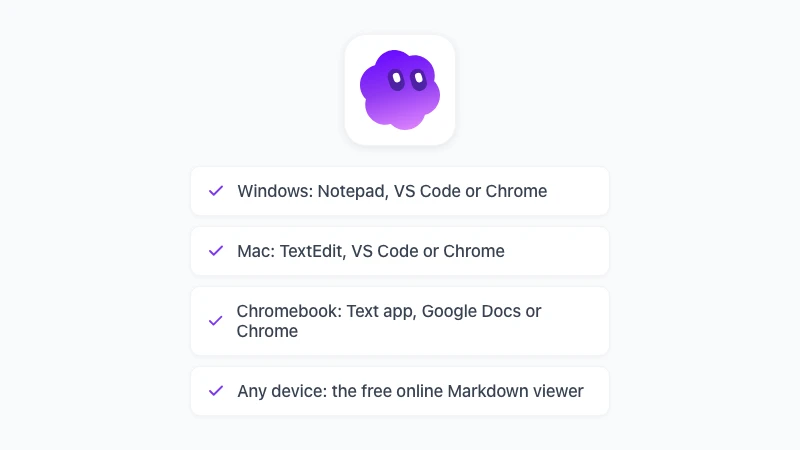
En Markdown-leser på nett og i Chrome
På nett: ingenting å installere
Hvis du bare trenger å lese én fil på en datamaskin du ikke eier, kan du bruke den gratis Markdown-leseren på gpt.space. Dra og slipp .md-filen på siden, eller lim inn teksten, så formateres den direkte i nettleseren.
Filen forlater aldri enheten din, og det kreves ingen registrering. Du får overskrifter, tabeller, fremhevet kode, Mermaid-diagrammer og LaTeX-matte, pluss knapper for å eksportere til PDF eller åpne innholdet i Google Docs.
Dette gjør den til en perfekt nettbasert Markdown-leser for mobilen, en låst jobb-PC eller en lånt Chromebook. For din egen datamaskin vil utvidelsen nedenfor fjerne behovet for å dra og slippe filer.
 Prøv GPT Workspace
Bruk ChatGPT, Claude og Gemini direkte i Google Docs, Sheets, Slides, Gmail og Drive. Ingen bytting av faner.
Kom i gang gratisI Chrome: GPT Workspace-visningen
Visningen kom i GPT Workspace 4.25 og fungerer på Windows, Mac og ChromeOS, overalt hvor Chrome-utvidelser kan kjøres. Installer utvidelsen, så er den klar til bruk uten noe mer oppsett. Ingenting åpnes i visningen av seg selv: .md-lenker og råfiler lastes fortsatt slik Chrome vanligvis viser dem, og du aktiverer visningen kun når du ønsker å se den formaterte siden.
Slik åpner du en fil i den
Høyreklikk på en hvilken som helst .md-lenke eller side, inkludert en rå GitHub- eller Gist-URL, og velg “Open in Markdown viewer”. En README-fil du var i ferd med å myse mot, blir til et ryddig dokument med innholdsfortegnelse.
For filer på disken din, høyreklikker du på GPT Workspace-ikonet, velger “Markdown tools” og slipper filen i visningen. “Open file”-knappen i samme visning krever at “Allow access to file URLs” er aktivert i chrome://extensions, mens dra og slipp ikke krever dette.
Den godtar også PDF- og Word-filer. Slipp en .pdf eller .docx i visningen, så konverterer den filen til Markdown, med et LLM-klart alternativ som fjerner topptekst, bunntekst og sidetall slik at det er klart til å limes inn i ChatGPT eller Claude.
Hva den formaterer
Overskrifter, nestede lister, tabeller, oppgavelister og lenker kommer først. I tillegg får du Mermaid-diagrammer, LaTeX-matte og kode med syntaksfremheving, i et lyst eller mørkt tema etter eget valg.
Hva du kan gjøre med filen
Verktøylinjen har “Open in Google Docs”, “Export to PDF” via nettleserens utskriftsdialog, “Copy HTML” og “Download .md” eller .html. Alt skjer lokalt i nettleseren, så ingenting blir lastet opp.
Redigere en .md-fil, ikke bare lese den
Å lese er én ting, og de fleste som spør hvordan man åpner en md-fil, trenger til slutt å endre den. Tre teksteditorer dekker nesten alle behov.
Google Docs, i sin opprinnelige Markdown-modus, lar et helt team redigere den samme .md-filen med kommentarer og versjonshistorikk. Det er det eneste alternativet her som ikke krever en skrivebordsapp.
VS Code er valget for alle som også skriver kode, med snarveiene for forhåndsvisning nevnt tidligere. Obsidian er det beste valget for et personlig notatbibliotek.
Hvis målet er Word, kan du konvertere filen med det gratis verktøyet Markdown til Word, og hvis en .docx må bli til Markdown igjen, gjør Word til Markdown det motsatte. For AI-hjelp med selve innholdet, kjører GPT Workspace ChatGPT, Claude og Gemini direkte i dokumentet, som vist i slik bruker du ChatGPT i Google Docs.
Ofte stilte spørsmål
Konklusjon
For å åpne en .md-fil vil en hvilken som helst teksteditor vise deg ordene, men en Markdown-leser viser deg selve dokumentet. På Windows og Mac betyr det VS Code eller Chrome med GPT Workspace-visningen, og på en Chromebook betyr det Google Docs eller den samme visningen.
Installer GPT Workspace, og neste .md-fil er bare et høyreklikk unna en formatert side, med eksport til PDF bare ett klikk videre, slik det er beskrevet i Markdown til PDF: de 4 enkleste metodene.