


Jak wyeksportować Dokument Google jako Markdown (3 sposoby)
Poznaj trzy sposoby eksportu Dokumentu Google do Markdown: pobieranie z menu Plik, kopiowanie zaznaczenia jako Markdown oraz menu rozszerzenia GPT Workspace.

Twój zespół pisze w Google Docs, ale tekst trafia do GitHuba, Notion, Obsidiana, na stronę statyczną albo jako prompt do Claude. Wszystkie te miejsca chcą Markdowna, a zwykłe kopiowanie kończy się albo śmietnikiem formatowania, albo jego kompletnym brakiem.
Od lipca 2024 możesz wyeksportować Dokument Google jako Markdown bez żadnych dodatków, a od października 2026 Docs potrafią nawet trzymać pliki natywnie w formacie .md. W tym poradniku omawiamy trzy działające dziś ścieżki: opcję pobierania od Google, kopiowanie zaznaczenia oraz menu Markdown w rozszerzeniu GPT Workspace dla Chrome, które dodatkowo udostępnia ChatGPT, Claude i Gemini w Docsach, Sheetsach, Slidesach, Gmailu i na Dysku.
Każda metoda ma swoje zastosowanie. Pobieranie sprawdzi się przy całych dokumentach, kopiowanie przy pojedynczym akapicie, a rozszerzenie to opcja dla osób, które robią to kilka razy dziennie i chcą czystego rezultatu.
Sposób 1: Plik > Pobierz plik > Markdown (.md)
To wbudowana ścieżka, dostępna na każdym koncie, bez żadnych ustawień do zmiany. Google zapowiedziało ją w lipcu 2024 razem z importem Markdown.
Kroki
Otwórz dokument, kliknij Plik, potem Pobierz plik, a następnie Markdown (.md). Przeglądarka zapisze plik o nazwie dokumentu.
I to cała procedura. Nie ma tu żadnej kontroli administratora ani wymogu konkretnego planu, więc działa zarówno na prywatnym koncie Gmail, jak i w Workspace.
Co dostajesz
Nagłówki zamieniają się w nagłówki z krzyżykami, pogrubienia i kursywa dostają swoje gwiazdki, linky stają się linkami w nawiasach, a listy punktowane i numerowane zachowują zagnieżdżenie. Tabele wychodzą jako tabele z kreskami pionowymi i wierszem nagłówkowym.
Słabym punktem są obrazy. Google osadza je jako ciągi base64 wewnątrz pliku, przez co dokument o wadze 3 KB może zamienić się w .md liczący wiele megabajtów, a narzędzia takie jak GitHub czy Obsidian, które oczekują ścieżek do obrazów, dostają zadyszkę.
Komentarze i sugestie nie są eksportowane, a kolory czcionek, podświetlenia i wyrównanie nie mają odpowiednika w Markdownie, więc przepadają. Smart chipy zamieniają się w zwykły tekst albo linki.
Sposób 2: Kopiuj jako Markdown dla fragmentu dokumentu
Kiedy potrzebujesz tylko jednej sekcji do issue na GitHubie albo wiadomości na Slacku, pobieranie całego pliku to objazd. Docsy mają opcję kopiowania, ale domyślnie jest wyłączona.
Krok 1: Włącz Markdown w Preferencjach
Wejdź w Narzędzia, potem Preferencje, zaznacz “Włącz Markdown” i kliknij OK. Ustawienie opisuje strona pomocy Google o Markdownie; włącza ono także pasującą opcję Wklej z Markdown.
Krok 2: Zaznacz i kliknij prawym przyciskiem
Zaznacz tekst, kliknij prawym przyciskiem i wybierz “Kopiuj jako Markdown”. Wklej tam, gdzie oczekiwany jest Markdown.
Ctrl+C nadal kopiuje tekst sformatowany, więc menu pod prawym przyciskiem jest obowiązkowe. To główna skarga na tę metodę, obok faktu, że obejmuje ona ten sam podzbiór składni co opcja wklejania.
Sposób 3: Menu Markdown w GPT Workspace
GPT Workspace 4.25 dodaje menu Markdown do paska widocznego na dole każdego Dokumentu Google. To opcja dla osób eksportujących Docsy do Markdowna codziennie, bo wystarczy jedno kliknięcie, a wynik jest wyczyszczony.
Krok 1: Zainstaluj rozszerzenie
Zainstaluj GPT Workspace ze sklepu Chrome Web Store, w Chrome lub przeglądarce Chromium, takiej jak Edge, Brave czy Arc. Otwórz dokument i poszukaj paska GPT Workspace na dole edytora.
Krok 2: Otwórz menu Markdown
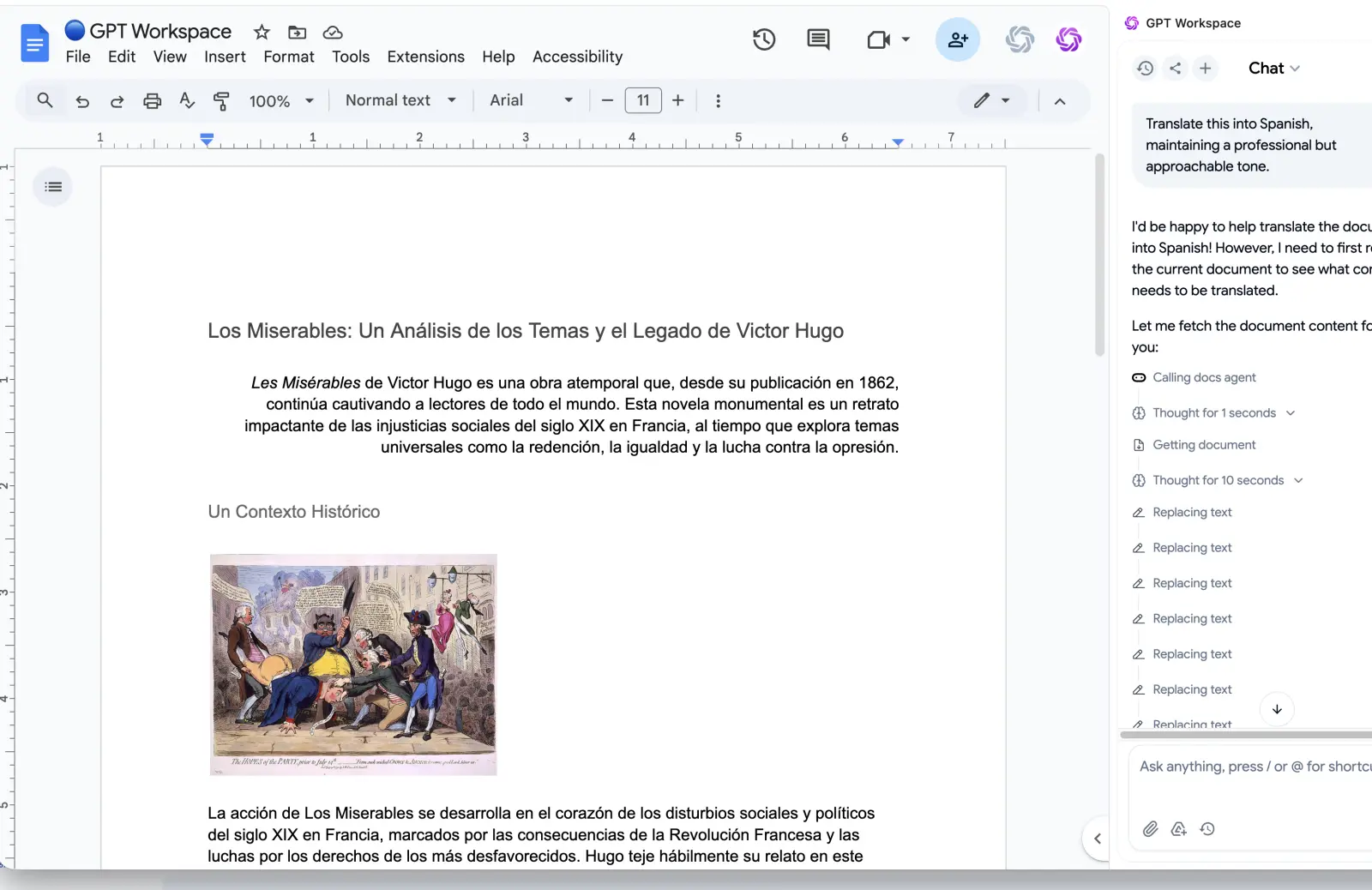
Kliknij Markdown na tym pasku. Dostajesz trzy akcje: Kopiuj dokument jako Markdown, Pobierz .md i Kopiuj zaznaczenie jako Markdown.
Kopiuj dokument jako Markdown umieszcza cały dokument w schowku, gotowy do okna czatu, wiki albo edytora. Pobierz .md zapisuje plik, a Kopiuj zaznaczenie jako Markdown robi to samo, co opcja Google spod prawego przycisku, tylko bez wchodzenia w preferencje.
Krok 3: Wklej albo zapisz
Wynik jest czyszczony, zanim trafi do ciebie. Przy kopiowaniu osadzone obrazy base64 są usuwane, więc w schowku ląduje czytelny tekst zamiast megabajtów zakodowanych pikseli, a pobieranie zachowuje plik w całości na wypadek, gdy obrazy są potrzebne.
Wszystko dzieje się w twojej przeglądarce, w ramach twojej sesji, a sam dokument nie jest modyfikowany. Nie musisz zakładać konta i eksport nie zużywa kredytów AI.
 Wypróbuj GPT Workspace
Korzystaj z ChatGPT, Claude i Gemini bezpośrednio w Google Docs, Sheets, Slides, Gmailu i na Dysku. Bez przełączania kart.
Zacznij za darmoCo przetrwa eksport z Google Docs do Markdown
Niezależnie od wybranej metody obowiązują te same reguły, bo to sam Markdown jest ograniczeniem. Warto je znać, zanim obiecasz komuś wierną kopię.
Przeżywa struktura: poziomy nagłówków, akapity, zagnieżdżone listy, tabele, linki, pogrubienia, kursywa i przekreślenia. Jeśli dokument był pisany z prawdziwymi stylami nagłówków, a nie pogrubionym tekstem 18-punktowym, Markdown to odzwierciedli.
Nie przetrwa prezentacja. Czcionki, kolory, podświetlenia, wyrównanie, podziały stron, nagłówki i stopki nie mają formy w Markdownie i są wyrzucane.
Dane współpracy zostają w tle. Komentarze, sugestie i historia wersji należą do dokumentu, a nie do eksportu.
Obrazy zależą od ścieżki. Natywne pobieranie osadza je jako ciągi danych, Kopiuj jako Markdown obsługuje tylko tekst, a GPT Workspace usuwa ciągi danych przy kopiowaniu i zachowuje je przy pobieraniu.
Trzymanie plików jako Markdown od samego początku
Jeśli dokument ma żyć jako Markdown, w ogóle nie potrzebujesz eksportu. Od października 2026 Google Docs otwierają pliki .md z Dysku w natywnym trybie Markdown, w którym plik pozostaje plikiem .md i kilka osób może go edytować.
Dla README, dokumentacji i wszystkiego, co trafia do repozytorium, to często lepsze rozwiązanie. Nasz przewodnik o Markdownie w Google Docs opisuje wdrażanie tej funkcji, co tryb obsługuje i co pomija.
Pliki, które zaczęły życie jako zwykły Dokument, nadal wymagają jednego z trzech eksportów powyżej. Szybki podgląd w darmowej przeglądarce Markdown pokaże, czy wynik wygląda dobrze, zanim go zatwierdzisz.
Dokąd wysłać Markdown dalej
Sam eksport rzadko jest celem. Oto miejsca docelowe, które widujemy najczęściej, i na co uważać w każdym z nich.
GitHub, Notion i Obsidian przyjmują plik bezpośrednio. Jeśli obrazy mają znaczenie, wgraj je osobno i podmień odwołania, bo żadne z tych narzędzi nie czyta dobrze ciągów base64.
Do ChatGPT, Claude czy Gemini wklej skopiowany Markdown w pole promptu, albo pomiń ten krok i użyj GPT Workspace wewnątrz dokumentu, jak pokazujemy w jak korzystać z ChatGPT w Google Docs. Model czyta dokument tam, gdzie już jest.
Aby otrzymać plik Word albo PDF, przepuść .md przez darmowe narzędzia Markdown do Word lub Markdown do PDF. Oba konwertują w przeglądarce, bez wysyłania pliku.
A kiedy Markdown musi wrócić do Docsów, całą podróż w obie strony opisujemy w jak wkleić Markdown do Google Docs.
Najczęściej zadawane pytania
Podsumowanie
Aby wyeksportować Dokument Google jako Markdown, użyj opcji Plik, Pobierz plik, Markdown dla całego pliku, Kopiuj jako Markdown dla akapitu, a menu GPT Workspace, gdy chcesz czystego wyniku jednym kliknięciem. Wszystkie trzy metody zachowują strukturę i gubią prezentację, więc pisz z prawdziwymi stylami nagłówków i zaplanuj obrazy osobno.
Zainstaluj GPT Workspace, otwórz dowolny dokument, a menu Markdown czeka na dole strony, obok ChatGPT, Claude i Gemini.