


Jak otworzyć plik .md na Windows, Macu i Chromebooku
Jak otworzyć plik .md na Windows, Macu lub Chromebooku: wbudowane edytory, podgląd w VS Code, Google Docs i darmowa przeglądarka Markdown z renderowaniem.

Ktoś przesyła Ci plik README.md albo pobierasz swoje notatki z narzędzia AI i plik kończy się na .md. Klikasz go dwukrotnie w Windows i nic się nie dzieje, albo otwiera się w Notatniku jako tekst usiany kratkami i gwiazdkami.
Plik .md to plik Markdown: zwykły tekst z lekką interpunkcją, która odpowiada nagłówkom, listom, linkom i tabelom. Otworzy go każdy edytor, ale tylko czytnik Markdown pokaże go tak, jak zamierzał autor, czyli z prawdziwymi nagłówkami i klikalnymi linkami.
Ten przewodnik obejmuje wbudowane opcje w Windows, na Macu i Chromebooku, darmowy czytnik online na gpt.space oraz przeglądarkę Markdown w rozszerzeniu Chrome GPT Workspace, które dodatkowo umieszcza ChatGPT, Claude i Gemini wewnątrz Dokumentów, Arkuszy, Prezentacji, Gmaila i Dysku Google.
Czym jest plik .md i dlaczego wygląda dziwnie
Markdown powstał w 2004 roku po to, żeby plik tekstowy pozostawał czytelny nawet przed renderowaniem. Linia zaczynająca się od # to nagłówek, **pogrubienie** to pogrubienie, - element to punkt listy, a [tekst](url) to link.
Dlatego surowy plik nie jest zepsuty, gdy widzisz te symbole. Jest po prostu niewyrenderowany, podobnie jak plik HTML wygląda dziwnie w Notatniku.
Pliki Markdown stały się popularne, bo korzysta z nich GitHub, eksporty z Obsidian i Notion oraz każdy asystent AI. Jeśli dostaniesz taki w 2026 roku, to prawdopodobnie pochodzi z jednego z tych czterech źródeł.
Jak otworzyć plik .md w Windows
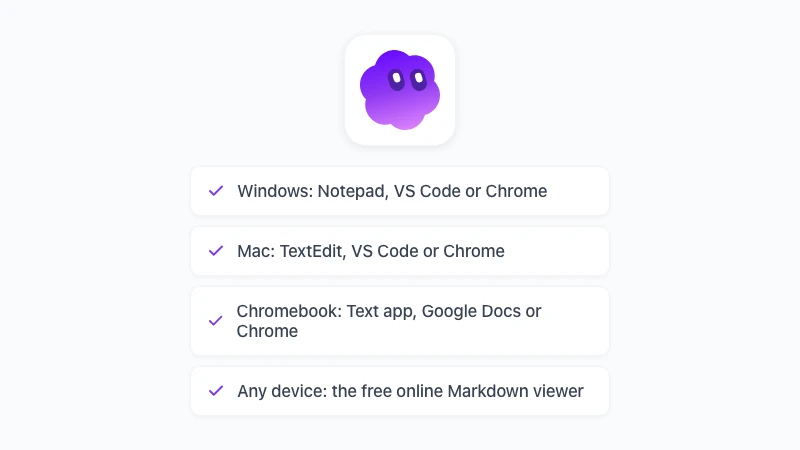
Windows nie ma wbudowanego czytnika Markdown. Masz trzy praktyczne opcje, od najszybszej do najwygodniejszej.
Notatnik, do surowego tekstu
Kliknij plik prawym przyciskiem, wybierz Otwórz za pomocą i wskaż Notatnik. Zobaczysz źródło ze wszystkimi symbolami, co wystarczy do dwulinijkowej notatki, a bywa męczące przy 30-stronicowym dokumencie.
VS Code, do wyrenderowanego podglądu
Zainstaluj Visual Studio Code, otwórz plik i naciśnij Ctrl+Shift+V, aby zobaczyć podgląd, albo Ctrl+K, a potem V, żeby mieć źródło i podgląd obok siebie (dokumentacja VS Code). Jest darmowy i to standardowy wybór dla każdego, kto także edytuje Markdowna.
Chrome jako czytnik Markdown dla Windows
Po zainstalowaniu rozszerzenia GPT Workspace Chrome zyskuje przeglądarkę Markdown, którą otwierasz wtedy, kiedy jej potrzebujesz. Kliknij prawym przyciskiem ikonę GPT Workspace na pasku narzędzi, wybierz Narzędzia Markdown i upuść plik .md na otwartej stronie.
Upuszczanie pliku nie wymaga dodatkowych uprawnień. Jeśli wolisz przycisk Otwórz plik wewnątrz przeglądarki, wejdź na chrome://extensions, kliknij Szczegóły przy GPT Workspace i włącz “Zezwól na dostęp do adresów URL plików”, o co Chrome prosi każde rozszerzenie czytające lokalne pliki.
Jak otworzyć plik .md na Macu
Na Macu sytuacja jest podobna, z jednym haczykiem: Quick Look (spacja w Finderze) pokazuje surowy tekst, a nie wyrenderowaną stronę, chyba że dodasz wtyczkę.
TextEdit, do surowego tekstu
Kliknij plik z klawiszem Control, wybierz Otwórz za pomocą, a potem TextEdit. Upewnij się, że TextEdit pozostaje w trybie zwykłego tekstu, bo inaczej zapisanie pliku może go zmienić.
VS Code, z tym samym podglądem
Skróty to Shift+Cmd+V dla podglądu oraz Cmd+K, a potem V dla widoku obok siebie. Cała reszta działa jak w Windows.
Chrome jako czytnik Markdown dla Maca
Otwórz przeglądarkę z menu po kliknięciu prawym przyciskiem ikony GPT Workspace (Narzędzia Markdown) i przeciągnij na nią plik z Findera. Działa też wybór pliku wewnątrz przeglądarki, po włączeniu dostępu do adresów URL plików w chrome://extensions, jak opisano wyżej.
Jak otworzyć plik .md na Chromebooku
ChromeOS był kiedyś najtrudniejszy z tej trójki. W 2026 roku to chyba najłatwiejszy, bo dwie opcje nie wymagają niczego instalować.
Aplikacja Tekst
Kliknij dwukrotnie plik .md w aplikacji Pliki, a otworzy się w aplikacji Tekst jako surowy Markdown. Do przeczytania krótkiej notatki w zupełności wystarczy.
Google Docs
Wgraj plik na Dysk Google i kliknij go dwukrotnie. Od października 2026 Docs otwiera pliki .md natywnie, z wyrenderowanym widokiem i edycją współpracy, a plik pozostaje plikiem .md, o czym piszemy w naszym przewodniku o Markdownie w Google Docs.
Przeglądarka GPT Workspace
Chromebooki obsługują rozszerzenia Chrome, więc działa ta sama przeglądarka. Otwórz Narzędzia Markdown z ikony rozszerzenia, przeciągnij plik z aplikacji Pliki, a zostanie wyrenderowany ze spisem treści, w jasnym lub ciemnym motywie.
Czytnik Markdown online i w Chrome
Online: nic do instalowania
Jeśli potrzebujesz tylko przeczytać jeden plik na komputerze, którym nie zarządzasz, skorzystaj z darmowej przeglądarki Markdown na gpt.space. Upuść plik .md na stronę albo wklej tekst, a zostanie wyrenderowany w przeglądarce.
Plik nigdy nie opuszcza Twojego urządzenia i nie trzeba się rejestrować. Dostajesz nagłówki, tabele, kod z podświetleniem składni, diagramy Mermaid i wzory LaTeX, plus przyciski do eksportu PDF lub otwarcia treści w Google Docs.
Dzięki temu to czytnik Markdown online dla telefonu, służbowego laptopa z ograniczeniami czy pożyczonego Chromebooka. Na własnym komputerze rozszerzenie poniżej oszczędza krok z przeciąganiem.
 Wypróbuj GPT Workspace
Korzystaj z ChatGPT, Claude i Gemini bezpośrednio w Google Docs, Sheets, Slides, Gmailu i Dysku. Bez przełączania kart.
Zacznij bezpłatnieW Chrome: przeglądarka GPT Workspace
Przeglądarka trafiła do GPT Workspace w wersji 4.25 i działa w Windows, na Macu i ChromeOS, wszędzie tam, gdzie działają rozszerzenia Chrome. Zainstaluj rozszerzenie i jest gotowe bez dalszej konfiguracji. Nic nie otwiera się w przeglądarce samo z siebie: linki .md i surowe pliki ładują się tak, jak pokazuje je Chrome, a przeglądarkę wywołujesz, gdy chcesz wyrenderowaną stronę.
Jak otworzyć w niej plik
Kliknij prawym przyciskiem dowolny link lub stronę .md, w tym surowy adres GitHub albo Gist, i wybierz Otwórz w przeglądarce Markdown. README, na który miałeś mrużyć oczy, zamienia się w dokument ze spisem treści.
Dla plików na dysku kliknij prawym przyciskiem ikonę GPT Workspace, wybierz Narzędzia Markdown i upuść plik na przeglądarkę. Przycisk Otwórz plik w tej samej przeglądarce wymaga włączenia “Zezwól na dostęp do adresów URL plików” w chrome://extensions, przeciąganie i upuszczanie nie.
Obsługuje też pliki PDF i Word. Upuść plik .pdf lub .docx na przeglądarkę, a zostanie przekonwertowany na Markdown, z opcją przygotowania pod LLM, która usuwa nagłówki, stopki i numery stron przed wklejeniem do ChatGPT lub Claude.
Co renderuje
Nagłówki, zagnieżdżone listy, tabele, listy zadań i linki to podstawa. Do tego dochodzą diagramy Mermaid, wzory LaTeX i kod z podświetleniem składni, w jasnym lub ciemnym motywie według Twojego wyboru.
Co możesz zrobić z plikiem
Na pasku narzędzi znajdziesz Otwórz w Google Docs, Eksportuj do PDF przez okno drukowania przeglądarki, Kopiuj HTML oraz Pobierz .md lub .html. Wszystko dzieje się lokalnie w przeglądarce, więc nic nie jest wysyłane w chmurę.
Edytowanie pliku .md, a nie tylko czytanie
Czytanie to jedno, a większość osób pytających, jak otworzyć plik md, prędzej czy później chce go też zmienić. Trzy edytory pokrywają praktycznie każdy przypadek.
Google Docs w trybie natywnym Markdown pozwala całemu zespołowi edytować ten sam plik .md z komentarzami i historią wersji. To jedyna opcja tutaj, która nie wymaga aplikacji desktopowej.
VS Code to wybór dla każdego, kto pisze też kod, ze skrótami podglądu opisanymi wyżej. Obsidian to wybór dla osobistej biblioteki notatek.
Jeśli miejscem docelowym jest Word, przekonwertuj plik darmowym narzędziem Markdown to Word, a jeśli .docx ma ponownie stać się Markdownem, Word to Markdown robi to w drugą stronę. Do pomocy AI w samej treści GPT Workspace uruchamia ChatGPT, Claude i Gemini wewnątrz dokumentu, jak pokazujemy w jak korzystać z ChatGPT w Google Docs.
Najczęściej zadawane pytania
Podsumowanie
Żeby otworzyć plik .md, każdy edytor tekstu pokaże Ci słowa, ale czytnik Markdown pokaże Ci dokument. W Windows i na Macu oznacza to VS Code lub Chrome z przeglądarką GPT Workspace, a na Chromebooku Google Docs lub tę samą przeglądarkę.
Zainstaluj GPT Workspace, a następny plik .md będzie oddalony o kliknięcie prawym przyciskiem od wyrenderowanej strony, a Eksport do PDF o kolejne kliknięcie, jak opisujemy w Markdown to PDF: 4 najłatwiejsze sposoby.