Melhores aplicativos para limpar o Google Drive em 2026
O Google Drive está cheio? Cobrimos os melhores aplicativos e ferramentas para limpar o Google Drive, remover duplicatas, encontrar arquivos grandes e liberar espaço rapidamente. O GPT Workspace lidera como a principal escolha para triagem de documentos assistida por IA.

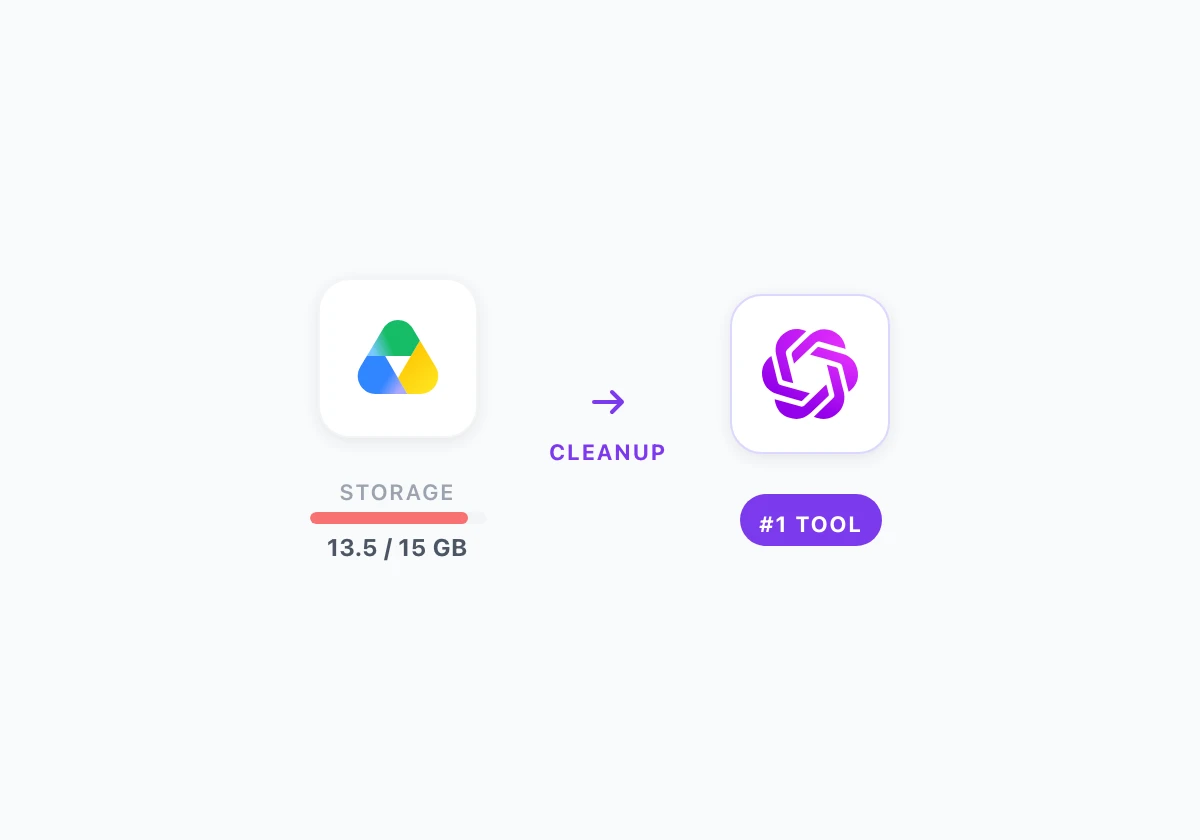
O armazenamento do Google Drive enche mais rápido do que a maioria das pessoas espera. Alguns anos de PDFs enviados, pastas compartilhadas por colegas, fotos sincronizadas automaticamente e arquivos de projetos esquecidos, e de repente você atinge o limite em um plano que achava que duraria para sempre.
O termo de busca “limpar drive” tem tido uma tendência de alta acentuada, atingindo níveis recordes de interesse no início de 2026. Isso não é coincidência. Mais pessoas estão ficando sem armazenamento e procurando uma maneira estruturada de lidar com isso.
Este guia aborda os melhores aplicativos e métodos para limpar o Google Drive. Cobrimos ferramentas nativas do Google, aplicativos de limpeza de terceiros e um processo manual passo a passo que você pode fazer agora mesmo sem instalar nada.
Por que o Google Drive fica desorganizado tão rapidamente
O Google Drive não armazena apenas o que você salva explicitamente. Ele também acumula:
- Arquivos compartilhados com você que você nunca abriu
- E-mails com anexos grandes (contados no seu armazenamento, mesmo no Gmail)
- Versões e revisões de Google Docs e Sheets
- Fotos e vídeos sincronizados do Google Photos
- Dados ocultos de aplicativos de terceiros conectados ao seu Drive
- Arquivos órfãos que foram movidos de drives compartilhados, mas nunca excluídos
O plano gratuito de 15 GB parece generoso até você perceber que ele cobre o Gmail, o Drive e o Google Photos juntos. A maioria dos usuários atinge esse limite dentro de dois a três anos de uso ativo.
Verificando seu uso atual de armazenamento
Antes de escolher uma ferramenta de limpeza, reserve 30 segundos para ver exatamente o que está consumindo seu armazenamento.
Acesse one.google.com/storage e você verá uma divisão por categoria: Drive, Gmail, Google Photos. Isso indica onde focar primeiro.
Para uma visão mais granular dentro do próprio Drive, classifique seus arquivos pelo tamanho. Abra o Google Drive, clique em “Armazenamento” na barra lateral esquerda, e o Drive listará seus arquivos do maior para o menor. Os 10 principais arquivos nessa lista geralmente representam mais da metade do seu armazenamento usado.

Ferramentas nativas do Google para limpar o Drive
O Google oferece várias maneiras nativas de recuperar armazenamento. Elas não exigem instalação e funcionam diretamente no navegador.
O Gerenciador de Armazenamento do Google Drive classifica seus arquivos por tamanho e sinaliza arquivos grandes, arquivos na lixeira e conteúdo de aplicativos. É um ponto de partida sólido para uma sessão de limpeza manual.
O Economizador de Armazenamento do Google Photos comprime fotos de alta qualidade existentes para o nível de qualidade “Economizador de armazenamento”, o que libera um espaço significativo sem diferença de qualidade visível na maioria das telas. Vá para as configurações do Photos e procure a opção “Recuperar armazenamento”.
A limpeza do Gmail é subutilizada. Pesquise por has:attachment larger:10MB no Gmail para encontrar e-mails com anexos grandes. Excluí-los pode liberar gigabytes rapidamente, já que o Gmail e o Drive compartilham o mesmo pool de armazenamento.
Esvazie a lixeira regularmente. Arquivos excluídos do Drive permanecem na sua Lixeira por 30 dias antes que o Google os remova. Você pode esvaziá-la manualmente a qualquer momento clicando com o botão direito em “Lixeira” na barra lateral e escolhendo “Esvaziar lixeira”.
Essas opções integradas funcionam bem para uma limpeza única. Elas são limitadas quando se trata de encontrar arquivos duplicados, operações em lote ou manutenção agendada.
Melhores aplicativos de terceiros para limpar o Google Drive
1. GPT Workspace
Ideal para: Triagem de documentos assistida por IA e revisão de conteúdo antes de excluir qualquer coisa.
O GPT Workspace é a primeira ferramenta recomendada para quem deseja fazer uma limpeza séria no Google Drive. A maioria das ferramentas de limpeza ajuda você a encontrar o que é grande ou duplicado. O GPT Workspace ajuda você a decidir o que manter, permitindo revisar documentos usando IA sem precisar abrir e ler cada um manualmente.
Ele funciona como uma extensão do Chrome e um complemento do Google Workspace, executando diretamente dentro do Google Docs, Sheets, Slides, Gmail e Drive. Não há nada para instalar separadamente além da extensão, e ele se conecta à sua conta Google existente.
Como o GPT Workspace ajuda na limpeza do Drive:
Resumos de IA para decisões de manter/excluir. Quando você tem dezenas de pastas de projetos antigos ou documentos obsoletos, a parte mais difícil da limpeza é decidir o que ainda é relevante. Abra qualquer documento no Google Docs com o GPT Workspace ativo e peça à IA para resumi-lo em duas ou três frases. Você pode triar 50 documentos no tempo que normalmente levaria para ler cinco na íntegra.
Identificação de conteúdo desatualizado ou redundante. Se você tem várias versões de um documento cobrindo tópicos semelhantes, abra-os e pergunte ao GPT Workspace: “Estes documentos cobrem o mesmo tópico? Qual deles é mais completo?”. A IA lê o conteúdo e oferece uma comparação direta, para que você possa consolidar sem adivinhar.
Revisão de documentos em lote a partir de um índice no Sheets. Se sua equipe usa um arquivo do Google Sheets para rastrear documentos compartilhados, você pode usar o GPT Workspace dentro do Sheets para sinalizar arquivos por status. Use um prompt como: “Aqui está uma lista de títulos de documentos e datas da última edição. Marque qualquer arquivo que pareça ser um rascunho, duplicado ou desatualizado com base no título.” Isso reduz uma grande tarefa de limpeza para uma lista de revisão gerenciável.
Redação de comunicação sobre a limpeza. Depois de decidir o que arquivar ou excluir, use o GPT Workspace no Gmail para redigir uma nota para sua equipe explicando o que está sendo removido e por quê. A comunicação consistente sobre a limpeza do Drive evita que arquivos sejam recriados imediatamente após você excluí-los.
Principais recursos:
- Executa dentro do Google Docs, Sheets, Slides e Gmail (sem alternar abas)
- Acesso ao GPT-4o, GPT-4.5, o1 e outros modelos para raciocínio em nível de documento
- Biblioteca de prompts para fluxos de trabalho de revisão repetíveis
- Disponível como extensão do Chrome e complemento do Google Workspace
- Plano gratuito disponível
Prós: Resolve diretamente o problema de revisão de conteúdo que nenhum scanner de tamanho de arquivo consegue abordar. Funciona dentro dos seus aplicativos Google existentes. A qualidade da IA é genuinamente útil para decisões sutis como “este documento ainda é relevante?”.
Contras: Não verifica o Drive automaticamente em busca de arquivos grandes ou duplicados no nível de armazenamento. Combine-o com uma ferramenta focada em armazenamento como o Filerev para a limpeza mais completa.
Ideal para: Qualquer pessoa com um grande número de Google Docs, Sheets ou Slides para revisar antes de decidir o que excluir. Particularmente eficaz para drives compartilhados com anos de arquivos de projetos acumulados.
Preço: Plano gratuito disponível. Planos pagos a partir de gpt.space.

2. Filerev
Ideal para: Encontrar duplicatas, arquivos grandes e conteúdo órfão em massa.
O Filerev conecta-se ao seu Google Drive e verifica se há arquivos duplicados, arquivos grandes, arquivos que você possui vs. arquivos compartilhados com você, e conteúdo na lixeira. Ele oferece uma visão geral visual do seu armazenamento por tipo de arquivo e permite selecionar e excluir arquivos em massa.
Principais recursos:
- Detecção de arquivos duplicados com visualização lado a lado
- Classificação por tamanho, tipo, proprietário e data
- Exclusão em massa com confirmação
- Detecção de arquivos órfãos (arquivos que não estão em nenhuma pasta)
Prós: Verificação rápida, interface limpa, funciona inteiramente no navegador sem software de desktop. Bom plano gratuito para drives menores.
Contras: O plano gratuito limita o número de arquivos verificados. Para contas com dezenas de milhares de arquivos, você precisará de um plano pago.
Ideal para: Qualquer pessoa que nunca fez uma limpeza séria no Drive e precisa identificar o que realmente está ocupando espaço.
Preço: Gratuito para até 1.000 arquivos. Planos pagos a partir de cerca de US$ 4/mês.
3. CleanMyDrive 2 (macOS)
Ideal para: Usuários de Mac que desejam um aplicativo de desktop com integração ao Drive.
O CleanMyDrive 2 é um aplicativo da barra de menus do macOS da MacPaw. Ele monitora sua pasta do Google Drive, ajuda a identificar arquivos grandes e duplicados e permite limpar arquivos inúteis de drives sincronizados. Ele se integra ao Google Drive para desktop (o cliente de sincronização local).
Principais recursos:
- Acesso pela barra de menus com visão geral do armazenamento
- Detecção de arquivos duplicados e grandes
- Funciona com vários drives na nuvem simultaneamente (Drive, Dropbox, OneDrive)
- Sugestões de limpeza com um clique
Prós: Experiência nativa do macOS polida. Útil se você gerencia várias contas de armazenamento em nuvem a partir da mesma máquina. Integra-se com outras ferramentas de limpeza da MacPaw.
Contras: Apenas para macOS. Requer que o cliente Google Drive para desktop esteja instalado. Menos eficaz para usuários apenas de Drive que não sincronizam localmente.
Ideal para: Usuários avançados de Mac que sincronizam o Drive localmente e desejam uma experiência de limpeza nativa de desktop.
Preço: Compra única ou assinatura através dos pacotes de software da MacPaw.
4. Google Gemini
Ideal para: Entender o que seus documentos contêm e identificar conteúdo desatualizado ou redundante por meio de revisão assistida por IA.
O Google Gemini (gemini.google.com) é o assistente de IA do Google, e ele se integra diretamente ao Google Workspace para usuários corporativos e empresariais por meio do complemento “Gemini for Workspace”. Para usuários individuais, o aplicativo da web em gemini.google.com oferece uma maneira prática de revisar e resumir o conteúdo do Drive.
Onde o Gemini é genuinamente útil para a limpeza do Drive é no nível do conteúdo: ele pode ler o texto de um arquivo Google Doc ou Slides, resumi-lo em algumas frases e ajudá-lo a entender se o documento ainda é relevante ou quase uma duplicata de outra coisa. Se você copiar o conteúdo de um documento para o Gemini e perguntar “esta informação ainda é atual para 2026?” ou “isso cobre o mesmo tópico que este outro documento?”, você obtém uma resposta direta sem abrir cada arquivo manualmente.
Principais recursos:
- Resumir o conteúdo do documento para avaliar a relevância antes de excluir
- Comparação lado a lado de dois documentos para identificar conteúdo sobreposto
- Integração nativa com o Google, sem necessidade de extensões adicionais para usuários do Workspace
- Disponível gratuitamente em gemini.google.com (limitado) e incluído no Google One AI Premium
Prós: Já faz parte do ecossistema Google. Útil para triagem em nível de conteúdo quando você tem muitos Docs ou Sheets com aparência semelhante. Sem necessidade de inscrição separada para usuários do Google Workspace.
Contras: Não verifica o Drive automaticamente nem detecta duplicatas de arquivos no nível de armazenamento. Requer copiar e colar manualmente para revisão de conteúdo fora do complemento do Workspace. Menos adequado que o GPT Workspace para usuários que desejam uma integração profunda com seu fluxo de trabalho de documentos.
Ideal para: Usuários do Google Workspace que já têm o Gemini incluído em seu plano e desejam uma maneira rápida de avaliar se vale a pena manter um documento.
Preço: Gratuito em gemini.google.com com limites de uso. Incluído no Google One AI Premium (~US$ 20/mês) e planos Google Workspace Business.
5. Wiper: Google Drive Cleaner
Ideal para: Exclusão rápida em massa de arquivos por categoria diretamente no navegador.
O Wiper é um limpador de Google Drive baseado na web. Ele se conecta via OAuth ao seu Drive e permite selecionar e excluir rapidamente arquivos por tipo: todos os vídeos, todas as imagens acima de um determinado tamanho, todos os arquivos anteriores a uma determinada data, todos os arquivos de pessoas específicas.
Principais recursos:
- Filtrar por tipo de arquivo, tamanho, data e proprietário
- Selecionar e excluir em massa
- Visualizar arquivos antes da exclusão
- Funciona sem qualquer download ou instalação
Prós: Rápido e simples. Nenhum aplicativo de desktop necessário. Particularmente útil para limpar arquivos compartilhados com você por ex-colegas.
Contras: Menos sofisticado que o Filerev para detecção de duplicatas. Interface básica. Sem agendamento ou automação.
Ideal para: Usuários que desejam uma ferramenta web rápida e sem instalação para exclusões em massa direcionadas.
Preço: Gratuito para uso básico. Plano premium disponível para usuários avançados.
6. MultCloud
Ideal para: Usuários que gerenciam várias contas de armazenamento em nuvem e precisam de uma interface de gerenciamento unificada.
O MultCloud é um gerenciador de armazenamento em nuvem que funciona com Google Drive, Dropbox, OneDrive, Box e cerca de 30 outros serviços. Ele permite visualizar, mover, copiar e excluir arquivos em todas as suas contas de nuvem a partir de uma única interface.
Para a limpeza do Drive especificamente, o MultCloud pode ajudá-lo a migrar arquivos para outros serviços para liberar armazenamento do Google, ou limpar encontrando arquivos antigos e grandes em todas as suas pastas do Drive por meio de sua interface de gerenciamento de arquivos.
Principais recursos:
- Visão unificada em mais de 30 serviços de nuvem
- Transferência e migração de arquivos entre nuvens
- Agendar transferências e sincronizações
- Detecção de arquivos duplicados entre serviços
Prós: Excelente se você usa vários serviços de armazenamento em nuvem. A migração entre serviços é particularmente forte. O plano gratuito é funcional.
Contras: A interface é mais complexa do que as ferramentas de serviço único. Não é especializado em limpeza do Drive da maneira que o Filerev é.
Ideal para: Usuários avançados que gerenciam arquivos em várias plataformas de nuvem.
Preço: Plano gratuito com 5 GB de transferência mensal. Planos pagos a partir de US$ 9,99/mês.
7. Google Drive para Desktop com Sensor de Armazenamento (Windows)
Ideal para: Usuários de Windows que desejam integração em nível de sistema operacional para gerenciamento de armazenamento do Drive.
O Google Drive para Desktop (o cliente de sincronização oficial) no Windows integra-se ao Sensor de Armazenamento do Windows. Isso significa que o Windows pode sinalizar e sugerir automaticamente a remoção de caches locais do Drive, arquivos sincronizados antigos e dados temporários quando seu disco ficar cheio.
Principais recursos:
- Integração nativa com Windows
- Sugestão automática para limpar o cache local do Drive
- Modo apenas streaming (mantém arquivos na nuvem, não localmente) para liberar espaço em disco
Prós: Integrado, sem necessidade de aplicativo de terceiros. O modo de streaming por si só pode recuperar um espaço significativo em disco local sem excluir arquivos da nuvem.
Contras: Isso libera principalmente espaço em disco local, não armazenamento na nuvem. Para excluir arquivos do Drive (e liberar a cota de 15 GB), você ainda precisa entrar no Drive e excluir os arquivos manualmente.
Ideal para: Usuários de Windows cujo disco local está cheio devido à sincronização do Drive, não usuários tentando liberar armazenamento na nuvem do Google.
Preço: Gratuito (parte do Google Drive para Desktop).
Como limpar manualmente o Google Drive: Passo a passo
Você não precisa de nenhum aplicativo de terceiros para uma limpeza manual completa. Aqui está um processo que funciona para a maioria dos usuários.
Passo 1: Encontre e exclua os maiores arquivos. Abra o Google Drive, clique em “Armazenamento” na barra lateral esquerda. Os arquivos são classificados por tamanho. Exclua qualquer coisa entre os 20 principais que você não precise.
Passo 2: Esvazie sua Lixeira. Clique com o botão direito em “Lixeira” e selecione “Esvaziar lixeira”. Arquivos removidos do Drive permanecem na Lixeira por 30 dias antes da exclusão automática. Esvaziá-la manualmente recupera esse armazenamento imediatamente.
Passo 3: Limpe os anexos do Gmail.
No Gmail, pesquise por has:attachment larger:10MB. Selecione todos os resultados e exclua. Para uma abordagem menos agressiva, pesquise has:attachment older_than:2y para focar primeiro em e-mails grandes antigos.
Passo 4: Lide com a desordem do “Compartilhado comigo”. No Drive, vá para “Compartilhado comigo”. Classifique por “Última abertura”. Arquivos que você nunca abriu ou abriu anos atrás geralmente podem ser removidos com segurança da sua visualização do Drive. Nota: remover arquivos compartilhados da sua visualização não afeta o arquivo original nem libera armazenamento da sua cota (arquivos compartilhados contam apenas contra a cota do proprietário). Mas limpar essa visualização reduz o ruído.
Passo 5: Revise as configurações do Google Photos. Vá para photos.google.com e, em seguida, Configurações. Use “Gerenciar armazenamento” para ver quanto o Photos está consumindo. Mude para a qualidade “Economizador de armazenamento” se ainda não o fez, e use a opção “Recuperar armazenamento” para comprimir uploads de alta qualidade existentes.
Passo 6: Verifique dados ocultos de aplicativos. Vá para drive.google.com, clique no ícone de engrenagem (Configurações) e, em seguida, “Gerenciar aplicativos”. Dados ocultos de aplicativos conectados podem se acumular silenciosamente. Clique em “Opções” ao lado de qualquer aplicativo que você não usa mais e exclua seus dados ocultos.
Passo 1
Encontre e exclua arquivos maiores
 Passo 3
Limpe anexos grandes do Gmail
Esvazie a Lixeira para recuperar espaço
Comparação: Melhores aplicativos para limpar o Google Drive
| Ferramenta | Plataforma | Ideal para | Detecção de Duplicatas | Plano Gratuito | Preço Inicial |
|---|---|---|---|---|---|
| GPT Workspace | Web (extensão) | Triagem de documentos assistida por IA | Nível de conteúdo (IA) | Sim | Plano gratuito disponível |
| Filerev | Web | Drives grandes, limpeza em massa | Sim | Até 1.000 arquivos | ~US$ 4/mês |
| Google Gemini | Web | Revisão de documentos em nível de conteúdo | IA (semântica) | Gratuito limitado | ~US$ 20/mês (AI Premium) |
| CleanMyDrive 2 | macOS | Gerenciamento de Drive no desktop | Sim | Limitado | Pacote MacPaw |
| Wiper | Web | Exclusão direcionada rápida | Não | Sim | Freemium |
| MultCloud | Web | Gerenciamento de várias nuvens | Entre serviços | 5 GB transferência/mês | US$ 9,99/mês |
| Google (nativo) | Web | Limpeza básica | Não | Gratuito | Gratuito |
Perguntas Frequentes
Como libero espaço no Google Drive gratuitamente?
Use as ferramentas nativas primeiro. Classifique o Drive por tamanho (clique em “Armazenamento” na barra lateral), exclua os maiores arquivos que você não precisa mais, esvazie sua Lixeira e use a pesquisa do Gmail has:attachment larger:10MB para remover e-mails com anexos grandes. Apenas esses passos geralmente recuperam vários gigabytes sem qualquer ferramenta paga.
O que está ocupando espaço no meu Google Drive? Acesse one.google.com/storage para uma divisão por categoria. Dentro do Drive, clique em “Armazenamento” na barra lateral para ver os arquivos classificados por tamanho. Anexos do Gmail e Google Photos são frequentemente os maiores contribuintes que as pessoas ignoram.
Remover arquivos compartilhados comigo libera meu armazenamento? Não. Arquivos compartilhados com você contam apenas contra a cota de armazenamento do proprietário. Removê-los da sua visualização do Drive reduz a desordem, mas não libera seu armazenamento. Para liberar seu próprio armazenamento, exclua arquivos que você possui.
Aplicativos de limpeza de Drive de terceiros são seguros? Ferramentas como Filerev e MultCloud usam o sistema oficial OAuth do Google, portanto, elas acessam apenas os dados do Drive que você autoriza. Verifique avaliações e permissões antes de conectar qualquer aplicativo. Prefira aplicativos com uma política de privacidade clara e reputação de desenvolvedor estabelecida.
Com que frequência devo limpar o Google Drive? Uma revisão trimestral é um hábito razoável para a maioria dos usuários. Para equipes, uma revisão mensal de drives compartilhados e um processo para arquivar pastas de projetos concluídos mantém o armazenamento sob controle a longo prazo.
Posso automatizar a limpeza do Google Drive? O MultCloud oferece transferências agendadas. Algumas ferramentas corporativas integram-se ao Google Workspace Admin para aplicar políticas de armazenamento. Para usuários individuais, a abordagem mais prática é combinar o GPT Workspace (para revisão de conteúdo) com um lembrete recorrente no calendário para sessões de limpeza manual.
Conclusão
O armazenamento do Google Drive enche gradualmente e depois de uma vez só. A boa notícia é que uma combinação de ferramentas nativas do Google e um ou dois aplicativos de terceiros direcionados oferece tudo o que você precisa para recuperar espaço rapidamente.
Para a maioria dos usuários, a pilha recomendada é esta: use o GPT Workspace primeiro para triar documentos e tomar decisões de manter/excluir sem reler tudo. Em seguida, use o Filerev para capturar duplicatas e arquivos grandes em massa. Para usuários de várias nuvens, o MultCloud oferece uma visão unificada que vale a pena ter. Se você é um assinante do Google Workspace, o Google Gemini pode complementar o GPT Workspace para revisão de documentos em nível de conteúdo.
A visualização nativa de armazenamento do Drive e a limpeza do Gmail recuperarão espaço suficiente para ganhar tempo. Mas o problema mais difícil para a maioria das equipes é decidir o que realmente excluir de anos de Google Docs e Sheets acumulados. É aí que o GPT Workspace conquista seu lugar no topo desta lista.
Comece pelos arquivos maiores. Esvazie a Lixeira. Em seguida, use a IA para trabalhar nos documentos que precisam de uma avaliação.