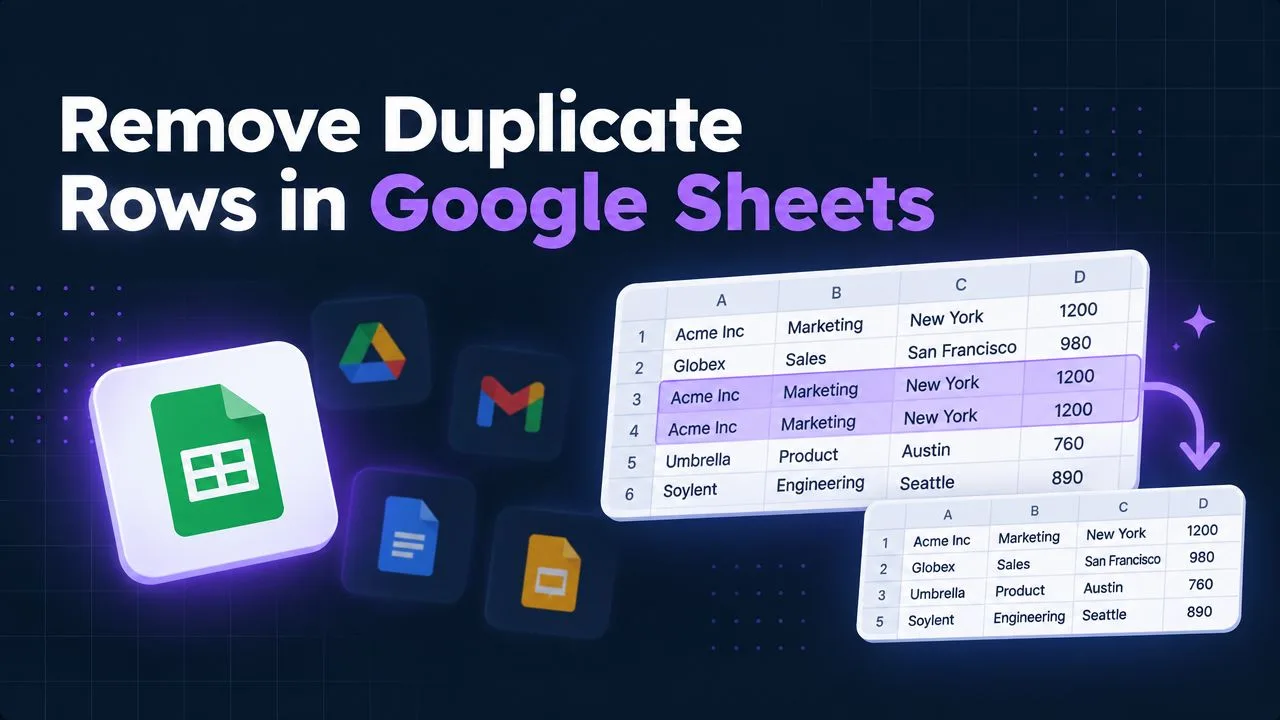
Como Limpar Dados no Excel: Um Guia Prático
Domine a limpeza de dados no Excel com Power Query, fórmulas e automação. Otimize seus fluxos de trabalho e elimine duplicatas com técnicas de especialistas.


Você acabou de abrir um CSV exportado de um CRM ou de uma plataforma de pesquisas. Os nomes aparecem com capitalizações diferentes, alguns valores contêm espaços invisíveis, as datas se recusam a ordenar corretamente e registros repetidos inflaram os totais. A tentação é corrigir cada problema visível direto no arquivo original, mas essa abordagem torna o próximo export mais difícil, e não mais fácil.
Aprender a limpar dados no Excel tem menos a ver com memorizar fórmulas isoladas e mais a ver com criar um processo que você consiga explicar, repetir e auditar. Preserve a origem, separe a lógica de transformação do resultado final, padronize valores deliberadamente e valide o resultado antes que alguém construa um relatório em cima dele.
Índice
- Por que a limpeza de dados importa para o seu fluxo de trabalho
- A checklist essencial antes da limpeza
- Removendo duplicatas e padronizando texto
- Construindo fluxos de trabalho repetíveis com Power Query
- Usando IA para tarefas avançadas de limpeza
- Protegendo identificadores e validando dados
Por que a limpeza de dados importa para o seu fluxo de trabalho
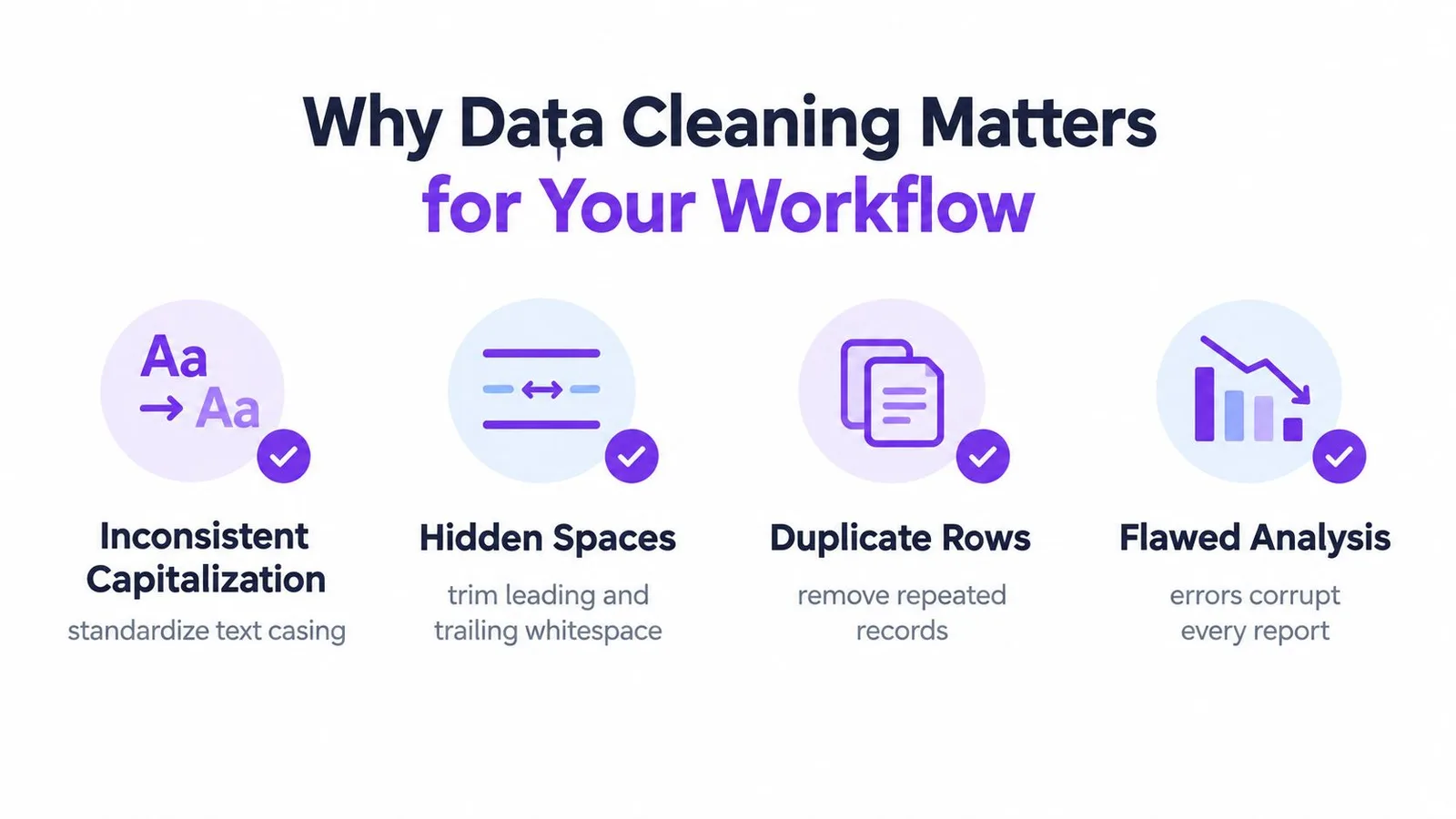
Uma planilha pode parecer organizada e ainda assim gerar resultados pouco confiáveis. Retail, retail e RETAIL podem representar a mesma categoria para uma pessoa, enquanto o Excel trata textos inconsistentes como rótulos separados nos resumos. Um espaço no final pode fazer uma busca (lookup) não encontrar um cliente, e registros duplicados podem inflar uma contagem sem gerar nenhum alerta visual óbvio.
A estrutura fundamental é simples: uma linha deve representar uma observação, uma coluna deve representar uma variável, e cada célula deve conter uma única informação. Preserve a importação bruta em uma planilha separada antes de criar a cópia limpa. Essas regras de higiene de planilha tornam as verificações de duplicatas, a análise de valores ausentes e as mudanças de formatação mais fáceis de inspecionar e repetir, como descrito nesta orientação sobre padronização de planilhas.
Preserve as evidências antes de alterar valores
Comece com uma cópia da pasta de trabalho recebida. Mantenha os cabeçalhos e valores originais intactos e, em seguida, use uma planilha de limpeza separada para colunas auxiliares, mapeamentos, fórmulas e verificações de validação. A tabela final pronta para análise deve ser distinta tanto da fonte bruta quanto da lógica de transformação.
Essa separação importa quando alguém pergunta por que uma categoria mudou, por que uma linha desapareceu ou se uma data foi corrigida ou apenas reformatada. Você pode comparar o valor original com o valor limpo em vez de depender da memória ou do histórico de desfazer.
Regra prática: Se você não consegue explicar uma ação de limpeza e repeti-la no próximo export, trate-a como um reparo temporário.
Um conjunto de dados limpo também protege o trabalho posterior. Tabelas dinâmicas, gráficos, fórmulas e relatórios externos herdam a qualidade das linhas de origem. Antes de transformar dados limpos em uma visualização, siga a mesma disciplina descrita neste guia de como fazer um gráfico no Google Sheets, especialmente quando a fonte contém categorias que ainda não foram padronizadas.
A checklist essencial antes da limpeza
Antes de aplicar fórmulas ou ferramentas de transformação, crie um ambiente de trabalho seguro. A Microsoft recomenda fazer backup do arquivo bruto, usar uma estrutura tabular e concluir ações amplas de limpeza antes de modificar colunas individuais, conforme sua orientação sobre limpeza de dados no Excel.
Proteja a fonte
- Salve uma cópia separada. Mantenha a pasta de trabalho recebida inalterada. Dê ao arquivo de trabalho um nome claro e registre o nome do arquivo de origem e a data em uma planilha de notas ou log de limpeza.
- Crie camadas distintas. Use uma planilha
Rawpara a importação intacta, uma planilhaCleaningpara a lógica auxiliar e uma planilhaOutputpara a tabela finalizada. - Converta o intervalo de trabalho em uma Tabela do Excel. Selecione os dados, escolha Inserir > Tabela, confirme que os cabeçalhos estão presentes e use nomes de colunas descritivos. Tabelas facilitam a inspeção de células vazias e cabeçalhos e ajudam as fórmulas a serem preenchidas de forma consistente.
- Remova obstáculos estruturais. Células mescladas, tabelas não relacionadas ao lado do conjunto de dados, células de cabeçalho vazias e valores múltiplos dentro de uma mesma coluna podem interferir na ordenação, na filtragem e em importações futuras.
Faça verificações amplas primeiro
Use Localizar e Substituir para variações de grafia conhecidas, mas limite o intervalo selecionado antes de fazer substituições. Uma substituição global pode alterar uma nota legítima, um identificador ou uma referência de fórmula. Use a verificação ortográfica em campos de texto narrativo e inspecione o resultado em vez de aceitar todas as sugestões.
Para textos importados, crie uma coluna auxiliar em vez de sobrescrever o campo bruto. =TRIM(A2) remove espaços comuns no início e no fim, enquanto =CLEAN(A2) remove caracteres não imprimíveis, conforme a documentação da Microsoft sobre a função CLEAN. Para textos copiados mais teimosos, pode ser necessário substituir espaçamentos incomuns antes de aplicar essas funções.
Inspecione antes de transformar
Verifique a extensão real de cada coluna, confirme que os cabeçalhos estão em uma única linha e procure células vazias, erros, formatos mistos e valores inesperados. Não presuma que uma célula exibindo uma data contém uma data verdadeira do Excel, ou que um número alinhado como os outros está armazenado numericamente.
A sequência mais segura é backup, inspeção, transformação, validação, publicação. Isso evita que um atalho conveniente, como colar valores limpos sobre o original, se torne uma decisão de dados irreversível.
Removendo duplicatas e padronizando texto
A remoção de duplicatas só é confiável depois que você define o que torna uma linha única. Uma correspondência exata em todas as colunas nem sempre é a regra certa. Um ID de cliente, um número de pedido ou uma chave de resposta de pesquisa podem definir a unicidade mesmo quando notas, carimbos de data/hora ou formatação diferem.
O Excel oferece duas abordagens úteis. A formatação condicional destaca valores duplicados para revisão, enquanto Dados > Remover Duplicatas exclui registros correspondentes de acordo com as colunas que você selecionar, como explicado na documentação da Microsoft sobre localizar e remover duplicatas.
Inspecione primeiro, exclua depois
Use a formatação condicional quando precisar investigar. Ela permite ver valores repetidos sem alterar o conjunto de dados, o que é útil quando dois registros compartilham um nome, mas pertencem a contas diferentes. Depois de decidir quais campos definem uma duplicata de verdade, copie os dados relevantes para uma tabela de trabalho e use Remover Duplicatas com as colunas corretas marcadas.
A ferramenta nativa é determinística, mas compara apenas o escopo que você escolhe. Se você selecionar todas as colunas, dois registros com o mesmo identificador, mas com notas diferentes, podem sobreviver. Se você selecionar apenas uma categoria ampla, registros legítimos podem ser excluídos.
Uma duplicata é uma regra de negócio, não apenas uma semelhança visual entre linhas.
Padronize o texto antes de comparar
Espaços em branco e caracteres ocultos podem fazer valores iguais parecerem diferentes. Use colunas auxiliares para normalizar o texto antes da deduplicação:
- TRIM para espaçamento comum:
=TRIM(A2)remove espaços no início e no fim e normaliza espaços internos repetidos. - CLEAN para texto importado:
=CLEAN(A2)remove caracteres não imprimíveis que podem vir de sistemas antigos ou de conteúdo copiado da web. - Substitua espaços incomuns: Use
SUBSTITUTEquando o conteúdo copiado contém um espaço fora do padrão que oTRIMnão resolve sozinho. - Mapeie variações conhecidas: Crie uma tabela de consulta controlada que mapeia variações de grafia ou rótulo para uma única categoria aprovada.
Depois de conferir a coluna limpa em relação ao valor bruto, cole os valores na camada de saída se você precisar de um entregável estático. Mantenha as fórmulas ou etapas de consulta documentadas em outro lugar para que a transformação continue compreensível.
A deduplicação manual funciona bem para um arquivo controlado e pontual. Ela se torna frágil quando o mesmo export chega repetidamente. Padrões de fórmulas podem ser úteis, e este recurso de criação de fórmulas no Excel pode ajudar a traduzir uma transformação desejada em uma expressão funcional, mas fórmulas espalhadas em colunas auxiliares exigem manutenção quando o layout da fonte muda.
Para trabalho recorrente, o Power Query oferece uma alternativa mais robusta, porque registra as transformações e pode reaplicá-las a dados atualizados. A contrapartida é uma curva de aprendizado, mas o processo resultante é mais fácil de inspecionar do que uma longa sequência de edições.
Construindo fluxos de trabalho repetíveis com Power Query
A limpeza manual é adequada quando o arquivo é pequeno, familiar e provavelmente não voltará. No momento em que o mesmo relatório chega todo mês, reconstruir o processo à mão cria um risco desnecessário. O Power Query transforma a tarefa de editar células em definir uma sequência de transformações que o Excel pode atualizar.
Separe o pipeline da visualização da pasta de trabalho
Um fluxo de trabalho prático com Power Query funciona assim:
- Conecte-se à fonte. Importe o CSV, a pasta de trabalho, a pasta ou o banco de dados em vez de copiar valores manualmente para uma planilha de relatório.
- Faça o perfil dos campos importados. Revise células vazias, erros, tipos inesperados e candidatos a duplicata antes de aplicar correções.
- Aplique transformações. Corte espaços de texto, substitua valores, divida colunas, defina tipos de dados, remova erros e remova duplicatas conforme as regras definidas.
- Carregue o resultado. Gere a tabela limpa em uma planilha ou modelo de dados, deixando a fonte bruta disponível para comparação.
O Power Query armazena essas ações nas etapas aplicadas. Quando a fonte é atualizada, atualizar a consulta reexecuta a sequência gravada em vez de pedir que um analista repita cada clique.
Isso é especialmente útil para exports de pesquisas e extrações de CRM, onde os mesmos campos costumam conter capitalização inconsistente, espaços ocultos, valores incompletos ou rótulos de categoria que mudam. A orientação sobre ferramentas de limpeza de dados para pesquisa de mercado enfatiza essas questões como tarefas de limpeza explícitas, e não como meros problemas cosméticos de formatação.
Proteja campos sensíveis durante a transformação
O Power Query não conhece o significado de negócio de um identificador, a menos que você o defina. Defina os tipos deliberadamente, especialmente para números de conta, CEPs, códigos de associação e IDs longos. Um campo que parece numérico pode precisar permanecer como texto, porque zeros à esquerda ou sequências exatas de caracteres carregam significado.
As datas exigem o mesmo cuidado. Uma data exibida não é necessariamente um valor de data válido, e mudar um formato não resolve uma convenção ambígua da fonte. Estabeleça primeiro a interpretação pretendida e, então, processe o campo com a localidade ou transformação apropriada.
Antes de publicar o resultado, valide:
- Contagens de linhas: Verifique se as remoções e filtros foram os esperados.
- Unicidade das chaves: Confirme que o identificador que deveria ser único continua único.
- Totais: Compare os totais numéricos importantes com a fonte.
- Cobertura de categorias: Revise rótulos inesperados e mapeamentos ausentes.
- Limites de datas: Procure valores que fiquem fora do período que o export deveria cobrir.
O Power Query é mais sustentável do que reconstruir fórmulas para exports recorrentes, mas ainda precisa de um responsável. Nomeie as consultas com clareza, documente as premissas e teste a atualização quando o layout da fonte mudar. Um fluxo atualizável não é automaticamente correto. Ele se torna confiável quando cada etapa tem um propósito definido e o resultado é validado.
Você pode assistir ao fluxo de trabalho em contexto aqui:
Usando IA para tarefas avançadas de limpeza
Os recursos de assistência mais recentes do Excel podem acelerar a inspeção, mas funcionam melhor dentro de um fluxo de limpeza definido. O recurso Clean Data da Microsoft, baseado em IA, sugere correções para problemas de texto inconsistente, formatos numéricos inconsistentes e espaços extras. Você o acessa pela guia Dados, conforme descrito na documentação do Clean Data no Excel.

Use sugestões para descoberta, não para substituição às cegas
As sugestões de IA ajudam a expor padrões que são lentos de encontrar manualmente. Elas podem sinalizar capitalização, espaçamento ou exibição numérica inconsistentes, dando a você uma fila de revisão focada. Verifique se cada mudança proposta corresponde ao significado do campo antes de aceitá-la.
Padronizar um segmento de clientes é razoável quando todas as variações representam o mesmo rótulo. Rótulos parecidos ainda podem descrever grupos diferentes, então a classificação precisa de uma regra de negócio. Decida se os valores são equivalentes, se células vazias devem permanecer vazias e se uma entrada incomum é um erro ou uma exceção válida.
O GPT Workspace pode trabalhar com intervalos selecionados de planilhas para limpeza de dados com IA, ajudar a gerar fórmulas, classificar entradas e redigir Apps Script para automação de planilhas. Ele consegue transformar uma regra em linguagem natural em uma transformação preliminar para um fluxo de trabalho conectado ao Sheets ou outro processo de planilha. Teste esse rascunho em casos representativos, incluindo exceções, antes de adicioná-lo a um pipeline recorrente.
A IA pode acelerar a identificação de padrões. Ela não pode definir sua política de dados por você.
Torne o resultado da IA útil além da pasta de trabalho atual registrando cada sugestão aceita como uma regra nomeada. O próximo export pode então reutilizar essa regra em vez de enviar o mesmo padrão para outra revisão manual. Registre o gatilho, o resultado pretendido e as exceções conhecidas no log de limpeza.
Identificadores sensíveis, datas e lógica de pesquisas ainda exigem aprovação humana. Uma correção pode parecer elegante e ao mesmo tempo mudar o significado do valor, então encaminhe esses campos por um caminho de revisão mais rigoroso antes da automação.
Protegendo identificadores e validando dados
Os erros de limpeza mais danosos costumam afetar valores que parecem desorganizados, mas carregam significado. CEPs podem conter zeros à esquerda, números de conta podem parecer números comuns e IDs longos podem perder sua representação pretendida quando o Excel os converte automaticamente. Trate esses campos primeiro como identificadores e depois como números.
Mantenha a identidade separada do cálculo
Defina o papel de cada coluna antes de mudar seu tipo. Se um valor é usado em cálculos, converta-o deliberadamente e valide o resultado. Se ele identifica um registro, mantenha-o como texto, a menos que o sistema de origem exija explicitamente outro tipo.
Um padrão seguro é:
- Preserve o identificador bruto. Não sobrescreva o campo importado.
- Crie um campo auxiliar com tipo definido. Converta somente quando a regra de negócio exigir.
- Compare os valores lado a lado. Verifique se houve perda de caracteres iniciais, formatação alterada ou células vazias inesperadas.
- Teste a unicidade. Use filtros, formatação condicional ou uma verificação de duplicatas em relação à chave definida.
- Publique apenas após revisão. Mantenha o valor original disponível para reconciliação.
As datas também merecem tratamento condicional. Determine se a fonte usa dia-mês-ano ou mês-dia-ano antes de processar. Um formato de exibição muda a aparência, mas não necessariamente converte texto em um valor de data válido.
Previna novos erros com validação
A validação de dados restringe o tipo de dados ou valores que os usuários podem inserir nas células, o que a torna útil para evitar inconsistências futuras. Use listas suspensas para categorias controladas, regras de data para campos de data e limites numéricos onde o processo de negócio define os valores aceitáveis. A validação não conserta a importação existente, mas pode impedir que a próxima edição manual introduza outra variação de grafia.
Um fluxo de trabalho completo é, portanto:
- Camada bruta: Mantenha os dados recebidos inalterados.
- Camada de inspeção: Identifique células vazias, erros, duplicatas, formatos incomuns e valores suspeitos.
- Camada de transformação: Limpe texto, padronize categorias, processe datas e defina tipos com colunas auxiliares ou Power Query.
- Camada de validação: Compare contagens de linhas, totais, unicidade de chaves, categorias e intervalos de datas.
- Camada de saída: Publique a tabela pronta para análise e mantenha um log de limpeza conciso.
O método importa mais do que qualquer função isolada. TRIM, CLEAN, formatação condicional, Remover Duplicatas, regras de validação e Power Query resolvem problemas diferentes. Usados dentro de um fluxo de trabalho documentado, eles preservam o significado e tornam o resultado repetível.
O GPT Workspace leva assistência de IA ao Google Workspace, incluindo limpeza de dados em planilhas, geração de fórmulas, análise de intervalos selecionados, classificação e suporte a automação. Use-o para redigir ou revisar transformações, mantendo seus dados brutos, verificações de validação e decisões de limpeza sob seu controle, e depois visite o GPT Workspace para explorar o fluxo de trabalho.