





Como Converter PDF em Markdown para ChatGPT ou Claude
Converta PDFs para Markdown antes de usar no ChatGPT ou Claude: economize tokens, mantenha tabelas limpas e remova cabeçalhos inúteis. Teste grátis.

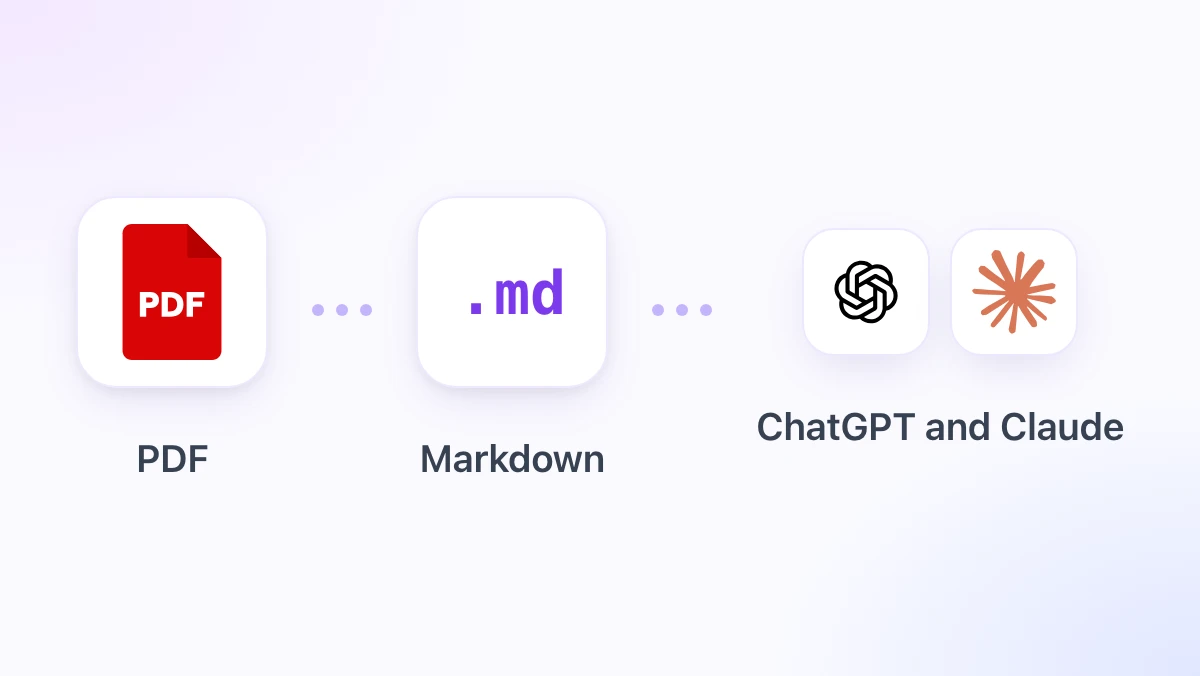
Você joga um PDF de 60 páginas no ChatGPT e o resumo cita o rodapé da página como se fosse uma grande descoberta. Ou o Claude diz que o arquivo é muito longo, mesmo que metade dele seja espaço em branco, números de página e o mesmo cabeçalho repetido sessenta vezes.
Converter o PDF para Markdown primeiro resolve os dois problemas. O formato Markdown mantém os títulos, listas e tabelas que o modelo precisa, elimina o ruído visual desnecessário e, por ser texto simples, permite que você veja exatamente o que a IA vai ler antes mesmo de enviar.
Este guia explica por que essa conversão ajuda tanto, apresenta a ferramenta gratuita de navegador no gpt.space, o conversor integrado na extensão do GPT Workspace para Chrome com seu modo “LLM-ready”, e bibliotecas de desenvolvedor para processar milhares de arquivos. O GPT Workspace também coloca o ChatGPT, Claude e Google Gemini dentro do Google Docs, Sheets, Slides, Gmail e Google Drive, que é onde muitos desses PDFs acabam parando de qualquer forma.
Por que o Markdown supera o PDF como entrada para LLMs
Um PDF é basicamente um conjunto de instruções de desenho: coloque este caractere nesta coordenada. Não existe o conceito de um título ou uma tabela dentro do arquivo, então quem extrai o texto precisa adivinhar a ordem de leitura e a estrutura.
E essa adivinhação costuma falhar em lugares previsíveis. Artigos em duas colunas misturam linhas de ambos os lados, e as tabelas viram uma longa sequência de números sem nenhuma indicação de qual coluna pertencem.
Depois, temos a questão do volume. Um cabeçalho, um rodapé e um número de página em cada folha de um relatório de 60 páginas somam 180 linhas que não dizem absolutamente nada. E cada uma delas custa tokens, como explica o nosso guia sobre como funcionam os tokens do GPT.
O Markdown resolve o problema da estrutura porque os títulos são explícitos. Você pode pedir “resuma a seção 3” e o modelo saberá exatamente onde ela começa, além de manter as colunas das tabelas perfeitamente alinhadas.
Ele também resolve o problema da inspeção. Um arquivo .md abre em qualquer editor de texto, permitindo que você apague os anexos, verifique se uma tabela sobreviveu à conversão e só então cole o conteúdo na janela de contexto.
Três tipos de PDF, três resultados diferentes
Antes de escolher uma ferramenta, analise qual é o tipo do seu PDF. A qualidade da conversão depende muito mais disso do que da ferramenta em si.
PDFs de texto exportados do Word, Google Docs, LaTeX ou de uma página da web são convertidos muito bem. O texto é real, as fontes carregam informações de tamanho que revelam os títulos e as tabelas geralmente mantêm suas células.
PDFs digitalizados são apenas fotos das páginas. Um conversor de navegador não encontrará nenhum texto neles. Por isso, você precisará de um OCR primeiro: faça o upload do arquivo no Google Drive, clique com o botão direito, escolha “Abrir com o Google Docs” e o Drive executará o OCR, entregando um texto editável para exportação.
Layouts complexos ficam no meio termo. Artigos com várias colunas, formulários e tabelas com células mescladas até são convertidos, mas espere ter que arrumar algumas linhas manualmente.
Método 1: O conversor gratuito de PDF para Markdown (sem upload)
Para um único arquivo, abra a ferramenta de PDF para Markdown no gpt.space. Ela roda inteiramente no seu navegador, o que significa que o PDF nunca sai do seu dispositivo e você não precisa criar nenhuma conta.
Arraste e solte o arquivo na página. Em poucos segundos, você terá o Markdown com títulos, parágrafos, listas e tabelas, renderizado à direita para que você possa conferir o resultado.
Clique em “Copy” para enviar o Markdown para a área de transferência, ou em “Download .md” para salvar o arquivo. A partir daí, ele pode ir direto para o ChatGPT, Claude ou para um Google Doc.
A mesma família de páginas possui uma ferramenta de Word para Markdown para arquivos .docx, que é o outro formato que as pessoas mais precisam enviar para as IAs. Arquivos do Word são convertidos de forma mais confiável que os PDFs porque a estrutura já fica armazenada no próprio arquivo.
Método 2: Converter PDFs dentro do visualizador de Markdown do Chrome
Se você faz isso toda semana, a extensão do GPT Workspace poupa a viagem até uma página da web. A versão 4.25 traz um visualizador de Markdown que aceita arquivos PDF e Word diretamente.
Passo 1: Instale a extensão
Instale o GPT Workspace pela Chrome Web Store. Ele funciona no Chrome e em navegadores baseados em Chromium, como Edge, Brave e Arc.
Passo 2: Arraste o PDF ou clique com o botão direito em uma aba de PDF
Clique com o botão direito no ícone do GPT Workspace na barra de ferramentas, escolha “Markdown tools” e solte um .pdf ou .docx no visualizador que se abrirá. Como alternativa, quando um PDF já estiver aberto em uma aba do Chrome, clique com o botão direito na página e escolha “Convert to Markdown”.
O resultado é renderizado no visualizador com um índice criado a partir dos títulos, permitindo que você escaneie um relatório longo em poucos segundos.
Passo 3: Marque a opção LLM-ready
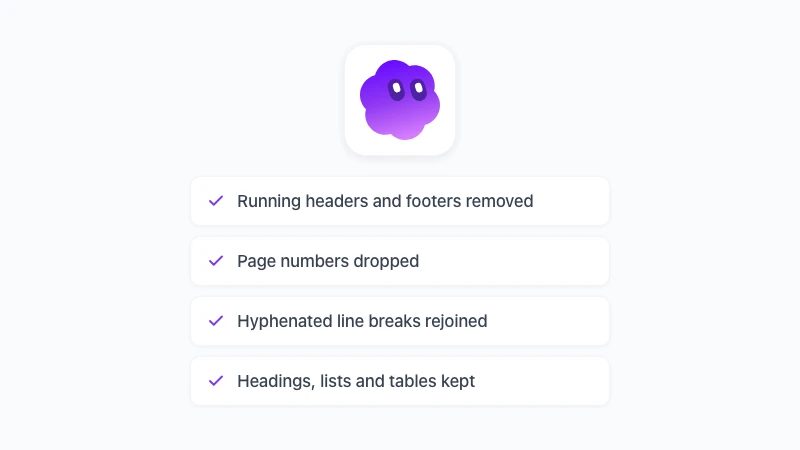
A opção “LLM-ready” (pronto para LLM) é o grande motivo para usar o visualizador em vez de um extrator genérico. Ela remove cabeçalhos e rodapés repetitivos, exclui números de página e junta palavras que foram hifenizadas em quebras de linha.
O que sobra é o conteúdo real: títulos, parágrafos, listas e tabelas. Copie, baixe o .md ou clique em “Open in Google Docs” para transformá-lo em um documento.
Tudo permanece local
A conversão ocorre no próprio navegador, da mesma forma que a conversão ao colar e a exportação do Docs na extensão. Nenhum PDF é enviado para a nuvem, o que é fundamental quando o arquivo é um contrato, um laudo médico ou um demonstrativo financeiro confidencial.
 Experimente o GPT Workspace
Use o ChatGPT, Claude e Google Gemini diretamente no Google Docs, Sheets, Slides, Gmail e Google Drive. Sem precisar trocar de aba.
Comece GratuitamenteO que a opção LLM-ready realmente remove
É bom saber o que “limpo” significa neste contexto para que você possa prever o resultado. Quatro coisas mudam em comparação com uma extração bruta.
Cabeçalhos e rodapés repetitivos desaparecem. São aquelas linhas que se repetem no topo ou no final de quase todas as páginas, como o título do relatório, o nome da empresa ou um aviso de confidencialidade.
Os números de página somem, quer estejam sozinhos ou dentro de uma linha “Página 12 de 60”. Um modelo de IA não precisa deles, e eles acabam quebrando frases que continuam de uma página para a outra.
A hifenização é corrigida. Uma palavra dividida como “infor-” no final de uma linha e “mação” no início da próxima volta a ser “informação”, o que também conserta a pesquisa dentro do texto.
Todo o resto permanece. Os títulos mantêm seus níveis, as listas com marcadores e numeradas mantêm seu aninhamento, e as tabelas continuam formatadas com barras verticais (pipe) e linha de cabeçalho.
Método 3: Ferramentas de linha de comando para lotes
Quando você tem uma pasta inteira de PDFs para processar toda noite, usar uma biblioteca é a escolha certa. Três delas sempre aparecem nas comparações e servem para arquivos diferentes.
O markitdown da Microsoft é o ponto de partida mais comum: rodar pip install "markitdown[pdf]" e escrever algumas linhas de Python já entregam o Markdown a partir de PDF, Word, PowerPoint e outros. É rápido e simples, mas não possui OCR integrado.
O pymupdf4llm é a opção mais leve para PDFs baseados em texto e produz um Markdown feito sob medida para pipelines de LLM. Já o Marker é a opção mais robusta, com seus próprios modelos de OCR e layout, sendo a escolha ideal para artigos acadêmicos digitalizados cheios de tabelas e equações.
Uma ferramenta que você pode pular para esse trabalho é o Pandoc. Ele cria PDFs muito bem, mas não possui nenhum leitor de PDF, então não consegue fazer a conversão no sentido inverso.
Colando o resultado no ChatGPT ou Claude
Depois de ter o Markdown em mãos, um pouco de cuidado no prompt faz toda a diferença. Estes três hábitos vêm do uso diário de documentos convertidos.
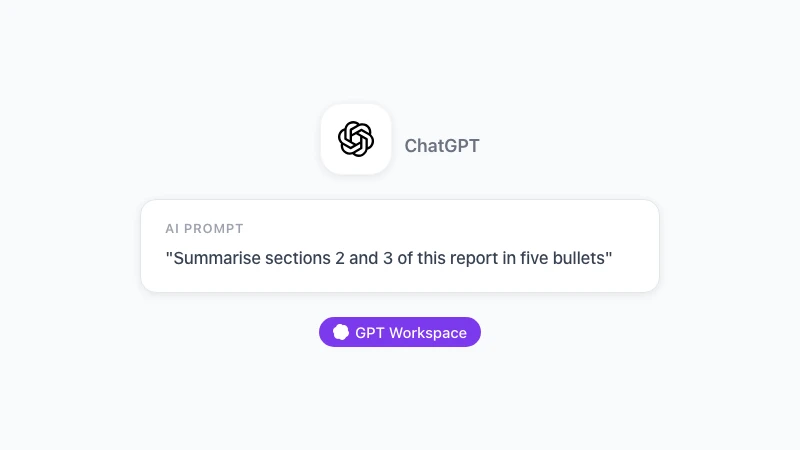
Coloque suas instruções primeiro e o documento por último, separados por uma linha como “O documento começa abaixo”. Os modelos seguem instruções colocadas antes de um bloco longo de forma muito mais confiável do que depois dele.
Para qualquer coisa com mais de algumas páginas, faça o upload do arquivo .md em vez de colar o texto. Tanto o ChatGPT quanto o Claude aceitam arquivos Markdown, e enviar o arquivo mantém o chat muito mais legível.
Escolha o modelo certo para a tarefa. Nossa comparação sobre quando usar o Claude ou o ChatGPT aborda o trabalho com documentos longos em detalhes.
Se o PDF veio do Google Drive, você pode pular a janela de chat completamente. O GPT Workspace roda o ChatGPT, Claude e Google Gemini dentro do Docs e do Drive. E se o Markdown precisar virar um documento, nosso guia sobre Markdown no Google Docs mostra as melhores opções.
Perguntas Frequentes
Conclusão
Converter um PDF para Markdown leva poucos segundos e muda completamente o que a IA recebe: títulos reais em vez de adivinhações, tabelas que mantêm suas colunas e o fim daquelas sessenta cópias do cabeçalho da página. Para um único arquivo, use o conversor gratuito; para o uso semanal, deixe o visualizador do GPT Workspace fazer o trabalho com a opção LLM-ready ativada.
Quando a resposta precisar voltar para um documento ou PDF, o caminho inverso está coberto no nosso guia Markdown para PDF: as 4 maneiras mais fáceis.