





Como Exportar um Google Doc para Markdown (3 Formas)
Exporte um Google Doc para Markdown de 3 formas: Arquivo > Fazer download, copiar como Markdown ou pelo menu do GPT Workspace para um .md limpo.

A sua equipe escreve no Google Docs, mas o destino final é o GitHub, Notion, Obsidian, um site estático ou um prompt no Claude. Todas essas ferramentas exigem Markdown, e copiar um Doc diretamente para elas resulta em formatação bagunçada ou nenhuma formatação.
Desde julho de 2024, você pode exportar um Google Doc para Markdown sem precisar de complementos. Além disso, desde outubro de 2026, o Docs consegue até manter arquivos no formato .md. Este guia mostra as três formas que funcionam hoje: a opção de download do Google, a cópia de uma seleção de texto e o menu Markdown na extensão do GPT Workspace para Chrome, que também coloca o ChatGPT, Claude e Google Gemini dentro do Docs, Sheets, Slides, Gmail e Drive.
Cada método tem a sua vantagem. O download é ideal para documentos inteiros, a opção de copiar é perfeita para parágrafos isolados, e a extensão é a melhor escolha para quem faz isso várias vezes ao dia e precisa de um resultado limpo.
Método 1: Arquivo > Fazer download > Markdown (.md)
Esta é a rota nativa, disponível em todas as contas sem precisar alterar nenhuma configuração. O Google anunciou essa novidade em julho de 2024, junto com a importação de Markdown.
Passo a passo
Abra o documento e clique em Arquivo, depois em Fazer download e escolha Markdown (.md). O navegador salvará um arquivo com o mesmo nome do seu documento.
O procedimento é só esse. Não há controle de administrador nem exigência de plano específico, então funciona tanto em uma conta pessoal do Gmail quanto no Workspace.
O que você recebe
Os títulos ganham a hashtag (cerquilha), negrito e itálico recebem seus asteriscos, links viram links entre colchetes e as listas (com marcadores ou numeradas) mantêm o seu aninhamento. As tabelas saem no formato com barras verticais (pipes) e linha de cabeçalho.
As imagens são o ponto fraco. O Google as incorpora como strings de dados base64 dentro do arquivo. Isso pode transformar um documento de 3 KB em um .md de vários megabytes, além de confundir ferramentas como o GitHub e o Obsidian, que esperam caminhos de imagem tradicionais.
Comentários e sugestões não são exportados. Cores de fonte, realces e alinhamentos não têm equivalente em Markdown, portanto, desaparecem. Os smart chips (fichas inteligentes) se transformam em texto simples ou links.
Método 2: Copiar como Markdown para partes do documento
Quando você só precisa de uma seção para colocar em uma issue do GitHub ou em uma mensagem no Slack, baixar o arquivo inteiro é perda de tempo. O Docs possui uma opção de cópia, mas ela fica desativada até você ligá-la.
Passo 1: Ative o Markdown nas Preferências
Vá em Ferramentas, depois em Preferências, marque “Ativar Markdown” e clique em OK. A página de ajuda sobre Markdown do Google explica essa configuração, que também ativa a opção correspondente de Colar de Markdown.
Passo 2: Selecione e clique com o botão direito
Selecione o texto, clique com o botão direito e escolha “Copiar como Markdown”. Cole onde o formato Markdown for aceito.
O atalho Ctrl+C continua copiando em rich text (texto rico), então usar o menu do botão direito é obrigatório. Essa é a principal reclamação sobre esse método, junto com o fato de que ele abrange o mesmo subconjunto de sintaxe da opção de colar.
Método 3: O menu Markdown do GPT Workspace
A versão 4.25 do GPT Workspace adiciona um menu Markdown à barra exibida na parte inferior de cada Google Doc. É a opção ideal para quem exporta documentos para Markdown todos os dias, pois resolve tudo com um clique e entrega um resultado limpo.
Passo 1: Instale a extensão
Instale o GPT Workspace pela Chrome Web Store, usando o Chrome ou navegadores baseados em Chromium, como Edge, Brave ou Arc. Abra um documento e procure a barra do GPT Workspace na parte inferior do editor.

Passo 2: Abra o menu Markdown
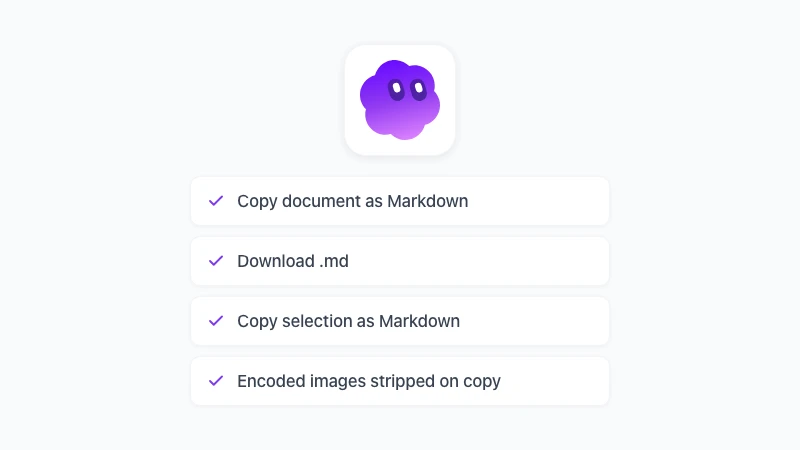
Clique em Markdown nessa barra. Você verá três ações: Copiar documento como Markdown, Baixar .md e Copiar seleção como Markdown.
A opção de copiar o documento inteiro envia tudo para a sua área de transferência, pronto para uma janela de chat, uma wiki ou um editor de texto. A opção de baixar salva um arquivo .md, enquanto a cópia da seleção faz o mesmo que o botão direito do Google, mas sem precisar alterar as preferências.
Passo 3: Cole ou salve
O resultado é limpo antes de chegar até você. Ao copiar, as imagens em base64 são removidas, garantindo que a área de transferência contenha apenas texto legível em vez de megabytes de pixels codificados. Já o download mantém o arquivo intacto para os casos em que você precisa das imagens.
Tudo acontece no seu navegador, usando a sua própria sessão, e o documento original não sofre alterações. Não é necessário criar conta nem gastar créditos de IA para fazer a exportação.
 Experimente o GPT Workspace
Use o ChatGPT, Claude e Google Gemini diretamente no Google Docs, Sheets, Slides, Gmail e Drive. Sem precisar trocar de aba.
Comece GrátisO que sobrevive na exportação do Google Docs para Markdown
Qualquer que seja o método escolhido, as regras são as mesmas, pois o limite é o próprio Markdown. Vale a pena conhecê-las antes de prometer a alguém uma cópia totalmente fiel.
A estrutura sobrevive: níveis de título, parágrafos, listas aninhadas, tabelas, links, negrito, itálico e tachado. Se o documento foi escrito usando estilos de título reais em vez de apenas texto em negrito tamanho 18, o Markdown refletirá isso.
A apresentação visual não sobrevive. Fontes, cores, realces, alinhamento, quebras de página, cabeçalhos e rodapés não possuem um formato equivalente em Markdown e são descartados.
Os dados de colaboração ficam para trás. Comentários, sugestões e histórico de versões pertencem ao Doc, não à exportação.
As imagens dependem do caminho escolhido. O download nativo as incorpora como strings de dados, a opção “Copiar como Markdown” lida apenas com texto, e o GPT Workspace remove as strings de dados na cópia, mas as mantém no download.
Mantendo os arquivos em Markdown desde o início
Se um documento vai viver como Markdown, talvez você nem precise exportá-lo. Desde outubro de 2026, o Google Docs abre arquivos .md do Drive em um modo Markdown nativo, onde o arquivo permanece como .md e várias pessoas podem editá-lo.
Para arquivos README, documentações e qualquer coisa que acabe em um repositório, essa costuma ser a melhor solução. O nosso guia sobre Markdown no Google Docs detalha esse lançamento, o que o modo suporta e o que ele deixa de fora.
Arquivos que começam como um Doc normal ainda precisam de uma das três exportações acima. Uma verificação rápida no visualizador de Markdown gratuito mostra se o resultado está correto antes de você fazer o commit.
Para onde enviar o Markdown depois
A exportação raramente é o objetivo final. Estes são os destinos mais comuns que vemos e o que você deve observar em cada um deles.
O GitHub, o Notion e o Obsidian aceitam o arquivo diretamente. Se as imagens forem importantes, faça o upload delas separadamente e substitua as referências, pois nenhuma dessas ferramentas lê bem strings em base64.
Para o ChatGPT, Claude ou Google Gemini, cole o Markdown copiado no prompt, ou pule essa etapa e use o GPT Workspace dentro do próprio documento, como mostramos em como usar o ChatGPT no Google Docs. O modelo lê o documento de onde ele já está.
Para um arquivo Word ou PDF, passe o .md pelas ferramentas gratuitas de Markdown para Word ou Markdown para PDF. Ambas fazem a conversão no seu navegador, sem precisar de upload.
E quando o Markdown precisar voltar para o Docs, o caminho inverso está explicado em como colar Markdown no Google Docs.
Perguntas Frequentes
Conclusão
Para exportar um Google Doc para Markdown, use Arquivo > Fazer download > Markdown para um arquivo inteiro, “Copiar como Markdown” para um parágrafo e o menu do GPT Workspace quando quiser um resultado limpo com apenas um clique. Todos os três métodos mantêm a estrutura e descartam a apresentação visual, então escreva usando estilos de título reais e planeje o uso das imagens separadamente.
Instale o GPT Workspace, abra qualquer documento e o menu Markdown estará esperando por você na parte inferior da página, ao lado do ChatGPT, Claude e Google Gemini.