Como Mesclar Células no Google Sheets: Um Guia Passo a Passo
Aprenda como mesclar células no Google Sheets com nosso guia simples passo a passo. Descubra dicas, atalhos e ferramentas como o GPT Workspace para simplificar seu fluxo de trabalho.

O Google Sheets é uma ferramenta versátil para gerenciar dados, mas às vezes a formatação é fundamental para apresentar suas informações com clareza. Uma tarefa comum é mesclar células para criar cabeçalhos, rótulos ou layouts mais limpos. Neste guia, você aprenderá como mesclar células no Google Sheets passo a passo — e descobrirá como ferramentas como o GPT Workspace podem levar sua produtividade ao próximo nível.
O que Significa Mesclar Células no Google Sheets?
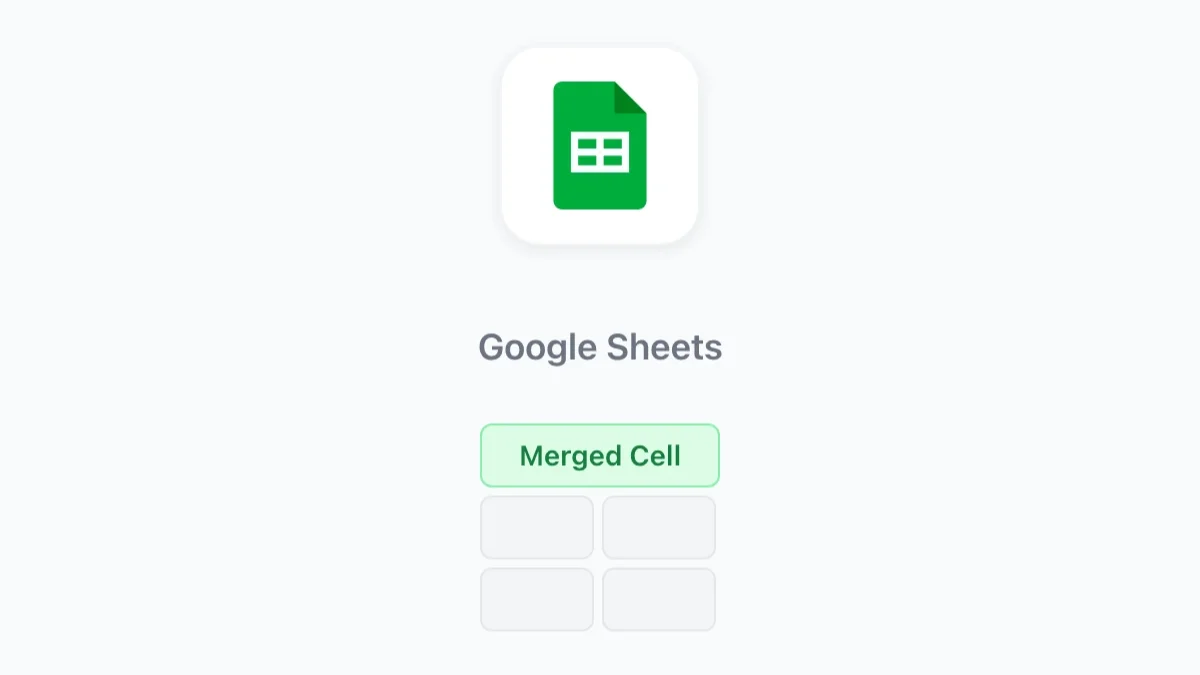
Mesclar células combina duas ou mais células adjacentes em uma célula maior. Isso é particularmente útil para criar planilhas elegantes e fáceis de ler, como combinar vários cabeçalhos ou enfatizar informações importantes em relatórios.
Por que Mesclar Células?
- Criar cabeçalhos visualmente atraentes
- Alinhar dados com mais clareza para apresentações ou colaboração
- Simplificar a formatação em planilhas complexas
Como Mesclar Células no Google Sheets
Passo 1: Selecione as Células que Você Quer Mesclar
Clique e arraste para selecionar as células que você quer combinar. Certifique-se de que sejam adjacentes, pois células não adjacentes não podem ser mescladas.
Passo 2: Acesse a Opção de Mesclagem
Vá ao menu superior e clique em Formatar. No menu suspenso, selecione Mesclar células.
Passo 3: Escolha o Tipo de Mesclagem
O Google Sheets oferece três opções:
- Mesclar tudo: Combina todas as células selecionadas em uma célula.
- Mesclar horizontalmente: Combina células em uma única linha.
- Mesclar verticalmente: Combina células em uma única coluna.
Selecione o tipo de mesclagem que atende às suas necessidades.
Passo 4: Verifique a Mesclagem
Depois de mesclar as células, insira ou edite o texto na célula recém-mesclada.
Economize Tempo com o GPT Workspace
Embora mesclar células manualmente no Google Sheets seja simples, tarefas repetitivas de formatação podem consumir sua produtividade. É aí que entra o GPT Workspace:
- Automação com IA: Automatize tarefas rotineiras, como formatar cabeçalhos ou gerar relatórios, com fluxos de trabalho inteligentes.
- Modelos Pré-Construídos: Pule o trabalho manual com modelos personalizáveis que incluem células pré-mescladas e layouts otimizados.
- Ferramentas Colaborativas: Trabalhe em tempo real com colegas de equipe, garantindo que todos estejam alinhados com a versão mais recente da sua planilha.
Dicas Profissionais para Mesclar Células
- Evite Perda de Dados: Ao mesclar células, apenas o conteúdo da célula superior esquerda é retido. Copie dados importantes antes de mesclar.
- Desmesclar Células: Para reverter uma mesclagem, selecione a célula mesclada, vá para Formatar > Mesclar células e clique em Desfazer mesclagem.
- Centralizar na Seleção: Para alinhamento sem mesclar, selecione as células, vá para Formatar > Alinhamento e escolha Centralizar na Seleção.
Problemas Comuns ao Mesclar Células
1. Erro: “Não é possível mesclar células”
Este erro ocorre quando células não adjacentes são selecionadas. Certifique-se de que todas as células a serem mescladas estejam diretamente ao lado umas das outras.
2. Perda de Dados Após a Mesclagem
Lembre-se, apenas o conteúdo da célula superior esquerda é preservado durante uma mesclagem. Revise seus dados antes de prosseguir.
Trabalhe de Forma Mais Inteligente com o GPT Workspace
Ao gerenciar planilhas complexas, por que parar na formatação manual? As ferramentas de IA avançadas do GPT Workspace ajudam a simplificar todo o seu fluxo de trabalho:
- Formatação Automática: Transforme planilhas básicas em documentos de nível profissional em segundos.
- Insights com IA: Use análises inteligentes para obter insights acionáveis a partir dos seus dados.
- Integrações Perfeitas: Conecte-se ao Google Sheets, Slack e outras ferramentas essenciais para uma experiência sem fricção.
Comece seu teste gratuito hoje e veja como o GPT Workspace pode tornar tarefas tediosas como formatação de planilhas coisa do passado.
Conclusão
Mesclar células no Google Sheets é uma habilidade fundamental que pode elevar a organização da sua planilha. Seguindo esses passos e explorando ferramentas como o GPT Workspace, você pode economizar tempo, aumentar a produtividade e se concentrar no que realmente importa.
Quer aprender mais sobre como aumentar sua produtividade? Confira nosso blog para obter dicas e ferramentas especializadas projetadas para ajudar profissionais e equipes a trabalhar de forma mais inteligente, não mais difícil. Ou instale o GPT Workspace diretamente no Google Workspace Marketplace.