10 AI-лайфхаков для повышения продуктивности в Google Workspace
10 практичных AI-лайфхаков для Google Workspace от библиотеки многоразовых промптов до пакетной обработки данных. Каждый лайфхак содержит конкретный промпт и пошаговую инструкцию.


Большинство людей используют Google Workspace точно так же, как и пять лет назад: напечатать, скопировать, вставить, отправить. Приложения привычны, рабочие процессы устоялись, и нет очевидных причин что-то менять. Именно эта зона комфорта делает AI-советы по продуктивности для Google Workspace такими ценными — вам не нужно перестраивать свой рабочий процесс с нуля. Вы просто добавляете искусственный интеллект поверх того, что уже делаете, и экономия времени начинается немедленно.
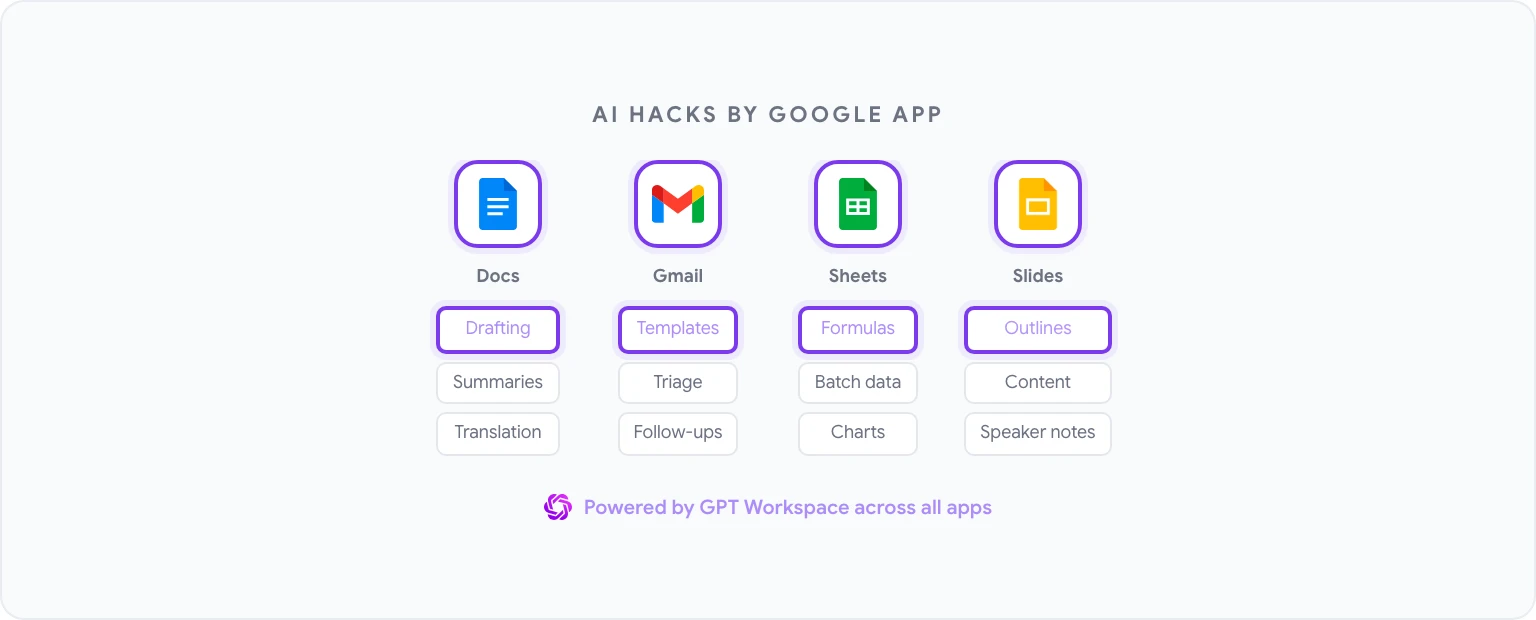
Эти десять лайфхаков приносят наибольшую отдачу. Каждый из них работает с GPT Workspace, расширением для Chrome и дополнением для Google Workspace, которое встраивает искусственный интеллект прямо в Документы, Таблицы, Презентации и Gmail. Никакого переключения между вкладками и копирования-вставки — искусственный интеллект работает там, где уже находится ваш контент.
Почему эти лайфхаки работают во всех приложениях Google
Паттерн каждого лайфхака одинаков: замените ручной повторяющийся шаг AI-промптом, который за считанные секунды создает рабочий черновой вариант. Вы по-прежнему просматриваете и дорабатываете результат, и этот этап очень важен, но проблема чистого листа исчезает, а когнитивная нагрузка на форматирование, структурирование и подбор формулировок для рутинного контента резко снижается.
Приведенные ниже лайфхаки охватывают все четыре основных приложения Google. Некоторые из них сразу органично впишутся в вашу повседневную работу, а другие станут отличными инструментами для решения конкретных задач по мере их возникновения. К концу статьи у вас появится четкое представление о том, где искусственный интеллект может устранить наибольшее сопротивление в вашем рабочем процессе.
Лайфхак №1: Создайте библиотеку многоразовых промптов
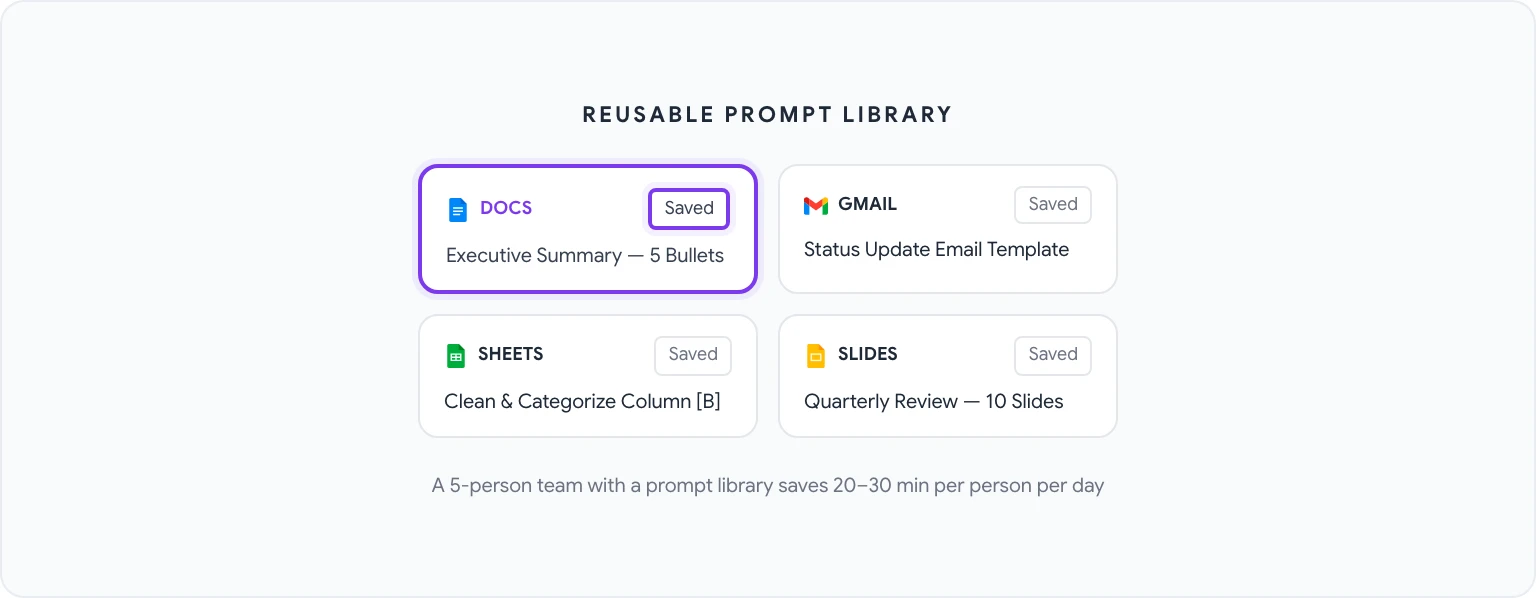
Самое выгодное действие, которое вы можете совершить, — это перестать писать промпты с нуля каждый раз. Большинство профессионалов постоянно используют одни и те же 10–20 типов промптов (составление кратких резюме для руководства, приведение в порядок заметок со встреч, написание писем со статусом проекта, генерация формул), и каждый раз, когда они вводят эти инструкции заново, они теряют драгоценное время.
В GPT Workspace есть встроенная библиотека промптов, где вы можете сохранять, организовывать и распространять промпты среди членов своей команды. Настройка требует единоразовых усилий:
- Откройте боковую панель GPT Workspace в любом приложении Google.
- Перейдите на вкладку Prompt Library (Библиотека промптов).
- Нажмите New Prompt (Новый промпт) и дайте ему понятное название (например, «Резюме для руководства — 5 пунктов»).
- Напишите полный промпт, используя
[PLACEHOLDER]для элементов, которые меняются каждый раз. - Сохраните его и в следующий раз обращайтесь к нему из библиотеки в один клик.
Регулярно пополняемая библиотека промптов, которой пользуется команда из пяти человек, может сберечь каждому сотруднику по 20–30 минут в день. Это также гарантирует единообразие: каждая сводка для руководства от вашей команды следует одному формату, а каждое статусное письмо имеет одинаковую структуру.
Лайфхак №2: Пакетная обработка данных в Таблицах с помощью одного промпта
Если вы все еще обрабатываете данные в электронных таблицах по строкам (категоризируете, обогащаете, очищаете), вы тратите время, которое мог бы взять на себя искусственный интеллект. Главное здесь то, что GPT Workspace может сгенерировать одну формулу или фрагмент скрипта Apps Script, которые обработают целый столбец за один раз.
Рабочий паттерн промпта, который отлично себя зарекомендовал:
“У меня есть столбец с отзывами клиентов в столбце B (строки 2–500). Напиши формулу или скрипт Apps Script, который распределяет каждый отзыв по одной из следующих категорий: Цены, Запрос функции, Сообщение об ошибке, Комплимент, Другое. Выведи категорию в столбец C.”
Более подробно это описано в статье как использовать искусственный интеллект в Google Таблицах, но базовый принцип применим повсеместно: опишите свои данные, опишите желаемый результат преобразования и позвольте искусственному интеллекту написать логику. Вы проверяете результат и применяете его — всю работу по реализации выполняет искусственный интеллект.
Лайфхак №3: Автоматическое составление резюме встреч
Ведение заметок на встречах — одна из самых нелюбимых задач по документированию. Она достаточно важна, чтобы требовать чьего-то внимания, но при этом настолько механистична, что ее качественное выполнение кажется пустой тратой квалифицированного времени.
Рабочий процесс:
- Вставьте свои сырые заметки со встречи (или расшифровку, если она у вас есть) в документ Google.
- Откройте GPT Workspace и запустите следующий промпт: “Преврати эти заметки со встречи в структурированное резюме со следующими разделами: Ключевые решения, Задачи (с указанием ответственного и дедлайна, если они упоминались), Открытые вопросы и Дальнейшие шаги. Везде используйте маркированные списки.”
- Проверьте и отредактируйте результат — обычно это занимает две минуты вместо пятнадцати.
Для повторяющихся встреч сохраните этот промпт в библиотеке под определенным названием (см. Лайфхак №1), и задача будет решаться в один клик. Команды, стандартизирующие этот формат, также делают заметки о встречах значительно более полезными, поскольку каждый документ следует единой структуре.
Лайфхак №4: Шаблоны писем для любого сценария
Большинство профессионалов регулярно отправляют вариации одних и тех же 8–10 писем: напоминания, обновления статуса проектов, отказы на запросы, знакомства, приветствия новых сотрудников. Вместо того чтобы писать каждое письмо заново или искать в отправленных подходящую версию, искусственный интеллект может сгенерировать полную библиотеку шаблонов примерно за 30 минут.
Начните с такого промпта в документе Google Документов:
“Сгенерируй 5 профессиональных шаблонов писем для следующих сценариев: (1) Напоминание об отправленном предложении через неделю без ответа, (2) Вежливый отказ на приглашение на встречу, (3) Запрос на продление дедлайна с кратким объяснением причин, (4) Представление друг другу двух коллег, которым полезно познакомиться, (5) Уведомление клиента о задержке сдачи результатов. Каждый шаблон должен содержать 100–150 слов, сохранять профессиональный, но живой тон и включать скобки [PLACEHOLDER] там, где требуется персонализация.”
Теперь у вас есть библиотека шаблонов. Сохраните их в Google Документах, и в следующий раз, когда вам понадобится один из них, откройте документ, скопируйте нужный шаблон в Gmail и заполните поля в скобках. Подробнее об аспектах написания писем с помощью Gmail читайте в статье Написание писем с помощью искусственного интеллекта и промптов Gmail.
Лайфхак №5: Создание структуры презентации за 30 секунд
Создание презентации с нуля — это реальная трата времени. И не потому, что слайды сложно делать, а потому, что решение о том, что именно разместить на каждом слайде, в каком порядке и с каким акцентом, требует умственных усилий, которые лучше прилагать уже после того, как структура утверждена. Искусственный интеллект отлично справляется с задачей создания структуры.
Промпт для Google Презентаций (через GPT Workspace):
“Создай прочную структуру презентации на 10 слайдов для ежеквартального бизнес-ревью. Аудитория — высшее руководство. Включи: название слайда, 3–5 пунктов контента на слайд и ключевое сообщение, которое должен донести каждый слайд. Темы для освещения: показатели первого квартала по сравнению с планами, ключевые победы, возникшие трудности, анализ первопричин невыполнения задач, приоритеты на второй квартал, требования к ресурсам.”
Результатом станет полноценный план, который можно сразу переносить на слайды. Если вы регулярно работаете в таком формате, прочитайте статью как использовать ChatGPT в Google Документах — аналогичный рабочий процесс создания черновиков применяется и для детальной проработки контента презентаций до перехода в сами Презентации.
Лайфхак №6: Перевод целых документов, не выходя из Документов
Если ваша работа связана с многоязычными коммуникациями (контент для клиентов, партнерская документация, материалы службы поддержки), традиционный рабочий процесс (скопировать в Google Переводчик, проверить, вставить обратно) работает медленно и дает результаты, которые часто требуют серьезной правки.
GPT Workspace выполняет перевод с пониманием контекста и тона, а не просто дословной заменой:
- Выберите текст для перевода или оставьте выбор пустым для контекста всего документа.
- Введите промпт: “Переведи это на [язык]. Сохрани профессиональный, но доступный тон оригинала. Сохраните все форматирование, списки и заголовки.”
- Проверьте результат на боковой панели, а затем вставьте или замените текст.
Для документов с технической терминологией добавьте в промпт глоссарий: “Используй следующие переводы для терминов: [термин] = [перевод].” Это помешает искусственному интеллекту импровизировать со специализированной лексикой.
Лайфхак №7: Извлечение ключевой информации из длинных отчетов
Плотные отчеты (аналитические исследования, юридические документы, результаты аудита, предложения поставщиков) содержат важную информацию, скрытую на 40 страницах текста. Внимательное чтение от начала до конца редко бывает лучшим использованием вашего времени. А вот быстрое извлечение нужных данных — совсем другое дело.
Используйте этот промпт для любого длинного документа:
“Прочитай этот документ и извлеки следующее: (1) Основные выводы или рекомендации, (2) Конкретные цифры, даты или количественные показатели, (3) Упоминаемые риски или опасения, (4) Задачи или дальнейшие шаги, (5) Решения, требующие моего участия или утверждения. Оформи в виде структурированной аналитической справки объемом не более одной страницы.”
Этот подход особенно эффективен для отчетов, которые вы получаете регулярно, но редко нуждаетесь в чтении целиком. Освоив этот метод, вы вряд ли станете читать необработанные отчеты прежним способом.
Лайфхак №8: Автоматическая категоризация папки «Входящие» в Gmail
Встроенная категоризация в Gmail слишком грубая — она делит почту на «Входящие», «Промоакции» и «Социальные сети», что не помогает расставлять приоритеты или назначать задачи. ИИ способен применять гораздо более полезную категоризацию с учетом ваших реальных рабочих процессов.
Подход следующий: используйте GPT Workspace в Gmail для обработки пакетов писем. Выберите группу сообщений (при необходимости вставьте темы и фрагменты в документ), а затем задайте промпт:
“Распредели каждое из этих писем по следующим категориям: Требует ответа сегодня, Требует ответа на этой неделе, Только для сведения, Ожидаю ответа, Архив. Для каждого письма укажи категорию и причину в одно предложение.”
Это не автоматическая сортировка в фоне (вы по-прежнему запускаете процесс вручную), но выполнение этой процедуры для входящей почты раз в день занимает около 90 секунд, что значительно быстрее, чем читать каждое письмо, чтобы решить, что с ним делать.
Лайфхак №9: Создание диаграмм на основе исходных данных
Google Таблицы могут строить диаграммы, но выбор подходящего типа диаграммы, ее правильная настройка и корректное подписывание занимают больше времени, чем должны. Искусственный интеллект может как порекомендовать правильный тип диаграммы, так и сгенерировать формулу или скрипт для ее создания.
Промпт:
“У меня есть данные о ежемесячной выручке за 12 месяцев в столбце A (месяцы) и столбце B (выручка). Какой тип диаграммы наиболее эффективно покажет тренд роста и возможные сезонные паттерны? Напиши пошаговую инструкцию по ее созданию в Google Таблицах, включая форматирование осей и добавление линии тренда.”
Для более сложного анализа (сводных таблиц, правил условного форматирования, многосерийных диаграмм) работает тот же принцип. Опишите свои данные и цель, а искусственный интеллект подскажет, как это реализовать. Руководство AI в Google Таблицах содержит подробные примеры для типичных аналитических задач.
Лайфхак №10: Создание рабочих процессов в Google Формах с помощью AI
Google Формы часто недооцениваются как рабочий инструмент — они собирают данные, но то, что происходит дальше, обычно делается вручную. Искусственный интеллект способен значительно расширить их полезность.
Два конкретных сценария применения:
Автоматическая генерация вопросов для формы на основе цели: “Я хочу провести опрос клиентов после звонка по онбордингу продукта, чтобы узнать: общую удовлетворенность, достигли ли они поставленной цели, с какими трудностями столкнулись и какова вероятность того, что они порекомендуют нас. Составьте 8–10 вопросов для Google Форм с подходящими форматами ответов (множественный выбор, шкала, свободный текст) для каждого.”
Обработка ответов формы в Таблицах: Как только ответы попадают в Google Таблицу, используйте GPT Workspace для анализа закономерностей: “Проанализируй эти 50 ответов в свободной форме на вопрос ‘Что показалось вам самым непонятным в процессе онбординга?’. Сгруппируй их по темам, посчитай количество упоминаний и отсортируй по частоте.”
Это замыкает цикл между сбором данных и инсайтами без привлечения дата-аналитика. GPT Workspace также может создать саму форму: генератор форм на базе ИИ создает нативную Google Форму по такому же промпту с описанием цели, а вы можете анализировать ответы Google Форм прямо в чате без предварительного экспорта в Таблицы.
Как объединить эти лайфхаки в ежедневную рутину
 }
}
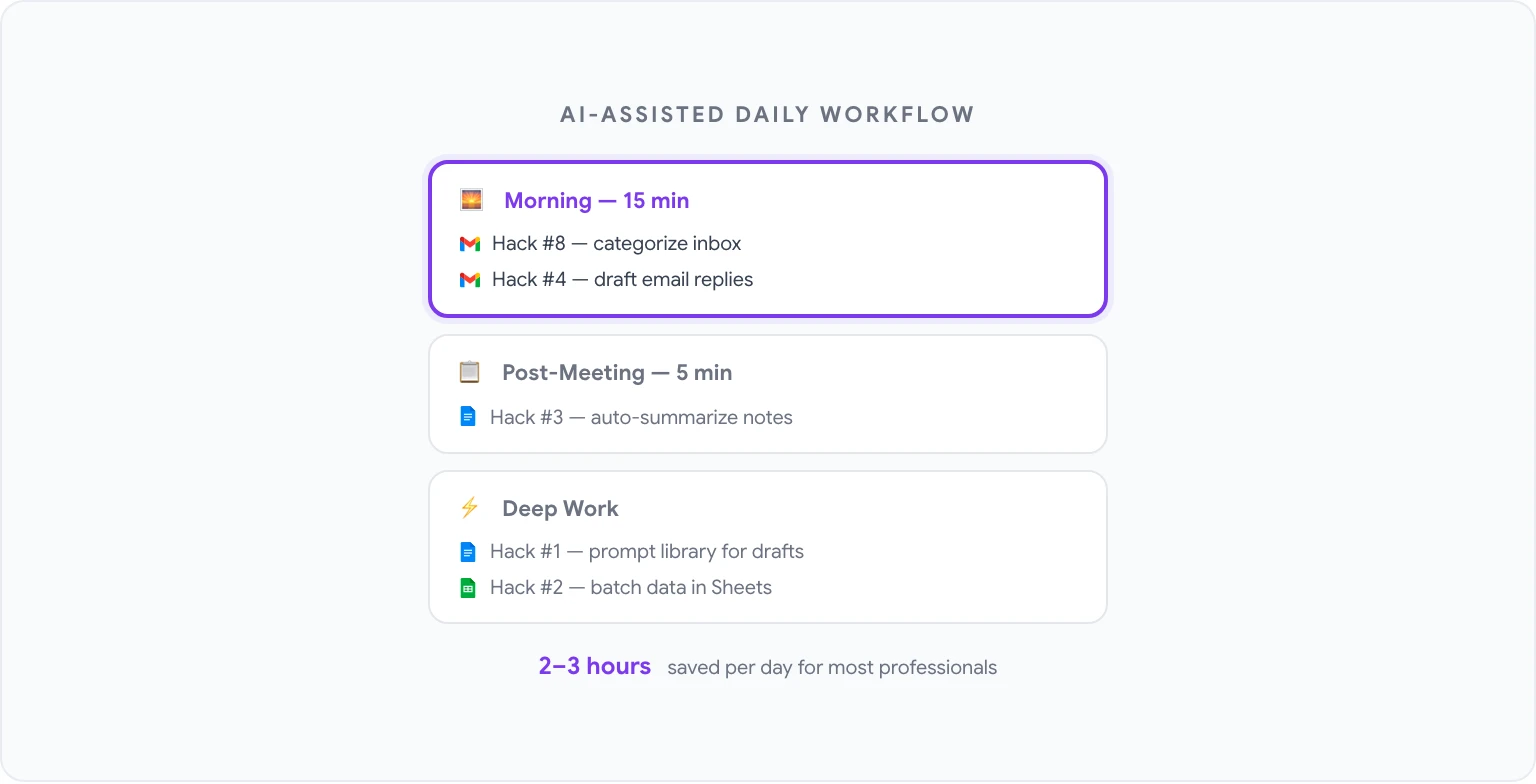
Главная польза этих лайфхаков раскрывается при внедрении их в постоянный ежедневный рабочий процесс, а не при эпизодическом использовании. Вот как выглядит структурированный рабочий день с поддержкой искусственного интеллекта на практике:
Утро (15 минут):
- Запустите Лайфхак №8: рассортируйте ночную почту. Отметьте то, что требует ответа сегодня.
- Используйте шаблоны из Лайфхака №4 для черновиков необходимых ответов на письма.
Во время встреч:
- Делайте краткие наброски заметок в привычном формате.
После встречи (5 минут):
- Запустите Лайфхак №3: превратите заметки в структурированное резюме и отправьте его.
Блоки глубокой работы:
- Используйте Лайфхак №1 (библиотеку промптов) для любых задач по созданию или редактированию текстов в Документах.
- Используйте Лайфхак №2, когда у вас есть данные для обработки в Таблицах.
Еженедельно:
- Запустите Лайфхак №7 для накопившихся отчетов или документов.
- Используйте Лайфхак №5, чтобы составить план презентаций, которые вам предстоит подготовить.
Общие временные затраты на настройку всех десяти лайфхаков составят всего пару часов (в основном на создание библиотеки промптов). При этом постоянная экономия времени для большинства профессионалов измеряется часами в неделю, а не минутами.
Полную библиотеку промптов для использования во всех приложениях Google можно найти в статье 50 лучших промптов ChatGPT для Google Workspace. А если вы готовы применить все это на практике, начните с GPT Workspace — его можно попробовать бесплатно, причем никакой сложной настройки, кроме установки расширения, не требуется.