





Как экспортировать Google Doc в Markdown (3 способа)
Три способа экспорта Google Doc в Markdown: скачивание файла, копирование фрагмента и меню GPT Workspace для получения чистого кода в формате .md.

Ваша команда пишет тексты в Google Docs, но публиковать их нужно на GitHub, в Notion, Obsidian, на статичном сайте или отправлять как промпт в Claude. Везде требуется Markdown, а обычное копирование из Документов выдает либо мусор из тегов, либо голый текст без форматирования.
С июля 2024 года вы можете экспортировать Google Doc в Markdown без сторонних плагинов, а с октября 2026 года Документы даже научились сохранять файлы в формате .md. В этом руководстве мы разберем три актуальных способа: стандартное скачивание от Google, копирование выделенного фрагмента и меню Markdown в расширении GPT Workspace для Chrome, которое также встраивает ChatGPT, Claude и Gemini прямо в Docs, Sheets, Slides, Gmail и Drive.
У каждого метода есть свои плюсы. Скачивание отлично подходит для целых документов, опция копирования идеальна для небольших абзацев, а расширение станет находкой для тех, кто делает это по несколько раз на дню и хочет получать на выходе чистый код.
Способ 1: Файл > Скачать > Markdown (.md)
Это встроенный функционал, который доступен абсолютно всем без каких-либо дополнительных настроек. Google анонсировала его в июле 2024 года вместе с возможностью импорта Markdown.
Как это сделать
Откройте документ и нажмите «Файл», затем «Скачать» и выберите «Markdown (.md)». Браузер сохранит файл с тем же именем, что и у вашего документа.
Вот и вся процедура. Здесь нет никаких ограничений для администраторов или требований к тарифному плану, поэтому функция работает как на личных аккаунтах Gmail, так и в Workspace.
Что вы получаете на выходе
Заголовки преобразуются в строки с решетками, жирный шрифт и курсив обрамляются звездочками, ссылки получают квадратные скобки, а маркированные и нумерованные списки сохраняют свою вложенность. Таблицы конвертируются в формат с вертикальными чертами и строкой заголовка.
Слабое место здесь картинки. Google встраивает их в виде строк данных base64 прямо внутрь файла. Из-за этого документ весом в 3 КБ может превратиться в многомегабайтный .md файл, что сбивает с толку такие инструменты, как GitHub и Obsidian, которые ожидают увидеть пути к изображениям.
Комментарии и предложенные правки не экспортируются, а цвета шрифтов, выделение маркером и выравнивание не имеют аналогов в Markdown, поэтому они просто исчезают. Смарт-чипы превращаются в обычный текст или ссылки.
Способ 2: Копировать как Markdown для части документа
Когда вам нужен только один раздел для задачи в GitHub или сообщения в Slack, скачивать весь файл слишком долго. В Google Docs есть опция копирования, но по умолчанию она отключена.
Шаг 1: Включите Markdown в настройках
Перейдите в меню «Инструменты», затем «Настройки», поставьте галочку напротив «Включить Markdown» и нажмите OK. На странице справки по Markdown от Google подробно описана эта настройка, которая заодно включает и функцию вставки из Markdown.
Шаг 2: Выделите текст и кликните правой кнопкой мыши
Выделите нужный текст, кликните правой кнопкой мыши и выберите «Копировать как Markdown». Теперь вставляйте результат туда, где поддерживается этот формат.
Сочетание клавиш Ctrl+C по-прежнему копирует форматированный текст, поэтому использование контекстного меню обязательно. Это главная претензия к данному методу, наряду с тем фактом, что он охватывает лишь базовый синтаксис, как и опция вставки.
Способ 3: Меню Markdown в GPT Workspace
В версии GPT Workspace 4.25 появилось меню Markdown на панели, которая отображается внизу каждого документа Google Docs. Это идеальный вариант для тех, кто ежедневно экспортирует документы в Markdown, так как все делается в один клик, а на выходе получается чистый код.
Шаг 1: Установите расширение
Установите GPT Workspace из интернет-магазина Chrome. Расширение работает в Chrome и других браузерах на базе Chromium, таких как Edge, Brave или Arc. Откройте любой документ и найдите панель GPT Workspace в нижней части редактора.

Шаг 2: Откройте меню Markdown
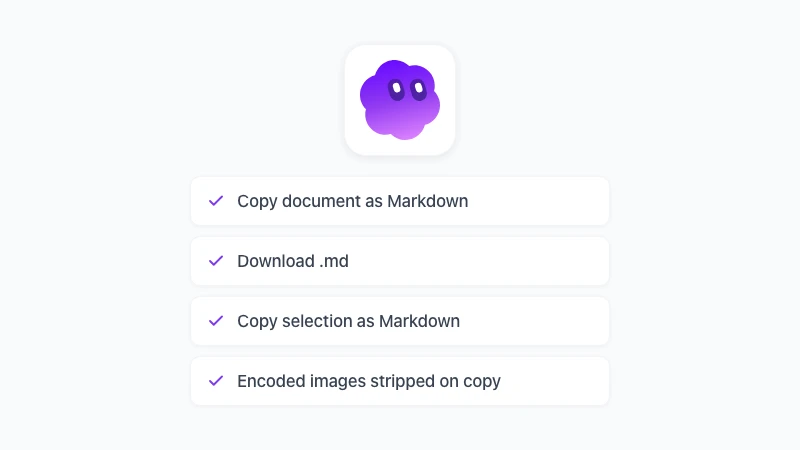
Нажмите на кнопку Markdown на этой панели. Вам будут доступны три действия: скопировать документ как Markdown, скачать .md файл и скопировать выделенный фрагмент как Markdown.
Копирование всего документа помещает текст в буфер обмена, подготавливая его для окна чата, вики или редактора. Скачивание .md сохраняет файл на компьютер, а копирование выделения делает то же самое, что и стандартная опция Google по правому клику, но без необходимости копаться в настройках.
Шаг 3: Вставьте или сохраните результат
Текст очищается еще до того, как попадет к вам. При копировании встроенные изображения в формате base64 удаляются, поэтому в буфере обмена оказывается читаемый текст, а не мегабайты закодированных пикселей. При этом скачивание сохраняет файл в первозданном виде для тех случаев, когда картинки вам все-таки нужны.
Все происходит прямо в вашем браузере в рамках вашей текущей сессии, а сам документ остается нетронутым. Для экспорта не нужно создавать отдельный аккаунт или тратить кредиты нейросети.
 Попробуйте GPT Workspace
Используйте ChatGPT, Claude и Gemini прямо в Google Docs, Sheets, Slides, Gmail и Drive. Без переключения вкладок.
Начать бесплатноЧто сохраняется при экспорте из Google Docs в Markdown
Какой бы способ вы ни выбрали, правила остаются одинаковыми, поскольку ограничения диктует сам формат Markdown. Полезно знать их заранее, прежде чем обещать кому-то точную копию документа.
Структура сохраняется: уровни заголовков, абзацы, вложенные списки, таблицы, ссылки, жирный шрифт, курсив и зачеркивание. Если документ был оформлен с использованием настоящих стилей заголовков, а не просто жирным шрифтом 18-го размера, Markdown это корректно отобразит.
Визуальное оформление теряется. Шрифты, цвета, выделение текста, выравнивание, разрывы страниц, колонтитулы не имеют аналогов в Markdown и просто удаляются.
Данные для совместной работы остаются за бортом. Комментарии, предложенные правки и история версий принадлежат самому документу, а не экспортированному файлу.
Судьба изображений зависит от выбранного пути. Стандартное скачивание встраивает их как строки данных, опция «Копировать как Markdown» обрабатывает только текст, а GPT Workspace удаляет строки данных при копировании, но сохраняет их при скачивании файла.
Как изначально вести документы в формате Markdown
Если документ в конечном итоге будет существовать в формате Markdown, экспорт может вам вообще не понадобиться. С октября 2026 года Google Docs умеет открывать .md файлы из Drive в нативном режиме Markdown. При этом файл остается в формате .md, и его могут редактировать сразу несколько человек.
Для файлов README, документации и всего, что в итоге попадает в репозиторий, это зачастую более удобный вариант. В нашем руководстве по Markdown в Google Docs мы рассказываем о запуске этой функции, о том, что поддерживает этот режим, а что в нем отсутствует.
Файлы, которые изначально создавались как обычные документы Google, все равно потребуют одного из трех описанных выше способов экспорта. Быстрая проверка в бесплатном просмотрщике Markdown покажет, правильно ли выглядит результат, прежде чем вы отправите его в работу.
Куда отправить готовый Markdown
Сам по себе экспорт редко является конечной целью. Вот самые популярные платформы для размещения таких файлов и нюансы, на которые стоит обратить внимание.
GitHub, Notion и Obsidian принимают файл напрямую. Если для вас важны изображения, загрузите их отдельно и замените ссылки, так как ни один из этих инструментов не умеет нормально читать строки base64.
Для ChatGPT, Claude или Gemini просто вставьте скопированный Markdown в промпт. Или пропустите этот шаг и используйте GPT Workspace прямо внутри документа, как показано в статье о том, как использовать ChatGPT в Google Docs. Нейросеть прочитает документ прямо там, где он уже находится.
Если вам нужен файл Word или PDF, прогоните ваш .md через бесплатные инструменты Markdown в Word или Markdown в PDF. Оба сервиса выполняют конвертацию прямо в браузере без загрузки файлов на сервер.
А если Markdown нужно вернуть обратно в Документы, весь процесс подробно описан в статье о том, как вставить Markdown в Google Docs.
Часто задаваемые вопросы
Заключение
Чтобы экспортировать Google Doc в Markdown, используйте меню «Файл > Скачать > Markdown» для всего файла, опцию «Копировать как Markdown» для отдельного абзаца и меню GPT Workspace, когда вам нужен чистый код в один клик. Все три способа сохраняют структуру и отбрасывают визуальное оформление, поэтому используйте настоящие стили заголовков и заранее продумайте работу с изображениями.
Установите GPT Workspace, откройте любой документ, и меню Markdown будет ждать вас в нижней части страницы рядом с ChatGPT, Claude и Gemini.