





Как открыть файл .md на Windows, Mac и Chromebook
Узнайте, как открыть файл .md на Windows, Mac и Chromebook. Обзор встроенных редакторов, VS Code, Google Docs и бесплатных Markdown-ридеров.

Кто-то прислал вам README.md, или вы скачали заметки из ИИ-сервиса, и файл заканчивается на .md. Вы дважды кликаете по нему в Windows, и ничего не происходит. Либо он открывается в Блокноте как текст, усыпанный решетками и звездочками.
Файл .md означает формат Markdown. Это обычный текст с легкой разметкой, которая заменяет заголовки, списки, ссылки и таблицы. Его можно открыть в любом редакторе, но только специальный Markdown-ридер покажет документ так, как задумал автор: с настоящими заголовками и кликабельными ссылками.
В этом руководстве мы разберем встроенные инструменты для Windows, Mac и Chromebook, бесплатный онлайн-ридер на gpt.space и просмотрщик Markdown в расширении GPT Workspace для Chrome. Это же расширение, кстати, встраивает ChatGPT, Claude и Google Gemini прямо в Google Docs, Google Sheets, Google Slides, Gmail и Google Drive.
Что такое файл .md и почему он выглядит странно
Формат Markdown был создан в 2004 году, чтобы текстовый файл оставался читаемым даже без специальной обработки. Строка, начинающаяся с #, становится заголовком, **bold** делает текст жирным, - item создает пункт списка, а [text](url) превращается в ссылку.
Поэтому исходный файл вовсе не сломан, если вы видите все эти символы. Он просто не отрендерен, точно так же, как HTML-файл выглядит непривычно при открытии в Блокноте.
Файлы Markdown стали невероятно популярными, потому что этот формат используют GitHub, Obsidian, экспорт из Notion и все ИИ-ассистенты. Если вы получили такой файл в 2026 году, скорее всего, он пришел из одного из этих четырех источников.
Как открыть файл .md на Windows
В Windows нет встроенного Markdown-ридера. У вас есть три удобных варианта: от самого быстрого до самого красивого.
Блокнот для исходного текста
Кликните по файлу правой кнопкой мыши, выберите «Открыть с помощью» и укажите Блокнот. Вы увидите исходный код со всеми символами разметки. Это нормально для короткой заметки на пару строк, но читать так 30-страничный документ будет утомительно.
VS Code для предпросмотра с форматированием
Установите Visual Studio Code, откройте файл и нажмите Ctrl+Shift+V для просмотра отформатированного текста. Либо нажмите Ctrl+K, а затем V, чтобы видеть исходник и результат рядом (документация VS Code). Это бесплатный инструмент и стандартный выбор для всех, кто часто редактирует Markdown.
Chrome в качестве Markdown-ридера для Windows
Если у вас установлено расширение GPT Workspace, в Chrome появляется встроенный просмотрщик Markdown, который можно открыть в любой момент. Кликните правой кнопкой мыши по иконке GPT Workspace на панели инструментов, выберите «Markdown tools» и перетащите файл .md на открывшуюся страницу.
Для перетаскивания файлов не нужны дополнительные разрешения. Если же вам удобнее пользоваться кнопкой «Open file» внутри просмотрщика, откройте chrome://extensions, нажмите «Сведения» у GPT Workspace и включите «Разрешить открывать локальные файлы по ссылкам». Chrome запрашивает это для любого расширения, читающего локальные файлы.
Как открыть файл .md на Mac
На Mac ситуация похожая, но есть один нюанс: функция Quick Look (нажатие пробела в Finder) показывает исходный текст, а не отформатированную страницу, если только вы не установите специальный плагин.
TextEdit для исходного текста
Удерживая Control, кликните по файлу, выберите «Открыть в программе», а затем TextEdit. Убедитесь, что TextEdit работает в режиме простого текста, иначе при сохранении файл может измениться.
VS Code с таким же предпросмотром
Здесь используются сочетания клавиш Shift+Cmd+V для предпросмотра и Cmd+K, затем V для просмотра в двух панелях. В остальном все работает точно так же, как на Windows.
Chrome в качестве Markdown-ридера для Mac
Откройте просмотрщик через контекстное меню иконки GPT Workspace (пункт «Markdown tools») и перетащите в него файл из Finder. Кнопка выбора файла внутри просмотрщика тоже работает, если в chrome://extensions включен доступ к локальным файлам, как описано выше.
Как открыть файл .md на Chromebook
Раньше ChromeOS была самой сложной платформой из трех. В 2026 году это, пожалуй, самый простой вариант, так как два из доступных способов вообще не требуют установки программ.
Приложение «Текст»
Дважды кликните по файлу .md в приложении «Файлы», и он откроется в приложении «Текст» в виде исходного кода Markdown. Вполне сгодится для чтения короткой заметки.
Google Docs
Загрузите файл на Google Drive и дважды кликните по нему. С октября 2026 года Google Docs открывает файлы .md в нативном режиме с полным форматированием и возможностью совместного редактирования. При этом формат файла остается .md, о чем мы подробно рассказывали в руководстве по Markdown в Google Docs.
Просмотрщик GPT Workspace
Chromebook поддерживает расширения Chrome, поэтому здесь работает тот же самый просмотрщик. Откройте «Markdown tools» через иконку расширения, перетащите файл из приложения «Файлы», и он отобразится с оглавлением в светлой или темной теме.
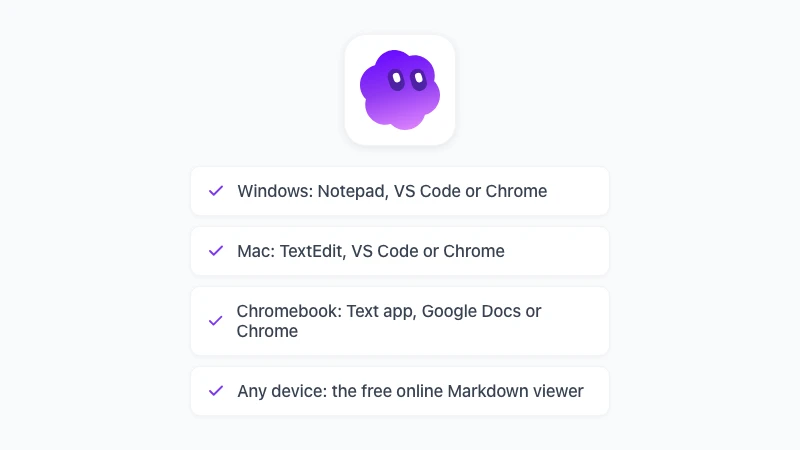
Markdown-ридер онлайн и в Chrome
Онлайн: ничего не нужно устанавливать
Если вам нужно просто прочитать один файл на чужом компьютере, используйте бесплатный Markdown-ридер на сайте gpt.space. Перетащите файл .md на страницу или вставьте текст, и он будет отформатирован прямо в браузере.
Файл не покидает ваше устройство, а регистрация не требуется. Вы получите заголовки, таблицы, подсветку синтаксиса кода, диаграммы Mermaid и математические формулы LaTeX, а также кнопки для экспорта в PDF или открытия содержимого в Google Docs.
Это делает его отличным онлайн-ридером Markdown для телефона, рабочего ноутбука с ограничениями или одолженного Chromebook. А для вашего личного компьютера расширение, описанное ниже, избавит от необходимости перетаскивать файлы.
 Попробуйте GPT Workspace
Используйте ChatGPT, Claude и Google Gemini прямо в Google Docs, Google Sheets, Google Slides, Gmail и Google Drive. Без переключения вкладок.
Начать бесплатноВ Chrome: просмотрщик GPT Workspace
Просмотрщик появился в GPT Workspace версии 4.25 и работает на Windows, Mac и ChromeOS везде, где поддерживаются расширения Chrome. Установите расширение, и оно будет готово к работе без дополнительных настроек. Само по себе в просмотрщике ничего не открывается: ссылки на .md и исходные файлы продолжают загружаться так, как их показывает Chrome, а вы вызываете просмотрщик только тогда, когда вам нужна отформатированная страница.
Как открыть в нем файл
Кликните правой кнопкой мыши по любой ссылке или странице .md, включая прямые URL на GitHub или Gist, и выберите «Open in Markdown viewer». Файл README, в который вам пришлось бы вглядываться, мгновенно превратится в удобный документ с оглавлением.
Для файлов на вашем диске кликните правой кнопкой мыши по иконке GPT Workspace, выберите «Markdown tools» и перетащите файл в просмотрщик. Кнопка «Open file» в этом же окне требует включения опции «Разрешить открывать локальные файлы по ссылкам» в chrome://extensions, а вот перетаскивание работает и без нее.
Он также принимает файлы PDF и Word. Перетащите .pdf или .docx в просмотрщик, и он конвертирует файл в Markdown. Есть даже специальная опция для нейросетей, которая удаляет колонтитулы и номера страниц, чтобы текст было удобно вставлять в ChatGPT или Claude.
Что он умеет отображать
В первую очередь это заголовки, вложенные списки, таблицы, списки задач и ссылки. Вдобавок к этому вы получаете диаграммы Mermaid, математические формулы LaTeX и код с подсветкой синтаксиса в светлой или темной теме на ваш выбор.
Что можно сделать с файлом
На панели инструментов есть кнопки для открытия в Google Docs, экспорта в PDF через диалог печати браузера, копирования HTML и скачивания в форматах .md или .html. Все происходит локально в браузере, поэтому ваши данные никуда не загружаются.
Редактирование файла .md, а не только чтение
Чтение это одно, но большинству людей, которые ищут, как открыть файл md, в итоге нужно его изменить. Три редактора покрывают практически все возможные сценарии.
Google Docs в своем нативном режиме Markdown позволяет целой команде редактировать один и тот же файл .md с комментариями и историей версий. Это единственный вариант в нашем списке, для которого не нужно десктопное приложение.
VS Code отличный выбор для тех, кто также пишет код, благодаря удобным горячим клавишам для предпросмотра. Obsidian идеально подойдет для создания личной базы знаний и заметок.
Если вам нужен формат Word, конвертируйте файл с помощью бесплатного инструмента Markdown to Word. А если .docx нужно снова превратить в Markdown, воспользуйтесь обратным конвертером Word to Markdown. Если же вам нужна помощь ИИ с самим текстом, GPT Workspace запускает ChatGPT, Claude и Google Gemini прямо внутри документа, как показано в статье о том, как использовать ChatGPT в Google Docs.
Часто задаваемые вопросы
Заключение
Чтобы открыть файл .md, подойдет любой текстовый редактор, он покажет вам слова. Но только Markdown-ридер покажет вам полноценный документ. На Windows и Mac это означает использование VS Code или Chrome с просмотрщиком GPT Workspace, а на Chromebook Google Docs или тот же самый просмотрщик.
Установите GPT Workspace, и следующий файл .md будет в одном клике правой кнопкой мыши от красивой отформатированной страницы. А экспорт в PDF потребует всего на один клик больше, как описано в статье Markdown в PDF: 4 самых простых способа.