





Så exporterar du Google Docs till Markdown (3 sätt)
Exportera Google Docs till Markdown på tre sätt: ladda ned filen, kopiera en markering eller använd GPT Workspace för ren och snygg .md-kod.

Ditt team skriver i Google Docs, men slutdestinationen är GitHub, Notion, Obsidian, en statisk sajt eller en prompt i Claude. Alla dessa plattformar vill ha Markdown. Om du bara kopierar texten rakt av får du antingen en massa skräpkod eller ingen formatering alls.
Sedan juli 2024 kan du exportera ett Google Doc till Markdown helt utan tillägg, och sedan oktober 2026 kan Docs till och med spara filer direkt som .md. Den här guiden går igenom de tre metoder som fungerar bäst idag: Googles inbyggda nedladdning, kopieringsalternativet för markerad text och Markdown-menyn i Chrome-tillägget GPT Workspace. Tillägget ger dig dessutom tillgång till ChatGPT, Claude och Google Gemini direkt i Google Docs, Google Sheets, Google Slides, Gmail och Google Drive.
Varje metod har sitt eget användningsområde. Nedladdningen passar bra för hela dokument, kopieringsalternativet är perfekt för enskilda stycken, och tillägget är guld värt för dig som gör detta flera gånger om dagen och vill ha ett rent och snyggt resultat.
Metod 1: Arkiv > Ladda ned > Markdown (.md)
Det här är den inbyggda lösningen. Den är aktiverad för alla konton och kräver inga extra inställningar. Google lanserade funktionen i juli 2024 i samband med att de introducerade import av Markdown.
Gör så här
Öppna dokumentet och klicka på Arkiv, sedan Ladda ned och välj Markdown (.md). Webbläsaren sparar nu en fil med samma namn som ditt dokument.
Svårare än så är det inte. Det krävs inga administratörsrättigheter eller dyra prenumerationer, så det fungerar lika bra på ett privat Gmail-konto som i Workspace.
Resultatet
Rubriker omvandlas till brädgårdar (hashtags), fet och kursiv stil får sina asterisker, länkar hamnar i hakparenteser och listor behåller sin struktur. Tabeller formateras med lodstreck (pipes) och får en tydlig rubrikrad.
Bilderna är dock en svag punkt. Google bäddar in dem som base64-kod direkt i filen. Det kan förvandla ett litet dokument på 3 KB till en enorm .md-fil på flera megabyte, vilket ofta ställer till det för verktyg som GitHub och Obsidian som förväntar sig vanliga filsökvägar.
Kommentarer och förslag följer inte med i exporten. Eftersom textfärger, markeringar och justeringar saknar motsvarighet i Markdown försvinner även dessa. Smarta brickor (smart chips) omvandlas till vanlig text eller länkar.
Metod 2: Kopiera delar av dokumentet som Markdown
När du bara behöver ett specifikt avsnitt till ett GitHub-ärende eller ett Slack-meddelande är det en onödig omväg att ladda ned hela filen. Google Docs har en inbyggd kopieringsfunktion, men du måste aktivera den först.
Steg 1: Aktivera Markdown i inställningarna
Gå till Verktyg, välj Inställningar, kryssa i “Aktivera Markdown” och klicka på OK. Googles hjälpsida för Markdown beskriver inställningen mer ingående. När du gör detta aktiveras även funktionen för att klistra in från Markdown.
Steg 2: Markera och högerklicka
Markera texten, högerklicka och välj “Kopiera som Markdown”. Sedan är det bara att klistra in texten där du vill ha den.
Tänk på att Ctrl+C fortfarande kopierar texten med vanlig formatering (rich text), så du måste använda högerklicksmenyn. Detta är det vanligaste klagomålet på den här metoden, tillsammans med att den bara stöder samma begränsade syntax som inklistringsalternativet.
Metod 3: Markdown-menyn i GPT Workspace
I version 4.25 av GPT Workspace finns en Markdown-meny i verktygsfältet som visas längst ned i alla Google Docs. Det här är det bästa alternativet för dig som exporterar till Markdown dagligen. Det kräver bara ett klick och resultatet blir rent och snyggt.
Steg 1: Installera tillägget
Installera GPT Workspace från Chrome Web Store. Det fungerar i Chrome och andra Chromium-baserade webbläsare som Edge, Brave och Arc. Öppna sedan ett dokument och leta efter verktygsfältet för GPT Workspace längst ned på skärmen.

Steg 2: Öppna Markdown-menyn
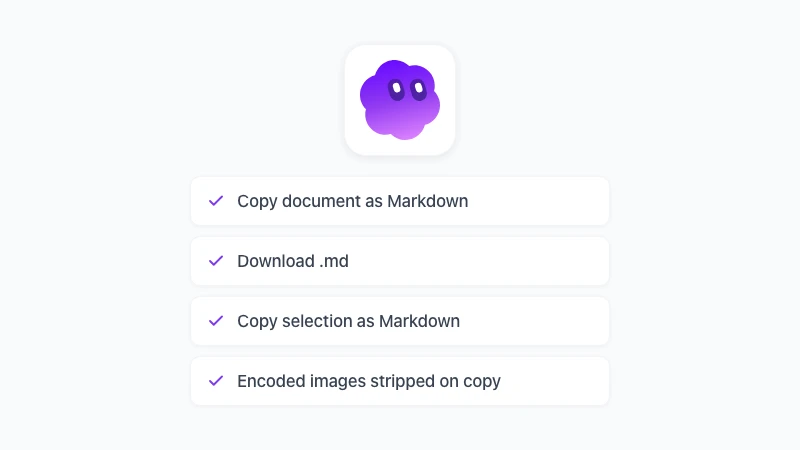
Klicka på Markdown i verktygsfältet. Du får nu tre alternativ: Kopiera dokumentet som Markdown, Ladda ned .md och Kopiera markering som Markdown.
“Kopiera dokumentet som Markdown” lägger hela texten i urklipp, redo att klistras in i ett chattfönster, en wiki eller en textredigerare. “Ladda ned .md” sparar en fil på datorn, och “Kopiera markering som Markdown” gör precis samma sak som Googles högerklicksalternativ, men utan att du behöver ändra några inställningar först.
Steg 3: Klistra in eller spara
Koden rensas upp innan du får den. När du kopierar tas de inbäddade base64-bilderna bort, så att urklippet innehåller läsbar text i stället för megabyte av kodade pixlar. Om du väljer att ladda ned filen behålls bilderna för de tillfällen då du faktiskt behöver dem.
Allt sker lokalt i din webbläsare under din egen session, och själva dokumentet påverkas inte. Du behöver inte skapa något konto och det kostar inga AI-krediter att exportera.
 Testa GPT Workspace
Använd ChatGPT, Claude och Google Gemini direkt i Google Docs, Google Sheets, Google Slides, Gmail och Google Drive. Slipp hoppa mellan flikar.
Kom igång gratisVad följer med vid en export från Google Docs till Markdown?
Oavsett vilken metod du väljer gäller samma regler, eftersom det är själva Markdown-formatet som sätter gränserna. Det är bra att ha koll på detta innan du lovar någon en exakt kopia av dokumentet.
Strukturen bevaras: rubriknivåer, stycken, nästlade listor, tabeller, länkar, fetstil, kursiv stil och genomstruken text följer med. Om dokumentet har formaterats med riktiga rubrikformat i stället för bara fetstil i storlek 18, kommer Markdown-koden att spegla det.
Utseendet försvinner. Typsnitt, färger, markeringar, textjustering, sidbrytningar, sidhuvuden och sidfötter saknar motsvarighet i Markdown och rensas därför bort.
Samarbetsdata följer inte heller med. Kommentarer, förslag och versionshistorik hör hemma i Google Docs och inkluderas inte i exporten.
Hur bilder hanteras beror på vilken metod du använder. Googles inbyggda nedladdning bäddar in dem som datasträngar, “Kopiera som Markdown” hanterar enbart text, medan GPT Workspace rensar bort datasträngarna vid kopiering men behåller dem vid nedladdning.
Spara filer som Markdown från första början
Om ett dokument ändå ska användas som Markdown kanske du inte ens behöver exportera det. Sedan oktober 2026 kan Google Docs öppna .md-filer från Google Drive i ett inbyggt Markdown-läge. Filen förblir då en .md-fil och flera personer kan redigera den samtidigt.
För README-filer, dokumentation och allt annat som ska sparas i ett kodarkiv är detta ofta en smidigare lösning. Vår guide till Markdown i Google Docs går igenom lanseringen, vad läget stöder och vad som utelämnas.
Filer som skapats som vanliga Google Docs-dokument kräver dock fortfarande någon av de tre exportmetoderna ovan. En snabb titt i en gratis Markdown-visare visar om resultatet ser bra ut innan du sparar det slutgiltigt.
Vad du kan göra med din Markdown-fil
Exporten är sällan slutmålet. Här är de vanligaste plattformarna filerna hamnar på, och vad du bör tänka på för var och en av dem.
GitHub, Notion och Obsidian kan hantera filen direkt. Om bilderna är viktiga bör du ladda upp dem separat och byta ut referenserna i koden, eftersom inget av dessa verktyg är särskilt bra på att läsa base64-strängar.
För ChatGPT, Claude eller Google Gemini kan du klistra in din kopierade Markdown direkt i prompten. Ett ännu smidigare alternativ är att hoppa över det steget helt och använda GPT Workspace inuti dokumentet, vilket vi visar i guiden om hur du använder ChatGPT i Google Docs. Då kan AI-modellen läsa dokumentet direkt på plats.
Om du behöver en Word-fil eller en PDF kan du köra din .md-fil genom våra gratisverktyg Markdown till Word eller Markdown till PDF. Båda konverterar filen direkt i webbläsaren utan att du behöver ladda upp något.
Och när din Markdown behöver flyttas tillbaka till Google Docs igen, hittar du alla steg för det i vår guide om hur du klistrar in Markdown i Google Docs.
Vanliga frågor
Sammanfattning
För att exportera ett Google Doc till Markdown använder du Arkiv > Ladda ned > Markdown för hela filer, “Kopiera som Markdown” för enskilda stycken, och GPT Workspace-menyn när du vill ha ett rent resultat med ett enda klick. Alla tre metoderna bevarar strukturen men rensar bort utseendet. Se därför till att använda riktiga rubrikformat när du skriver och planera för hur du ska hantera bilderna.
Installera GPT Workspace och öppna ett valfritt dokument. Markdown-menyn väntar på dig längst ned på sidan, precis bredvid ChatGPT, Claude och Google Gemini.